単色の背景に、少しだけ空気の動きを足したい。そんなときに使えるのがフラクタルノイズです。平面から白黒の模様を作り、模様の大きさ・細かさ・時間変化を調整できます。
この記事では、基本設定をひとつずつ比較したうえで、霧が流れるタイトルと紫の動く背景に展開します。作例はAfter Effectsで制作した8秒の映像です。
この記事で使用したAEプロジェクトを無料ダウンロードできます。基本例・設定比較・応用2パターンを収録しています。ダウンロードは記事の最後から。
完成例:同じノイズから、2つの空気感へ
作例1|濃紺の背景に、静かに流れる霧
横に伸ばした模様を薄く重ね、落ち着いた雰囲気のタイトルに仕上げました。
作例2|紫の模様がゆっくり動く背景
こちらは大きく、細部の少ない模様を使用。文字を読みやすく保ちながら、背景に緩やかな変化を付けています。どちらも追加の有料プラグインや撮影素材は使っていません。
エフェクトの場所と制作条件
場所はエフェクト → ノイズ&グレイン → フラクタルノイズ。英語名はFractal Noiseです。今回はコンポジションと同じ大きさの平面に適用します。
| 項目 | 今回の条件 |
|---|---|
| 制作環境 | After Effects 26.5(26.5×89)/8bpc |
| コンポジション | 1280×720/30fps/8秒 |
| 平面のサイズ | 1280×720 |
| フラクタルの種類/ノイズの種類 | 基本/ソフトリニア |
| ランダムシード | 0 |
| 共通設定 | 反転オフ/オーバーフロー「HDR効果を使用」/サブ設定は初期値 |
| アニメーション | 0秒と7秒29フレームにキーを配置/リニア |
| 色付け | 応用例のみ「色かぶり補正」(Tint)を追加 |
8秒・30fpsの最後に表示されるフレームは7秒29フレームです。今回はこの最終フレームに終点のキーを置いています。すべての作例はループ用にはしていません。
基本例:まずは白黒の模様を動かす
展開を変えると、模様の形そのものが移り変わります。この基本例では「乱気流のオフセット」を固定しているので、特定方向に流すための移動は加えていません。動画内の白黒部分は、全画面のノイズを比較用レイアウトに縮小して配置したものです。
主要パラメーターを比較する
以下は同じサイズの平面・同じシード・同じ時刻で、ひとつの値だけを変えた比較です。各画像はノイズの中央部分を同じ倍率で切り出しています。
コントラスト|白と黒の差を強くする
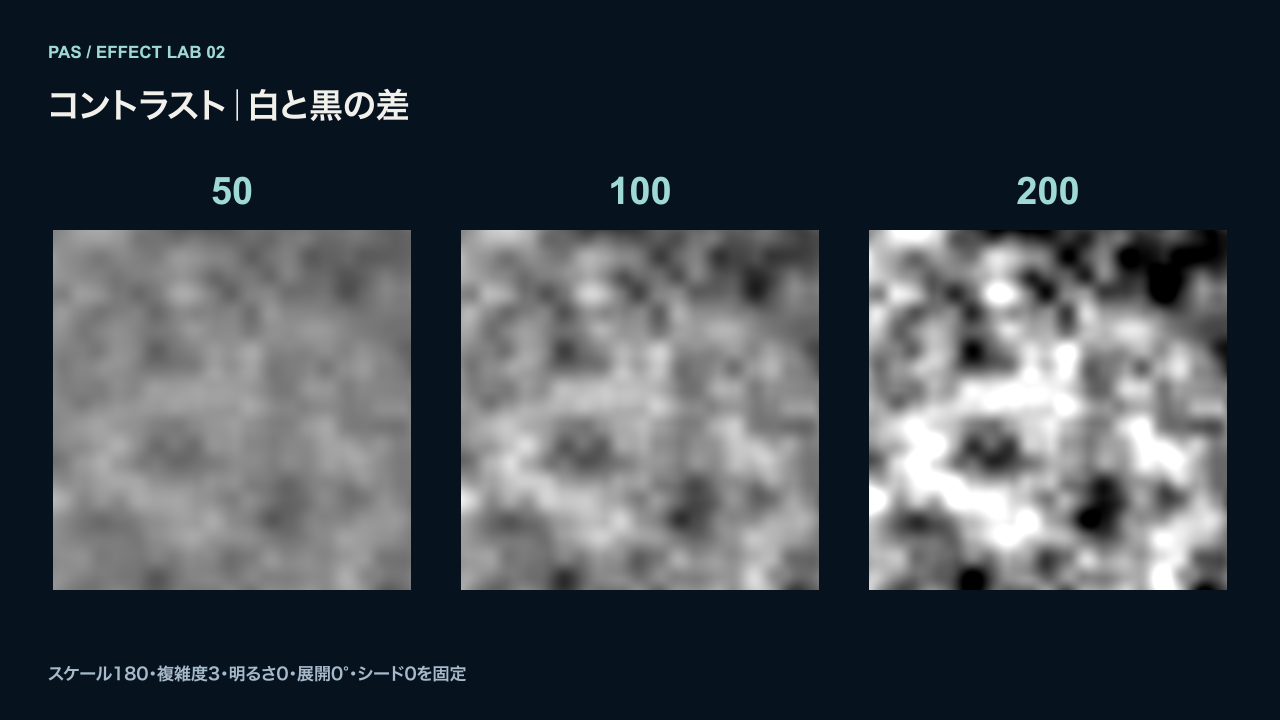
50はグレーが多く、200では白い部分と黒い部分がはっきりしました。色を付ける前に、この明暗差で背景の強さを調整できます。
スケール|模様の大きさを変える
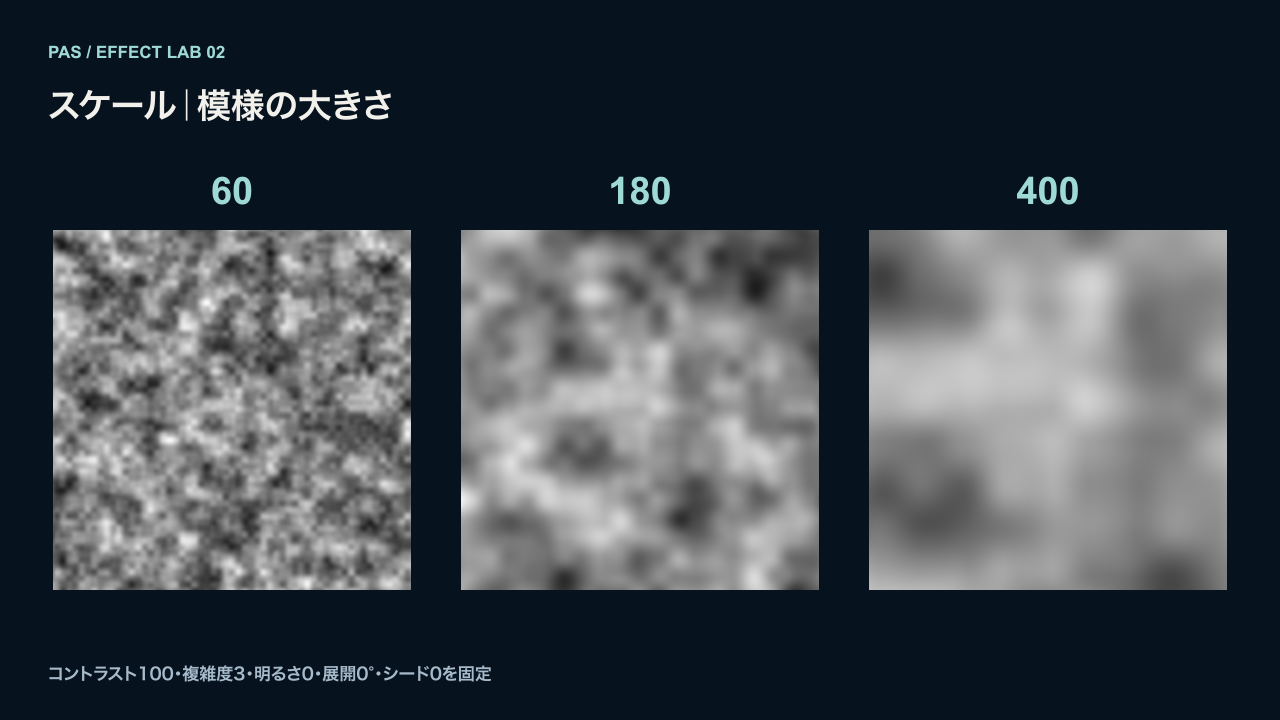
60では細かな模様が密集し、400では大きな明暗の塊になりました。ここで操作するのはエフェクト内のトランスフォーム → スケールです。レイヤー自体のスケールは変更していません。
複雑度|細部の重なりを増やす
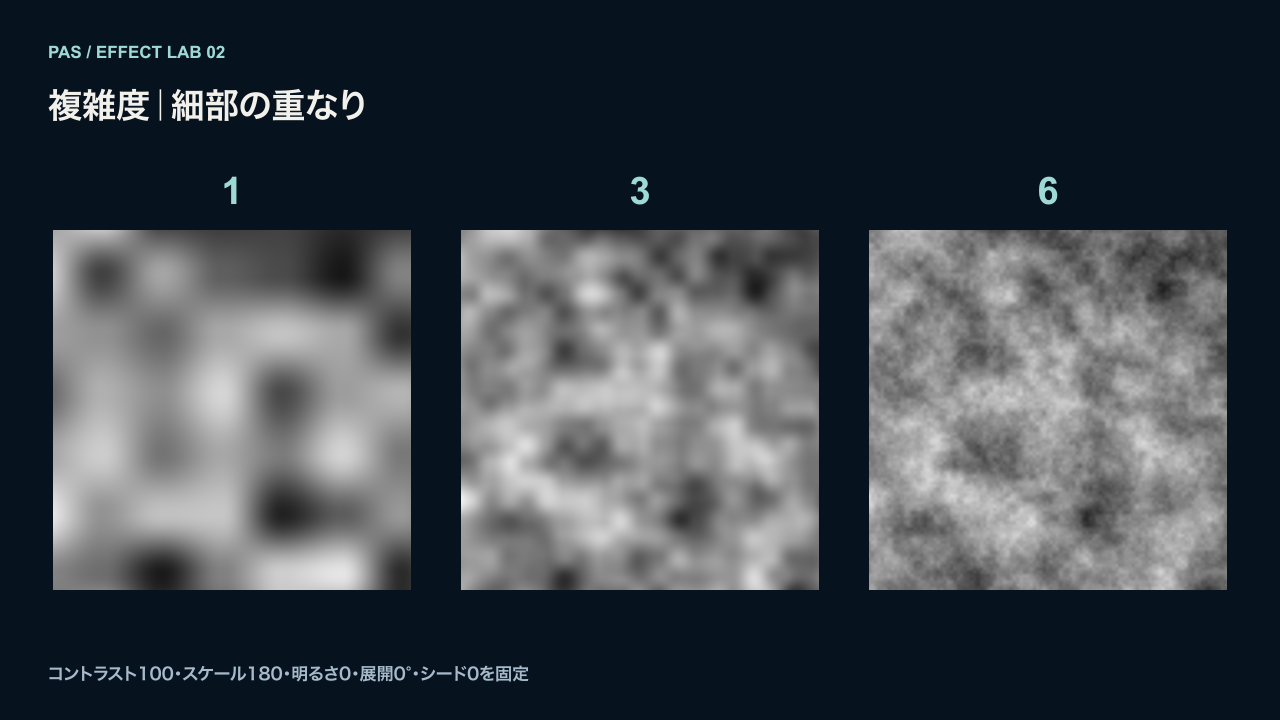
1は滑らかな塊、6は細かな質感が多い見た目です。数値が大きいほど良いとは限りません。今回の紫の背景では、文字の後ろを落ち着かせるために2を選びました。
作り方:設定画面を見ながら基本例を作る
STEP 1|平面にフラクタルノイズを追加
1280×720、30fps、8秒のコンポジションを作ります。「レイヤー → 新規 → 平面」でコンポジションサイズの平面を作り、フラクタルノイズを追加してください。今回の平面色は黒です。
STEP 2|模様の大きさと細かさを決める
フラクタルの種類を「基本」、ノイズの種類を「ソフトリニア」にし、コントラスト100・明るさ0・スケール180・複雑度3にします。「トランスフォーム」を開き、「縦横比を固定」はオンのままです。
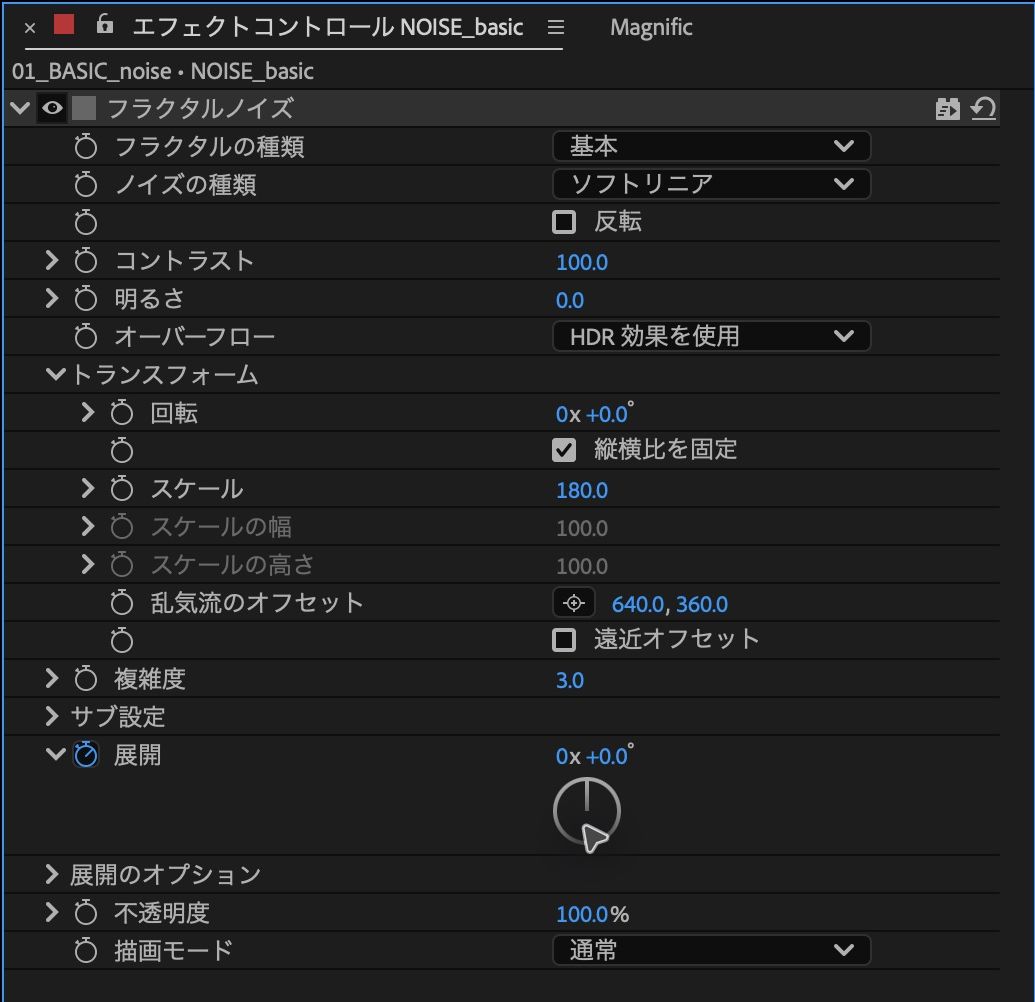
「展開のオプション」のランダムシードは0、サイクル展開はオフ。エフェクト内の不透明度は100%、描画モードは通常です。
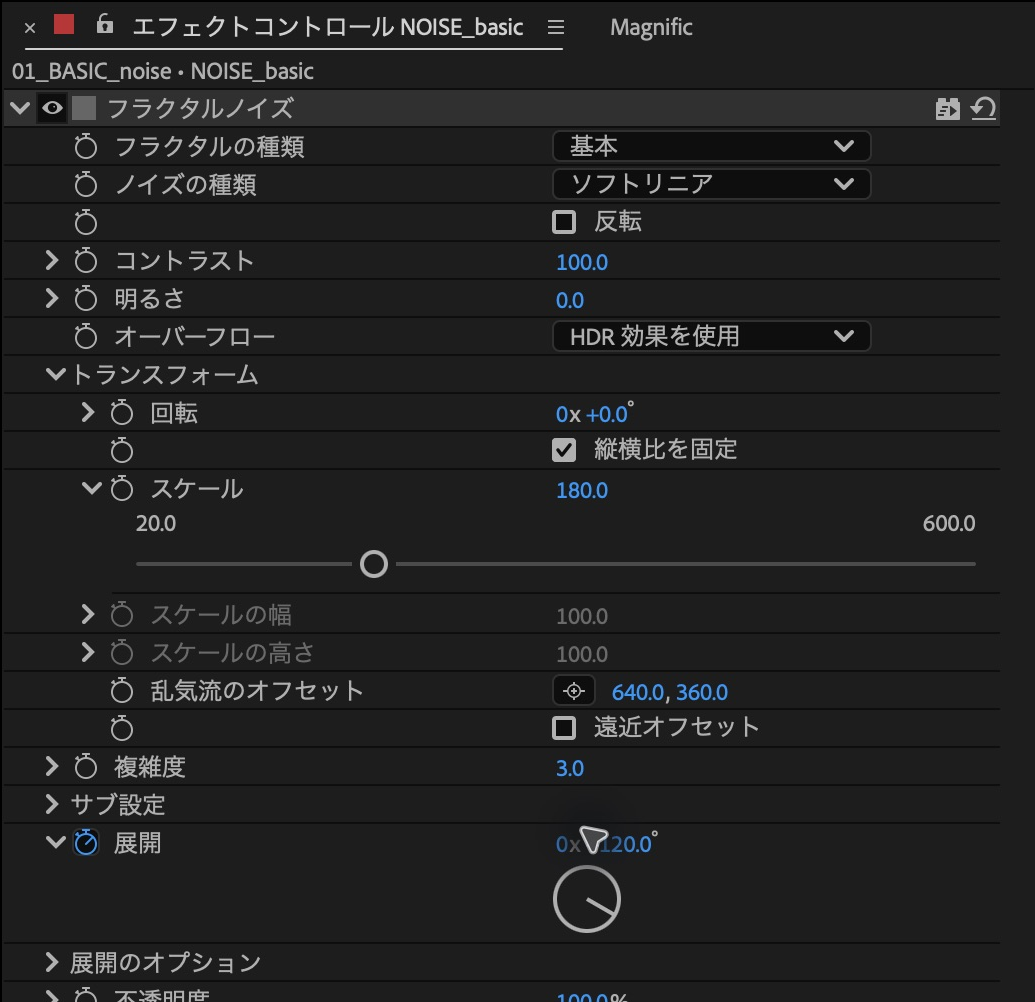
STEP 3|展開を0°から120°へ動かす
- 0秒で「展開」を0x+0°にし、横のストップウォッチをオンにします。
- 現在時刻を0:00:07:29へ移動し、「展開」を0x+120°にします。
- 平面レイヤーを選んでUキーを押し、展開に2つのキーがあることを確認します。今回はイージーイーズを付けず、リニアのままにします。

STEP 4|再生して動きの速さを調整する
再生すると模様が連続的に変化します。変化が忙しければ、終点の展開を小さくしてみてください。模様を一方向へ流したいときは、次の応用例のように「乱気流のオフセット」にもキーを打ちます。
応用1:霧が流れるタイトル
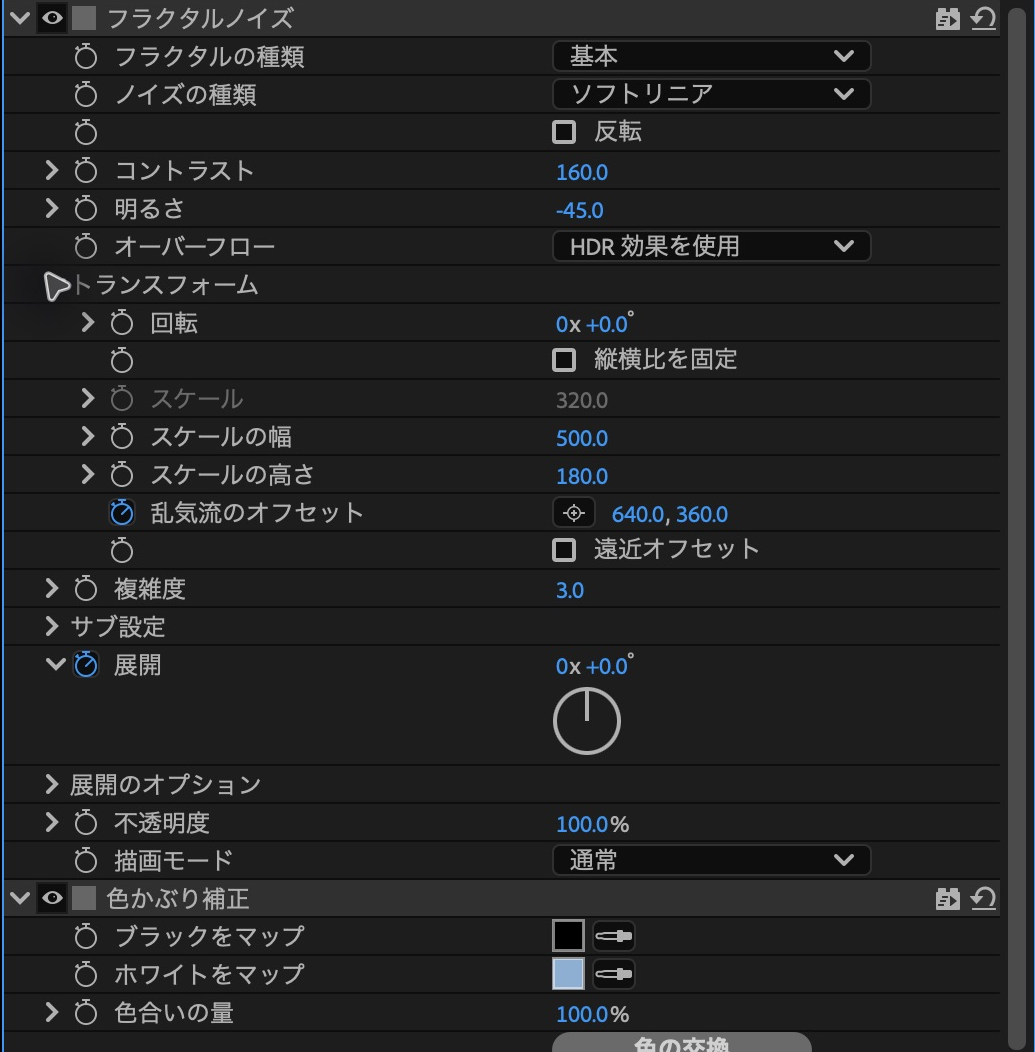
冒頭の霧の作例は、白黒の模様を横長にして、濃紺の背景へ薄く重ねています。展開で形を変え、乱気流のオフセットで流れを加える構成です。
| 設定 | 霧の設定値 |
|---|---|
| コントラスト/明るさ | 160/−45 |
| 縦横比を固定 | オフ |
| スケールの幅/高さ | 500/180 |
| 複雑度 | 3 |
| 展開 | 0° → 90° |
| 乱気流のオフセット | 640,360 → 900,310 |
| レイヤーの不透明度/モード | 45%/スクリーン |
矢印は0秒→7秒29フレームの値です。「縦横比を固定」をオフにしたあとは、スケールの幅と高さを使います。グレー表示になった共通の「スケール」は操作しません。
- 基本例とは別のコンポジションを用意し、一番下に濃紺(#0C1C34)の平面、その上にノイズ用の平面を置きます。
- ノイズ用平面にフラクタルノイズを追加し、上の表の値を設定します。展開と乱気流のオフセットの両方に、開始・終了のキーを打ちます。
- 同じ平面に「色かぶり補正」(Tint)を追加。ブラックをマップ=#000000、ホワイトをマップ=#94B2D4、色合いの量=100%にします。エフェクト順はフラクタルノイズ→色かぶり補正です。
- タイムラインでノイズ用平面の描画モードを「スクリーン」にし、レイヤーの不透明度を45%にします。モード列がなければ、下部の「スイッチ/モード」で切り替えます。
- その上に「MIST」と「静かに流れる、霧のタイトル。」を置きます。文字にノイズはかけず、背景だけを動かします。
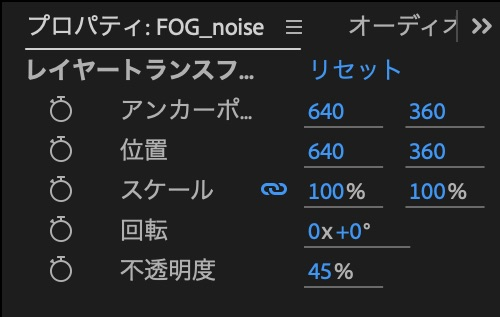
文字色は#F4F0E8、補足文字は#B5C2D4、細いラインは#D1B681。作例の英字はArial Bold、日本語はヒラギノ角ゴシックW6です。霧を強く見せるより、タイトルが読める濃さを優先しました。
応用2:紫の動く背景
こちらはノイズそのものを2色の紫へ置き換え、背景として全面に使います。霧の作例のような重ね合わせはせず、通常モード・不透明度100%のままです。
| 設定 | 背景の設定値 |
|---|---|
| コントラスト/明るさ | 85/0 |
| 縦横比を固定/スケール | オン/500 |
| 複雑度 | 2 |
| 展開 | 0° → 60° |
| 乱気流のオフセット | 640,360 → 760,420 |
| レイヤーの不透明度/モード | 100%/通常 |
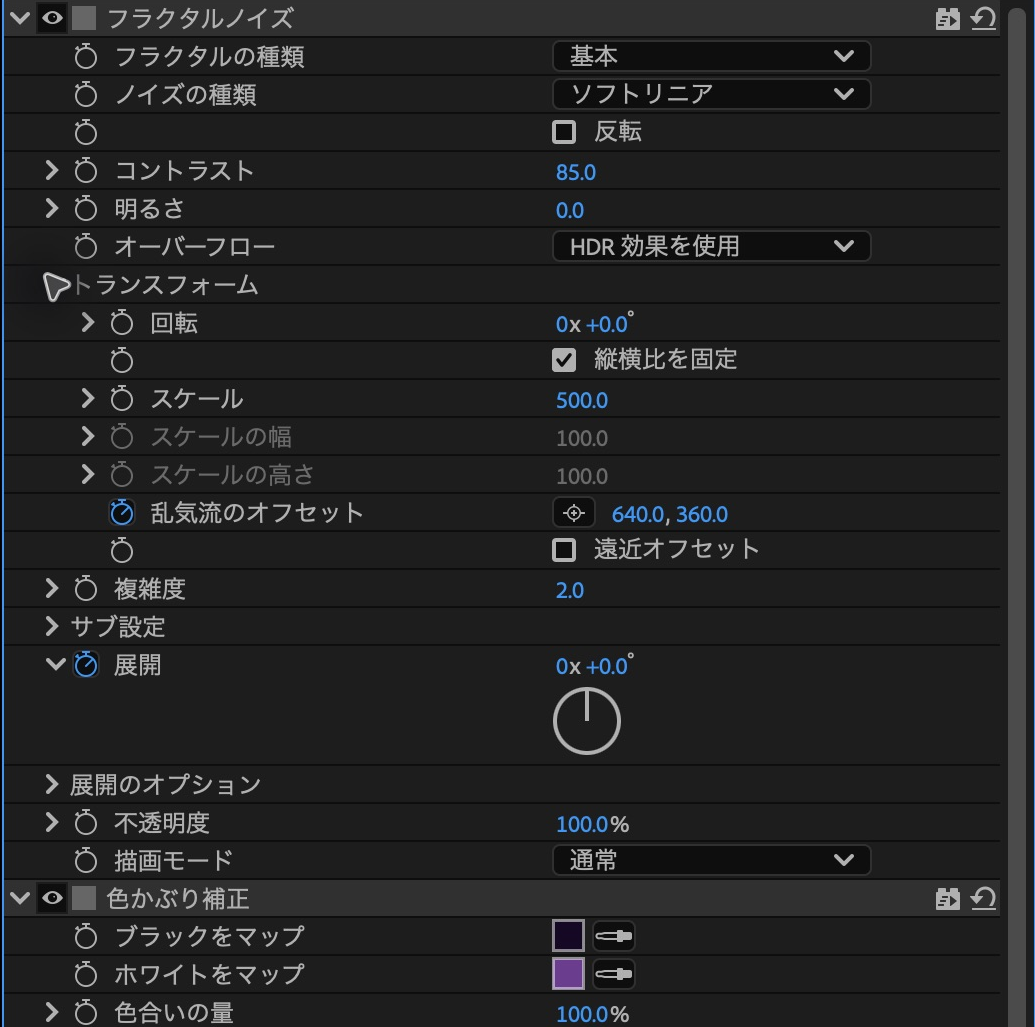
- 基本例を別コンポジションとして複製し、コントラスト85・明るさ0・スケール500・複雑度2に変更します。
- 展開を0°→60°、乱気流のオフセットを640,360→760,420に設定。キーの時刻は0秒と7秒29フレームです。
- フラクタルノイズの後ろに「色かぶり補正」を追加。ブラックをマップ=#21152F、ホワイトをマップ=#724795、色合いの量=100%にします。
- 背景の上に「動く背景」と短い説明文を別レイヤーで置きます。文字色は#F5EFFB、アクセントは#D6B6FF。作例の見出しはヒラギノ角ゴシックW6・89pxです。
明暗差を抑え、大きな模様をゆっくり変化させることで、文字の後ろで主張しすぎない背景を目指しました。別の文字量や画面サイズで使うときは、背景のコントラストと文字の読みやすさを合わせて見直してください。
つまずきやすいところ
模様は出たけれど動かない
エフェクトを追加しただけでは時間変化は付きません。展開、または乱気流のオフセットに、異なる値のキーフレームが入っているか確認します。ランダムシードを毎フレーム変えると模様が飛びやすいので、今回の滑らかな変化には使いません。
スケールを変えたのに作例と違う
レイヤーのスケールと、フラクタルノイズ内のスケールを区別します。また、霧の作例だけは「縦横比を固定」を外して幅と高さを個別に設定しています。解像度や平面サイズも今回とそろえて確認してください。
霧で背景が白くなってしまう
ノイズ用平面のレイヤーモードがスクリーン、不透明度が45%かを確認します。フラクタルノイズ内の「描画モード」と、タイムラインのレイヤーモードは別の設定です。下に濃紺の平面があり、色かぶり補正のブラックが黒になっているかも確認します。
終わりから始まりへ戻ると切れる
今回の3本はループ映像として作っていません。展開のサイクルだけを設定しても、オフセットの開始・終了が違えば全体はつながりません。ループ化は別の検証として、動かしたすべての値のつながりを確認する必要があります。
まずはこの設定から
コントラスト100・スケール180・複雑度3で模様の違いをつかみ、展開を動かすところから始めてみてください。そこから横長の霧へ、大きな紫の模様へ、と使い道に合わせて調整できます。
今回確認したのは、8bpcでの基本比較と、平面・文字・色かぶり補正を組み合わせた2つの応用例です。全フラクタルタイプ、16/32bpcでの見え方、実写への合成、シームレスなループは検証していません。画像と動画は本記事用にAEで制作し、設定値を照合しました。
仕様の参照:Adobe公式ヘルプ:Noise and Grain effects — Fractal Noise(2026年10月19日確認)。
作例プロジェクトをダウンロード
この記事で使用した基本例、コントラスト・スケール・複雑度の比較、霧が流れるタイトル、紫の動く背景のAEプロジェクトです。ZIPを解凍し、同梱の「はじめに.txt」を読んでから開いてください。
確認環境:After Effects 26.5(macOS)/1280×720・30fps・8秒。追加プラグイン・外部素材は不要です。他のバージョンやWindowsでは未検証です。
使用フォント:Arial Bold、ヒラギノ角ゴシック W6。フォント本体は同梱していません。未インストールの場合は、使用できるフォントへ置き換え、改行や文字の位置を調整してください。
利用条件:学習・個人制作での利用と改変が可能です。商用利用は、事前にお問い合わせから個別にご相談ください。

コメント