かっちりした文字を、少しだけゆらがせたい。そんなときに使えるのが「タービュレントディスプレイス」です。この記事では、同じ「FLOW」の文字を使って、量・サイズ・展開の違いを比べます。
作例はAfter Effects 26.5で制作しました。まずは量25・サイズ70から試して、文字の読みやすさと変形のバランスを見ていきます。
この記事で使用したAEプロジェクトを無料ダウンロードできます。基本例・設定比較・応用2パターンを収録しています。ダウンロードは記事の最後から。
完成例:文字にゆっくりしたゆらぎを加える
右側の文字では、輪郭がなめらかに変化します。文字の位置や回転にキーフレームは入れていません。変形した状態から始まり、その形が時間とともに変わる作例です。
エフェクトの場所と今回の制作条件
場所はエフェクト → ディストーション → タービュレントディスプレイス。英語名はTurbulent Displaceです。「エフェクト&プリセット」で名前を検索しても追加できます。
| 項目 | 今回の設定 |
|---|---|
| 制作環境 | After Effects 26.5(26.5×89)/8bpc |
| コンポジション | 1280×720、30fps、6秒 |
| 素材 | FLOWのテキスト/Arial Bold |
| 文字サイズ | 動画140px、比較画像102px |
| 共通条件 | 複雑度1、ランダムシード0 |
以下の数値は、この文字サイズで試した値です。別のサイズの文字や画像では見え方が変わるので、出発点として使ってください。
「量」と「サイズ」を比較する
量:どれくらい形を崩すか
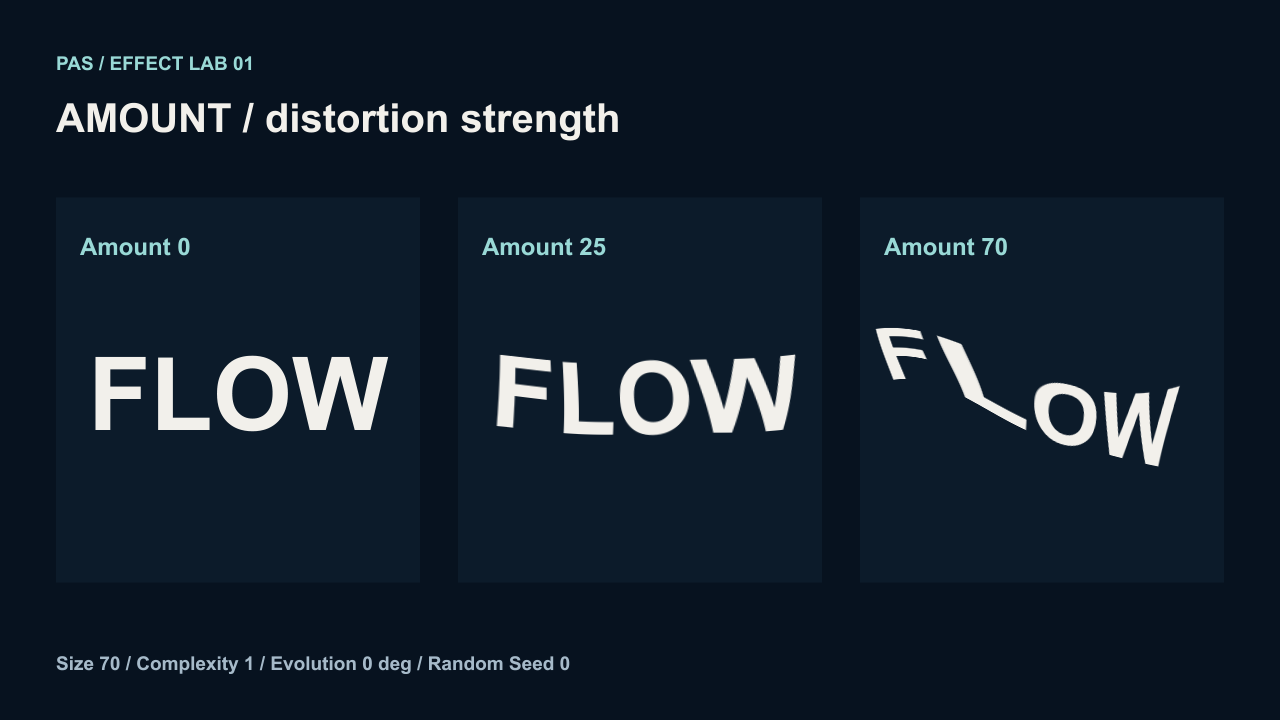
サイズ70、展開0°を固定して、量を0・25・70に変えました。0では元の形、25では文字の形を追える程度のゆがみ、70ではFとLの傾きや位置関係が大きく崩れます。読ませたいタイトルなら、まず25程度から調整すると違いを確認しやすい作例です。
サイズ:ゆがみの細かさを変える
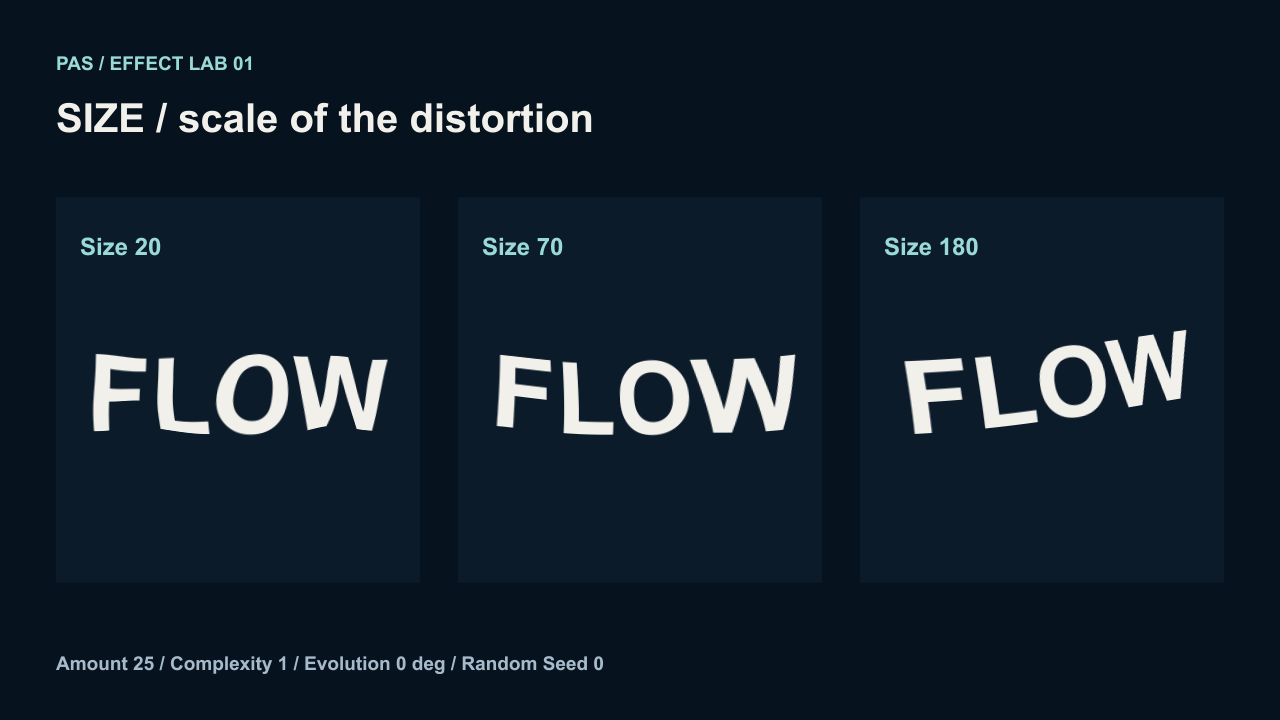
次は量25のまま、サイズを20・70・180に変えました。20では文字の輪郭に細かな変化が見え、180では文字全体が大きく曲がるような見え方になります。サイズを上げる操作は、文字そのものを拡大する操作とは異なります。
作り方:6秒のゆらぐ文字
STEP 1|文字を用意してエフェクトを追加する
1280×720、30fps、6秒のコンポジションを作り、背景用の平面を置きます。テキストレイヤーにFLOWと入力し、Arial Bold・140pxに設定します。テキストレイヤーを選んで「タービュレントディスプレイス」を追加してください。
比較用に元の文字も置く場合は、エフェクトを追加する前にテキストを複製して左右に並べます。背景や比較用ラベルにはエフェクトをかけません。
STEP 2|量25・サイズ70に設定する
エフェクトコントロールで量25、サイズ70、複雑度1にします。「展開のオプション」を開き、ランダムシードが0であることも確認します。下の画像は、今回の基本作例を0秒で表示した実際のAE画面です。
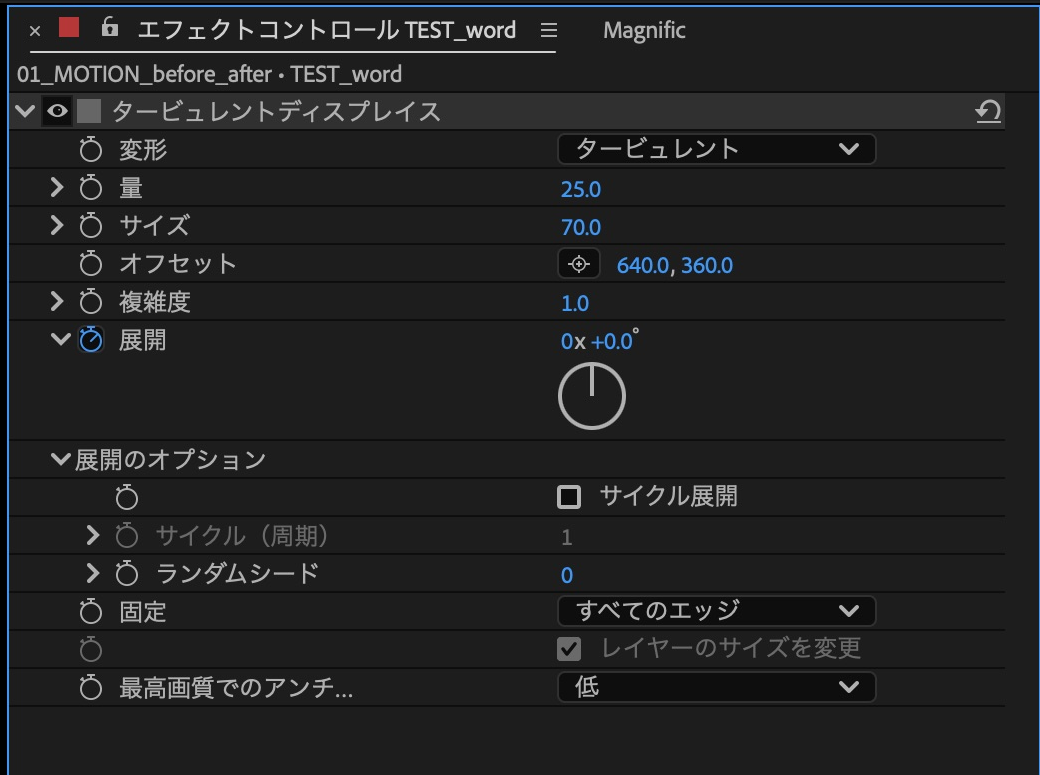
この作例ではオフセット640,360、固定「すべてのエッジ」、サイクル展開オフ。「レイヤーのサイズを変更」はチェックが入った状態です。まずは量・サイズ・展開に絞って操作します。
STEP 3|「展開」に2つのキーフレームを打つ
0秒で展開を0x+0°にして、ストップウォッチをオンにします。次に6秒地点で0x+180°にします。キーフレーム間はリニアのままにしてください。
今回と同じ終了境界にキーを置くには、いったんコンポジションを7秒へ延ばし、6秒地点で値を入力してから長さを6秒へ戻します。6秒ちょうどのキーへ向かって形が変わる動画になります。
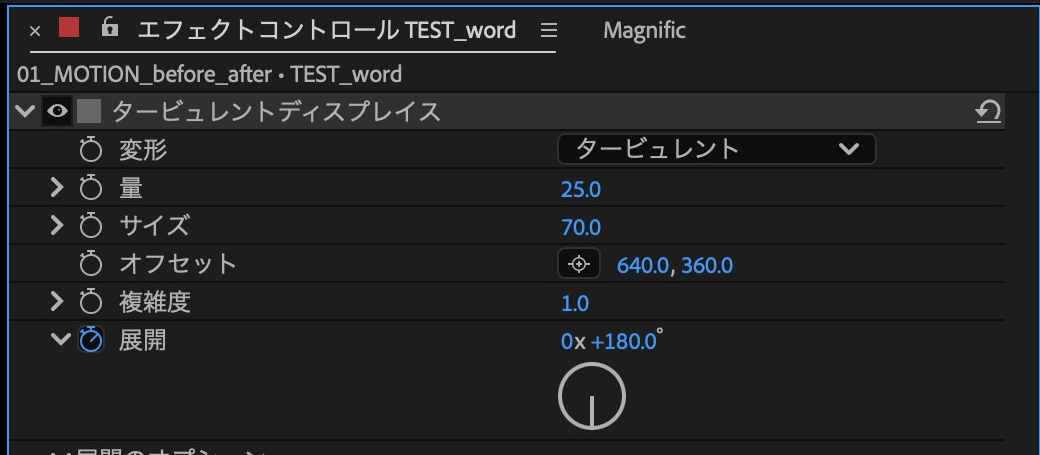
テキストレイヤーを選んでUキーを押すと、キーフレームを打った「展開」をタイムラインで確認できます。0秒と6秒の2か所にキーがあれば準備完了です。

STEP 4|再生して、読める強さに調整する
再生して、文字の輪郭がゆっくり変化するかを確認します。崩れすぎる場合は量を下げ、細かなゆがみが気になる場合はサイズを上げてみてください。同時に変えず、ひとつずつ調整すると違いをつかみやすくなります。
応用:同じ文字から2つの表情を作る
基本例のコンポジションを複製して、量・サイズ・6秒地点の展開を変えました。素材と文字サイズは共通です。ここでは完成した見た目を比べるため、複数の値を組み合わせて調整しています。
| パターン | 量 | サイズ | 展開 |
|---|---|---|---|
| 基本 | 25 | 70 | 0°→180° |
| 細かな揺れ | 8 | 18 | 0°→720° |
| 大きなうねり | 45 | 180 | 0°→90° |
3パターンとも6秒、複雑度1、ランダムシード0、展開のキーはリニアです。以下の動画は音声なし。継ぎ目のないループにはしていません。
応用1|輪郭に細かな揺れを加える
文字の大きな形を保ちながら、輪郭に小さな動きを加えた作例です。サイズを18へ下げて変形を細かくし、量も8へ下げて崩れ方を抑えています。展開は基本例より速く進めています。
作り方:基本例を複製し、量を8、サイズを18に変更。0秒の展開0°はそのまま、6秒のキーを2x+0°(720°)へ変更します。すでにあるストップウォッチはオフにせず、キーの値だけを変えてください。
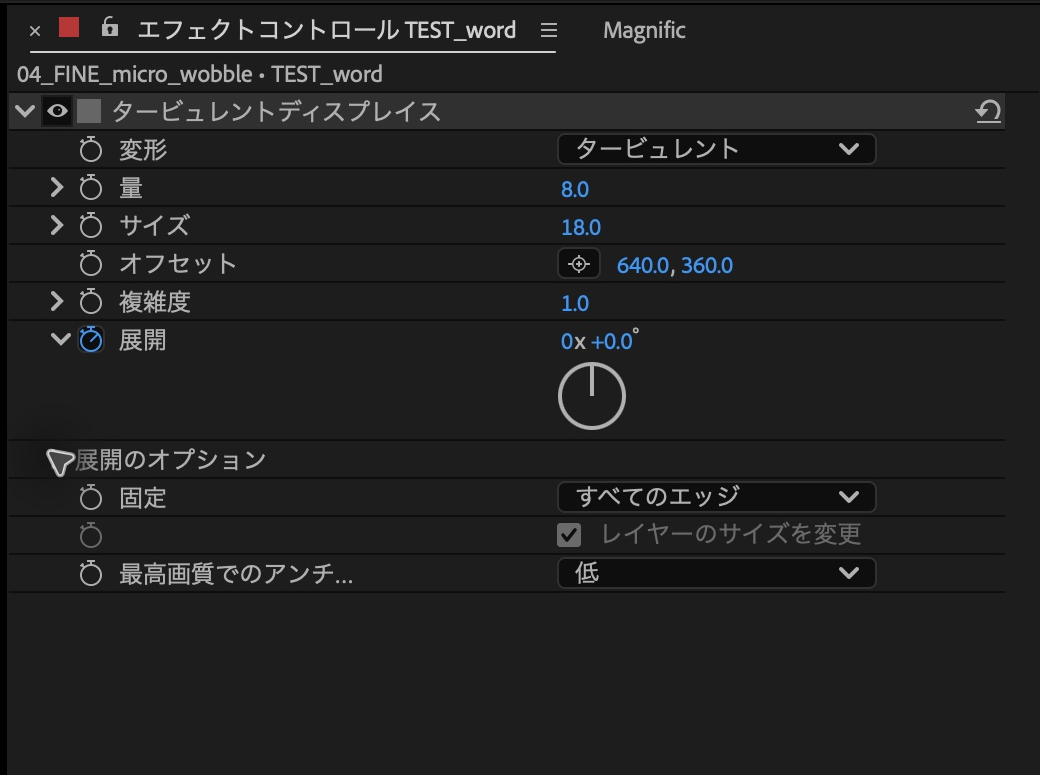
タイトルに少し落ち着かない動きを足したいときの出発点にできます。カクカクしたコマ落ち表現は付けていないので、輪郭は連続的に変化します。
応用2|文字全体を大きく、ゆっくりうねらせる
文字全体が大きく曲がるような作例です。サイズを180へ上げて変形の範囲を広げ、量45で曲がり方を強めました。一方、展開の変化は90°に抑え、形がゆっくり移り変わるようにしています。
作り方:基本例を複製し、量を45、サイズを180に変更。0秒の展開0°はそのまま、6秒のキーを0x+90°へ変更します。
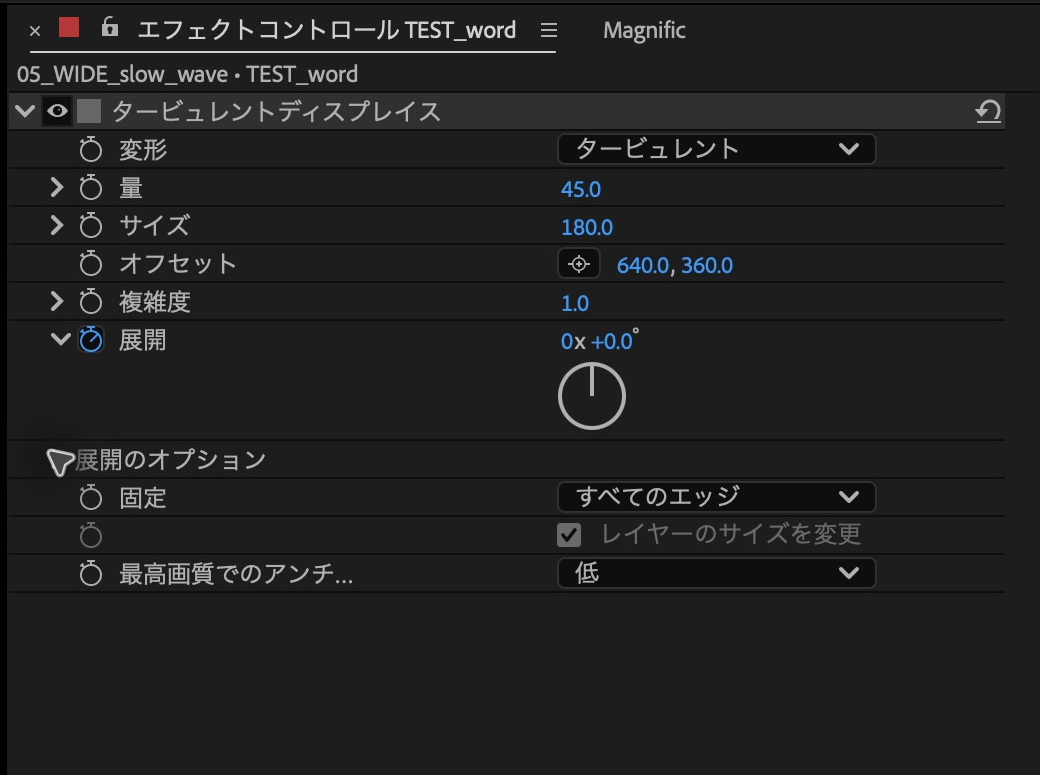
柔らかい雰囲気のロゴや短い見出しで試しやすい方向です。長い文章では読みづらくなりやすいので、実際に使う文字へ置き換えたら、まず量を下げて読みやすさを確認してください。
つまずきやすいところ
形は変わったのに動かない
今回の動きは「展開」の2つのキーフレームで作っています。エフェクトを追加して量やサイズを変えただけでは、この作例のような時間変化は付きません。展開に違う値のキーフレームが入っているかを確認します。
文字が読みにくい
比較画像の量70では、短い単語でも形が大きく崩れました。まず量を下げてからサイズを調整すると、どちらの設定が効いているのかを追いやすくなります。
動画の終わりと始まりがつながらない
この作例はループ用には作っていません。展開を1回転させるだけでも、初期状態へ自動的に戻るわけではありません。継ぎ目のないループには「サイクル展開」などの設定が別途必要です。
まずはこの設定から
量25・サイズ70・複雑度1を出発点に、展開を動かしてみてください。量で崩れ具合、サイズでゆがみの細かさ、展開で時間変化を調整する、と分けて触ると、見た目と設定の関係をつかみやすくなります。
この記事で実際に確認したのは、テキスト素材の量・サイズ比較、展開アニメーション、細かな揺れと大きなうねりの応用2パターンです。実写素材、ループ、ほかのエフェクトとの組み合わせは今回の検証に含めていません。
仕様の参照:Adobe公式ヘルプ:Distort effects — Turbulent Displace(2026年10月19日確認)。作例画像・動画と設定値は本記事用にAEで制作・確認しました。
作例プロジェクトをダウンロード
この記事で使用した基本例、量・サイズの比較、輪郭の細かな揺れ、大きくゆっくりしたうねりのAEプロジェクトです。ZIPを解凍し、同梱の「はじめに.txt」を読んでから開いてください。
確認環境:After Effects 26.5(macOS)/1280×720・30fps・6秒。追加プラグイン・外部素材は不要です。他のバージョンやWindowsでは未検証です。
使用フォント:Arial Bold。フォント本体は同梱していません。未インストールの場合は、使用できるフォントへ置き換え、改行や文字の位置を調整してください。
利用条件:学習・個人制作での利用と改変が可能です。商用利用は、事前にお問い合わせから個別にご相談ください。

コメント