文字やロゴの表面に、反射する光を一度だけ走らせたい。そんなときに使えるのがCC Light Sweepです。光の帯を動かし、タイトルに視線を集めたり、ロゴへ小さなアクセントを加えたりできます。
この記事では光の幅・傾き・明るさをひとつずつ比較し、金属風タイトルと、控えめに光るロゴへ展開します。まずは適用前後を見てください。
この記事で使用したAEプロジェクトを無料ダウンロードできます。基本例・設定比較・応用2パターンを収録しています。ダウンロードは記事の最後から。
完成例:文字に光を走らせる
文字そのものの位置は固定しています。動いているのはエフェクト内のCenterです。光の帯が通ると、文字の表面と輪郭の明るさが変化します。
エフェクトの場所と制作条件
場所はエフェクト → 描画 → CC Light Sweep。日本語版AEでも、今回の環境ではパラメーター名は英語表示でした。追加の有料プラグインや外部素材は使っていません。
| 項目 | 今回の条件 |
|---|---|
| 制作環境 | After Effects 26.5(26.5×89)/8bpc |
| コンポジション | 1280×720/正方形ピクセル/30fps/6秒 |
| 基本の文字 | LIGHT SWEEP/Arial Bold/125px/塗り #57667A |
| 文字の位置 | 640,395(中央揃えのベースライン) |
| 背景 | #101820の平面。光をかける文字とは別レイヤー |
| 適用対象 | 透明背景の文字を入れた1280×720のプリコンポーズレイヤー |
| 共通設定 | Shape=Smooth/Light Color=白/Light Reception=Add |
| 動画 | H.264/1280×720/30fps/6秒。繰り返し用にはしていません |
文字をプリコンポーズするのは、Centerの座標を1280×720の素材上でそろえるためです。文字サイズや素材の余白が違えば、同じ座標でも光の通り方は変わります。作例動画の左右比較では、完成コンポジションを縮小して並べています。
主要パラメーター:幅・傾き・明るさを比較
以下は同じ文字・解像度・Center=640,360で、比較対象の値だけを変えた画像です。各枠は完成画面を同じ倍率に縮小しています。
Width|光の帯の幅
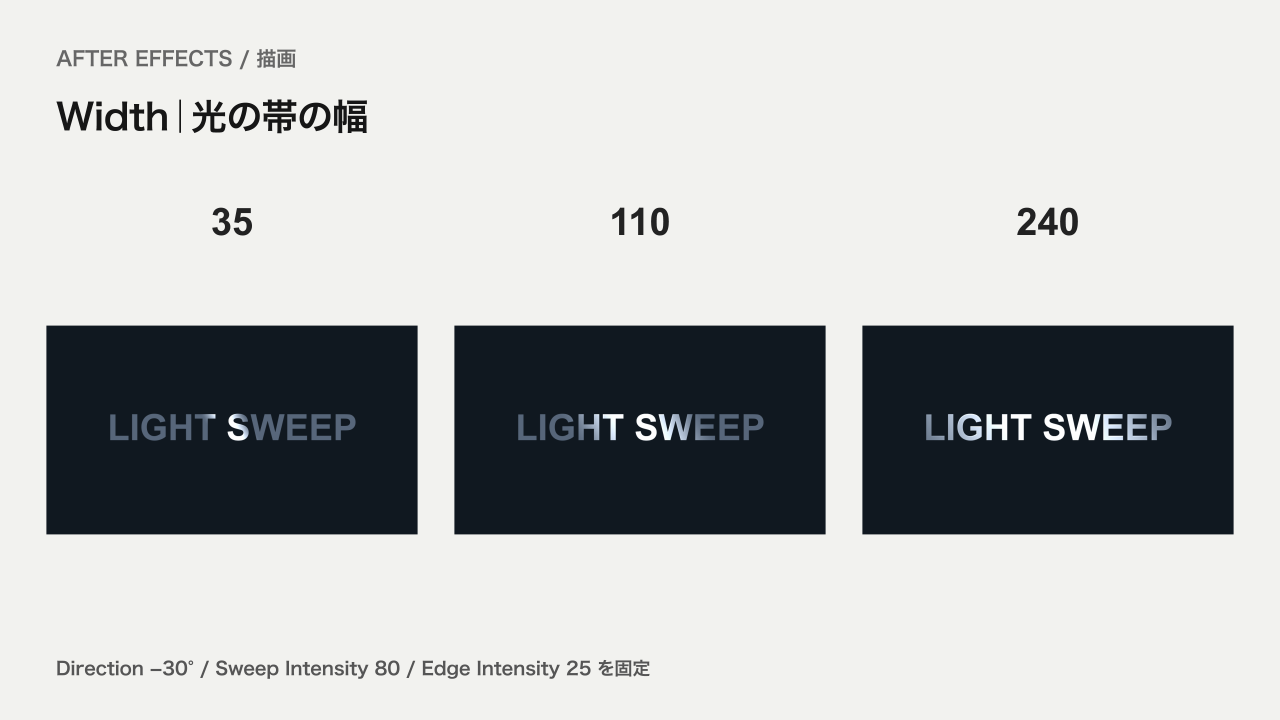
35では狭い部分に光が集中し、240では複数の文字へ広く光がかかります。鋭い反射を見せたいなら細め、ゆったりした光にしたいなら太めから試せます。
Direction|光の帯の傾き
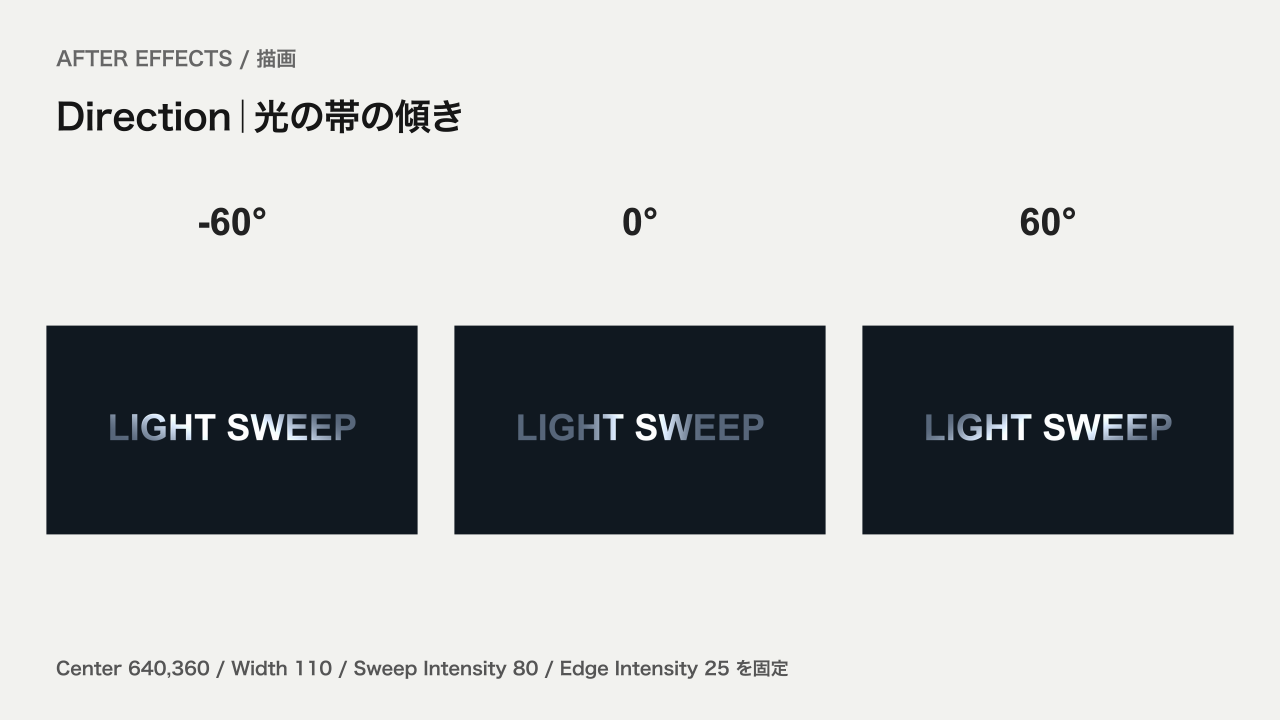
Directionは帯の向きで、移動する方向を決める値ではありません。今回の文字と同じCenter位置でも、帯の角度を変えると光のかかる範囲が変わります。左右へ走らせる動きは、CenterのX座標にキーを打って作ります。
Sweep Intensity|帯の明るさ
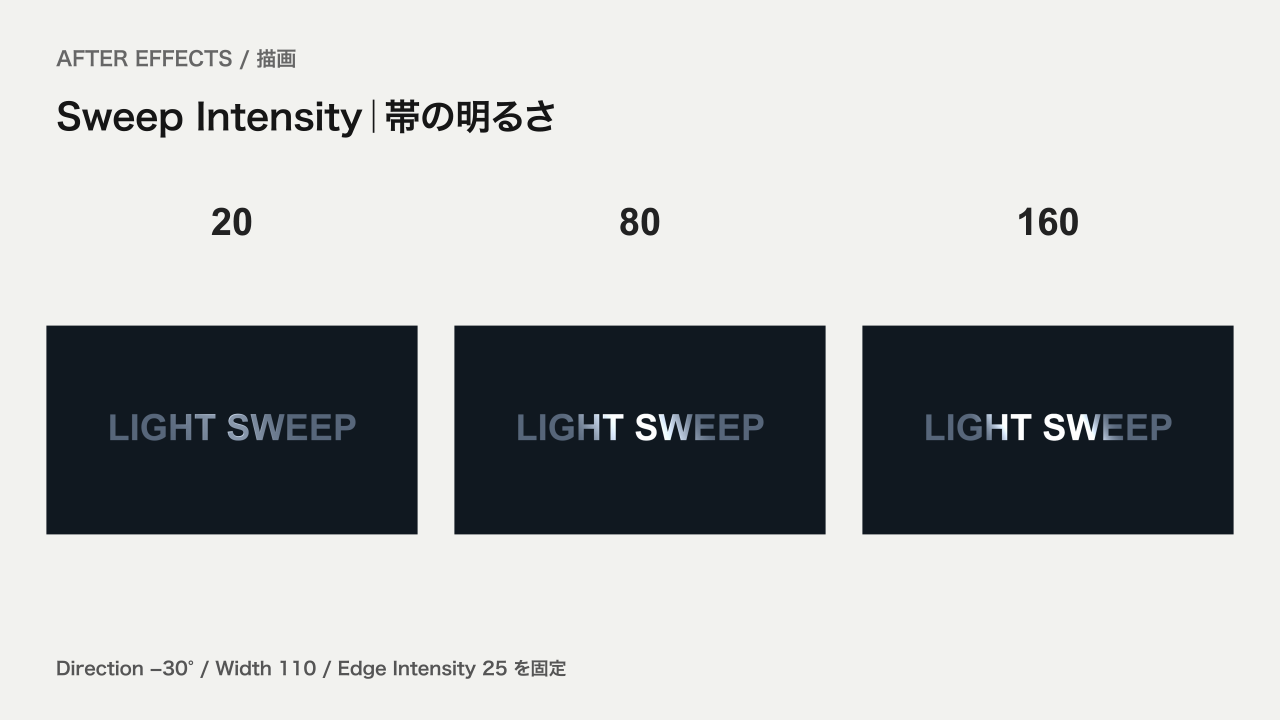
20は淡い変化、160は白く強い反射になりました。高い値では文字の元の色が分かりにくくなるため、素材に合わせて控えめな値から調整してください。
Edge Intensityは輪郭の強さ、Edge Thicknessはその厚みを調整します。光の帯だけを見たいときはEdge Intensityを0にして切り分けると分かりやすくなります。今回の比較は輪郭の設定を固定しています。
基本例の作り方:Centerに2つのキーを打つ
STEP 1|透明背景の文字をプリコンポーズする
- 1280×720、30fps、6秒のコンポジションを作り、文字「LIGHT SWEEP」を中央付近に置きます。Arial Bold、125px、色は#57667Aが出発点です。
- 文字レイヤーだけを選び、「レイヤー → プリコンポーズ」を実行。「すべての属性を新規コンポジションに移動」を選び、コンポジションのデュレーションを選択レイヤーに合わせるオプションはオフにします。
- プリコンポーズ先も1280×720、6秒であることを確認します。文字以外の部分は透明のままにし、背景平面はメインコンポジションで文字の下に置きます。
- メインコンポジションの文字プリコンポーズレイヤーにCC Light Sweepを適用します。レイヤーの位置は640,360、スケール100%、トランスフォームの折りたたみはオフです。
背景まで文字と一緒にプリコンポーズすると、透明部分がなくなり、光が背景にもかかります。今回は透明な文字素材にだけ光を当てる構成です。
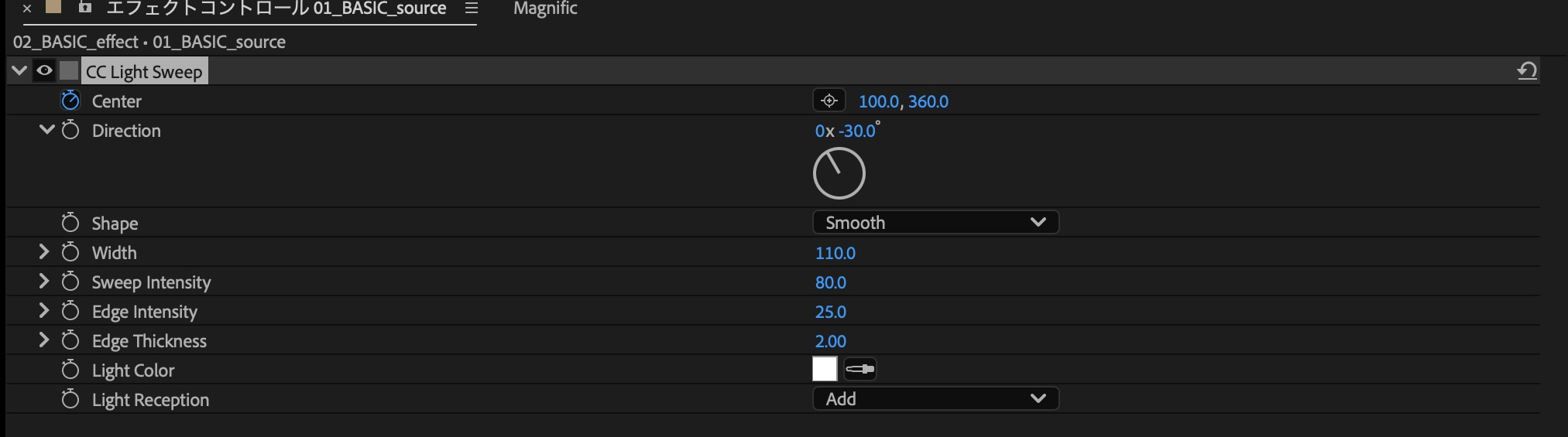
STEP 2|光の見た目を決める
| 設定 | 基本値 |
|---|---|
| Direction | −30° |
| Shape | Smooth |
| Width | 110 |
| Sweep Intensity | 80 |
| Edge Intensity/Edge Thickness | 25/2 |
| Light Color/Light Reception | 白(#FFFFFF)/Add |
STEP 3|1秒と4秒でCenterを移動させる
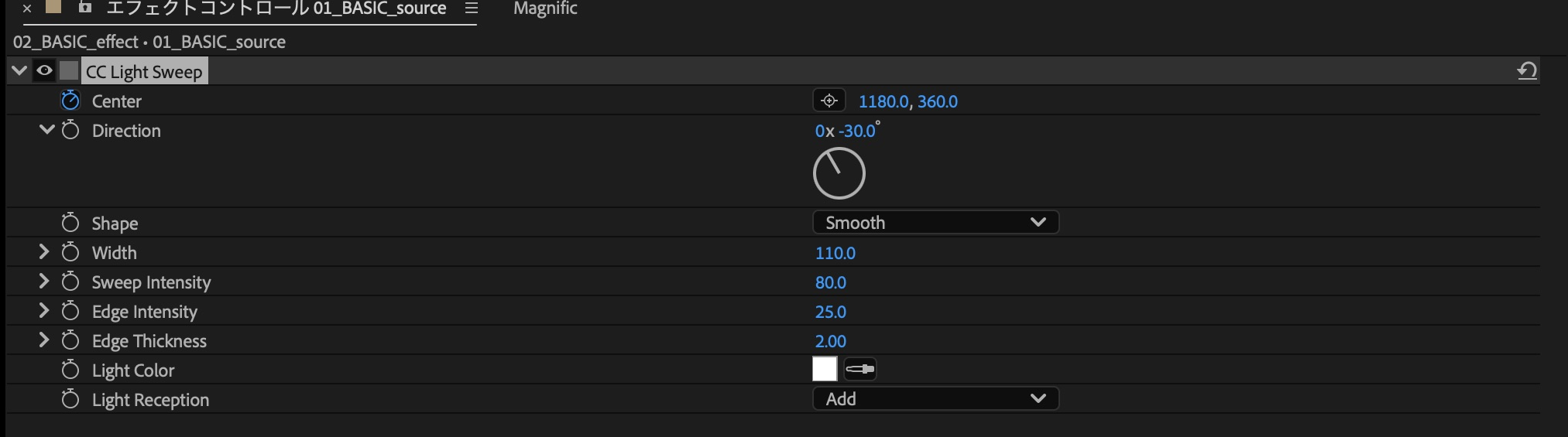
- 現在時刻を0:00:01:00にし、Centerを100,360へ設定。Centerのストップウォッチをオンにします。
- 現在時刻を0:00:04:00にし、Centerを1180,360へ変更します。2つ目のキーフレームが追加されます。
- レイヤーを選択してUキーを押し、Centerに2つのキーがあることを確認します。時間補間はリニア。今回はイージーイーズを使いません。
- Centerの移動経路が曲がる場合は、2つのキーを選び、キーフレーム補間法の空間補間もリニアにします。Y座標はどちらも360です。

STEP 4|再生して、通過する時間を調整する
1秒から4秒までの3秒間でCenterが移動します。0〜1秒、4〜6秒は端の位置で停止します。光を速くしたければ2つのキーの間隔を短く、遅くしたければ長くします。今回の範囲は、この文字で帯が左から右へ通ることを確認した値です。
応用1:金属風タイトル
明るい上側と暗い下側を持つ文字へ、細めの反射を加えます。金属の物理的な反射を再現する処理ではありませんが、短いタイトルの質感づくりに使える組み合わせです。
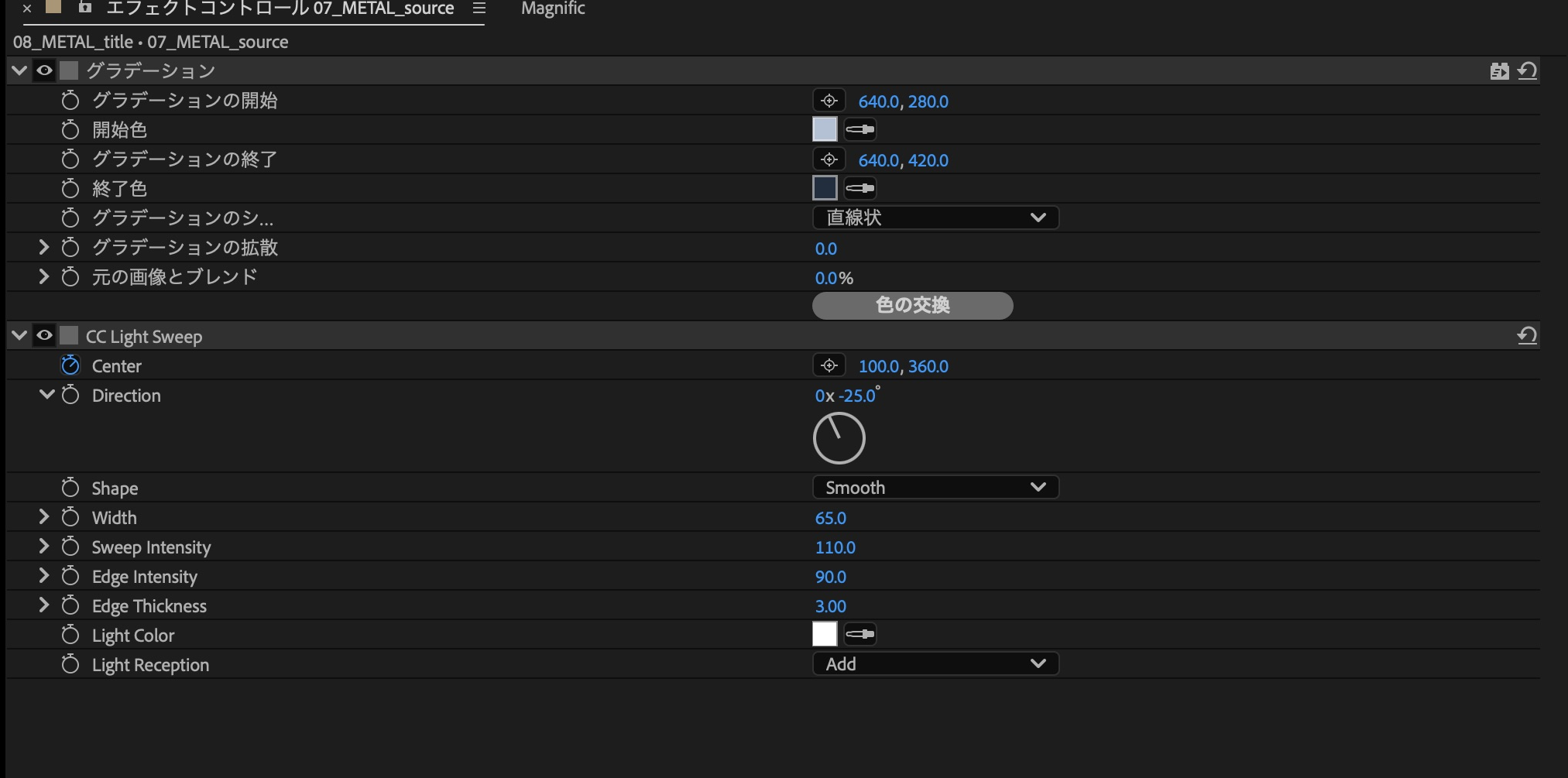
| 設定 | 金属風タイトル |
|---|---|
| 文字 | SILVER/Arial Bold/180px/位置640,410 |
| 背景 | #0C1119 |
| Direction/Width | −25°/65 |
| Sweep Intensity | 110 |
| Edge Intensity/Edge Thickness | 90/3 |
| Center | 1秒:100,360 → 4秒:1180,360 |
| Shape/Light Color/Light Reception | Smooth/白/Add |
| グラデーション | 開始640,280/色 #B8C4D6 → 終了640,420/色 #2E3847 |
- 基本例の構成を別コンポジションに作り、透明背景の文字素材を「SILVER」へ変更します。文字は180px、ベースライン位置は640,410です。
- メインコンポジションの文字プリコンポーズレイヤーに「描画 → グラデーション」を追加し、エフェクト順をグラデーション → CC Light Sweepにします。
- グラデーションを直線状、開始640,280/#B8C4D6、終了640,420/#2E3847にします。「グラデーションの拡散」と「元の画像とブレンド」は0です。
- CC Light Sweepを上の表の値へ変更。Centerのキーと共通設定は基本例と同じです。
- 説明文や細い線を加える場合は別レイヤーにし、光をかけるプリコンポーズには含めません。
輪郭を強くしすぎると文字が白くつぶれます。まずSweep Intensityを調整し、そのあとEdge Intensityと厚みを足していくと、光の役割を分けて見られます。
応用2:控えめに光るロゴ
ロゴ全体を白く光らせず、青みのある文字に少しだけ明るさの変化を加えました。金属風タイトルより帯を広く、強さと輪郭を弱く、通過時間を長くしています。
| 設定 | 控えめなロゴ |
|---|---|
| 文字 | PAS/Arial Bold/160px/塗り #8099AD/位置640,405 |
| 背景 | #101D24 |
| Direction/Width | −30°/220 |
| Sweep Intensity | 22 |
| Edge Intensity/Edge Thickness | 8/1 |
| Center | 0秒15フレーム:80,360 → 5秒:1200,360 |
| 共通設定 | Shape=Smooth/Light Color=白/Light Reception=Add |
| 追加エフェクト | なし。グラデーションも使いません |
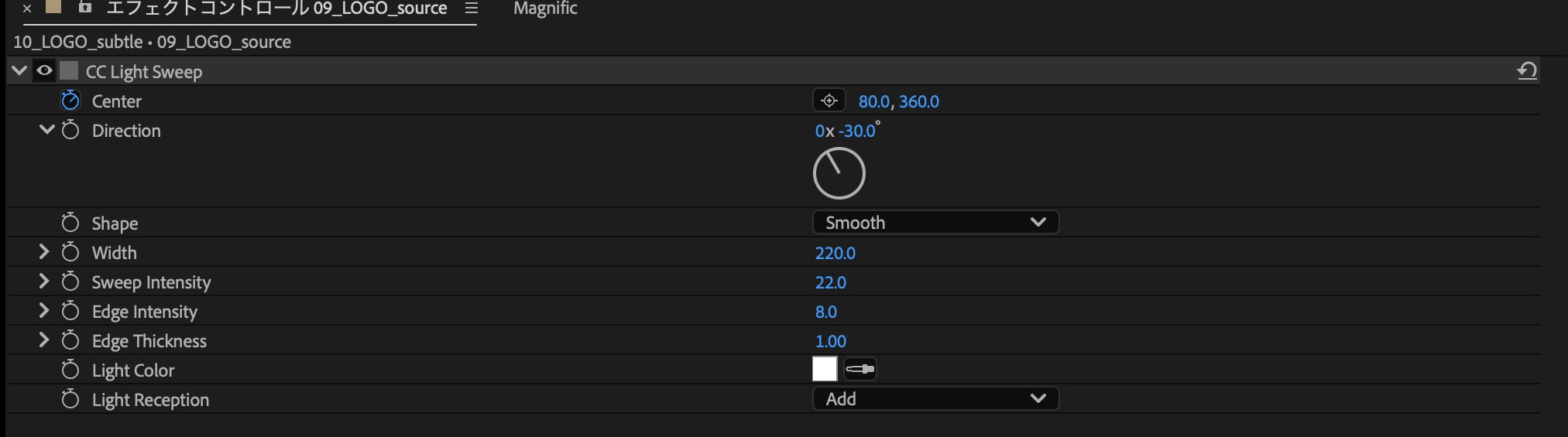
- 基本例の構成から、透明背景の文字素材を「PAS」へ変更します。文字は160px、色#8099AD、ベースライン位置640,405です。
- 背景平面を#101D24にし、文字プリコンポーズのCC Light Sweepを上の表の設定に変更します。
- 基本例のCenterのキーを削除し、0:00:00:15に80,360、0:00:05:00に1200,360のキーを作ります。時間・空間補間はリニアです。
- 実際のロゴ素材で試すときは、透明部分があることと、素材のサイズ・余白を確認します。文字の輪郭を追う光が強ければEdge Intensityをさらに下げます。
つまずきやすいところ
追加したのに光が走らない
エフェクトを追加しただけではCenterは動きません。Centerに異なる値のキーが2つあり、現在時刻がその間にあるか確認します。Directionだけを変えても、Centerが移動するアニメーションにはなりません。
背景まで光ってしまう
背景平面を一緒にプリコンポーズしていないか確認します。今回の適用先は文字以外が透明な素材です。JPEGなど不透明な背景付き画像では、同じ見え方になるとは限りません。
白い文字だと変化が分かりにくい
今回のLight ReceptionはAddです。元から白い文字では明るさの変化が見分けにくいため、まず少し暗いグレーや色付きの文字で試してください。強さを上げるだけでなく、元の色、Width、輪郭の強さを合わせて調整します。
同じ数値なのに光が文字を横切らない
Centerは適用先のレイヤー上の座標です。素材の寸法、文字の位置、プリコンポーズの余白、レイヤーのスケールを確認します。今回の数値を別サイズのロゴへそのまま移すより、Centerを手で動かして文字を通る範囲を見つける方が確実です。
まずはこの設定から
Width 110・Direction −30°・Sweep Intensity 80・Edge Intensity 25を出発点に、Centerへ2つのキーを打ってみてください。帯の見た目を決めてから、通過時間を調整すると違いを追いやすくなります。
本記事で実機確認したのは、AE 26.5・8bpc・1280×720での文字プリコンポーズと、グラデーションを組み合わせた作例です。Light ReceptionのComposite/Cutout、16/32bpc、実写合成や3D素材、シームレスなループは検証していません。設定画面は制作したプロジェクトの実画面です。
関連解説
光を周囲へにじませる表現も知りたい方は、グローの解説へ。今回の作例ではグローを使わず、帯と輪郭の変化だけを見ています。
作例プロジェクトをダウンロード
この記事で使用した基本例・幅/方向/強さの比較・応用2パターンのAEプロジェクトです。ZIPを解凍し、同梱の「はじめに.txt」を読んでから開いてください。
確認環境:After Effects 26.5(macOS)/1280×720・30fps・6秒。追加プラグイン・外部素材は不要です。他のバージョンやWindowsでは未検証です。
使用フォント:Arial Bold、ヒラギノ角ゴシック W6。フォント本体は同梱していません。未インストールの場合は、使用できるフォントへ置き換え、改行や文字の位置を調整してください。
利用条件:学習・個人制作での利用と改変が可能です。商用利用は、事前にお問い合わせから個別にご相談ください。

コメント