

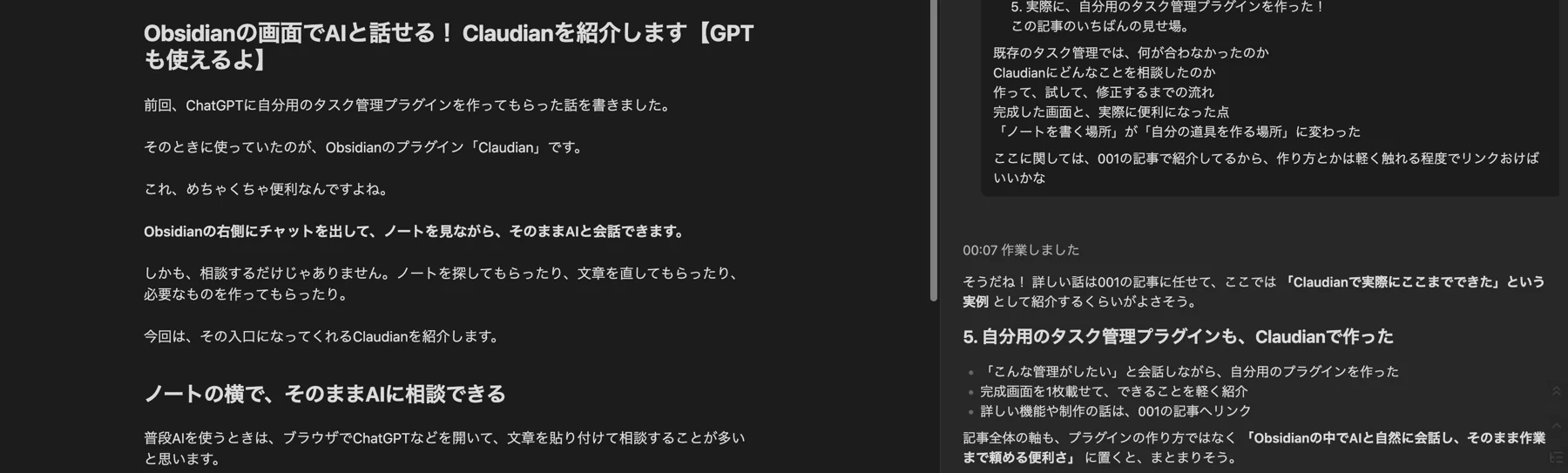
前回、ChatGPTに自分用のタスク管理プラグインを作ってもらった話を書きました。
そのときに使っていたのが、Obsidianのプラグイン「Claudian」です。
これ、めちゃくちゃ便利です。
Obsidianの右側にチャットを出して、ノートを見ながら、そのままAIと会話できます。
しかも、相談するだけじゃありません。ノートを探してもらったり、文章を直してもらったり、必要なものを作ってもらったり。
今回は、その入口になってくれるClaudianを紹介します。
ノートの横で、そのままAIに相談できる
普段AIを使うときは、ブラウザでChatGPTなどを開いて、文章を貼り付けて相談することが多いと思います。
それでも十分便利なんですが、ノートとチャットを行ったり来たりして、回答をまたObsidianに戻すのは、ちょっと面倒です。
Claudianなら、Obsidianの画面内で会話できます。
ノートを開いたまま、横のチャットで「この文章、もう少しわかりやすくして」「この記事の構成を考えて」と相談する感じです。
メモを書く場所と、AIに相談する場所が一緒になる。
これだけでも、かなり使いやすいです。
Claudeだけじゃなく、GPTも使える!
名前が「Claudian」なので、Claude専用だと思うかもしれません。
でも、GPTも使えます! 自分も、ClaudianからGPTに相談しています。

仕組みとしては、Claude CodeやCodexなどのAIエージェントを、Obsidianの中で使えるようにするプラグインです。OpenAIのモデルを使う場合は、Codexを経由します。ChatGPTのWeb画面を、そのまま埋め込んでいるわけではありません。
ほかにも、Grok Build、OpenCode、Pi、DeepSeek Harnessに対応しています。使えるモデルや設定は、それぞれのエージェントによって異なります。対応状況は公式READMEへ
全部を使う必要はなくて、まずは自分が普段使っているAIの環境に合わせて選べばよさそうです。
「答えてくれる」だけじゃなく、ノートを使って作業してくれる
Claudianの便利なところは、ただチャットができるだけではないことです。
Vault、つまりObsidianのノートが入っているフォルダを作業場所にして、ファイルの検索や読み書きなどを進められます。@でファイルやフォルダを指定して、話題にすることもできます。機能の説明
たとえば、こんな頼み方ができます。
- このメモを読んで、記事のアウトラインを考えて
- この文章を、もう少し読みやすく整理して
- 関連するノートを探して、内容をまとめて
チャットに書かれた回答を自分で移すだけでなく、「このノートに書いておいて」まで頼めるのがいいところです。
もちろん、どのファイルを扱うのか、何を変えてほしいのかは、できるだけ具体的に伝えるのがおすすめです。
MCPで、外部のツールにもつなげられる
もうひとつ、拡張するときのポイントが「MCP」です。
ざっくり言うと、AIが外部のツールやデータを使うための共通の接続方法です。Claudianでも、使っているエージェント側にMCPを設定することで、外部ツールと連携できます。MCP連携について
ただし、「APIではなくMCPだから無料」という話ではありません。
AIを利用する仕組みと、AIが外部ツールにつながる仕組みは別の話です。MCPを使った場合も、連携先の設定や利用条件はそれぞれ確認する必要があります。
最初から全部を理解して、たくさん接続する必要はありません。まずはノートの横で会話するところから始めて、必要になったら広げていけばいいと思います。
自分用のタスク管理プラグインも、ここから作りました
前回紹介したタスク管理プラグインも、ClaudianからGPTに相談して作ってもらいました。
「いろんなノートに書いたタスクをまとめて見たい」「タスクの横で期限を設定したい」といった希望を伝えて、実際に触りながら修正してもらったものです。
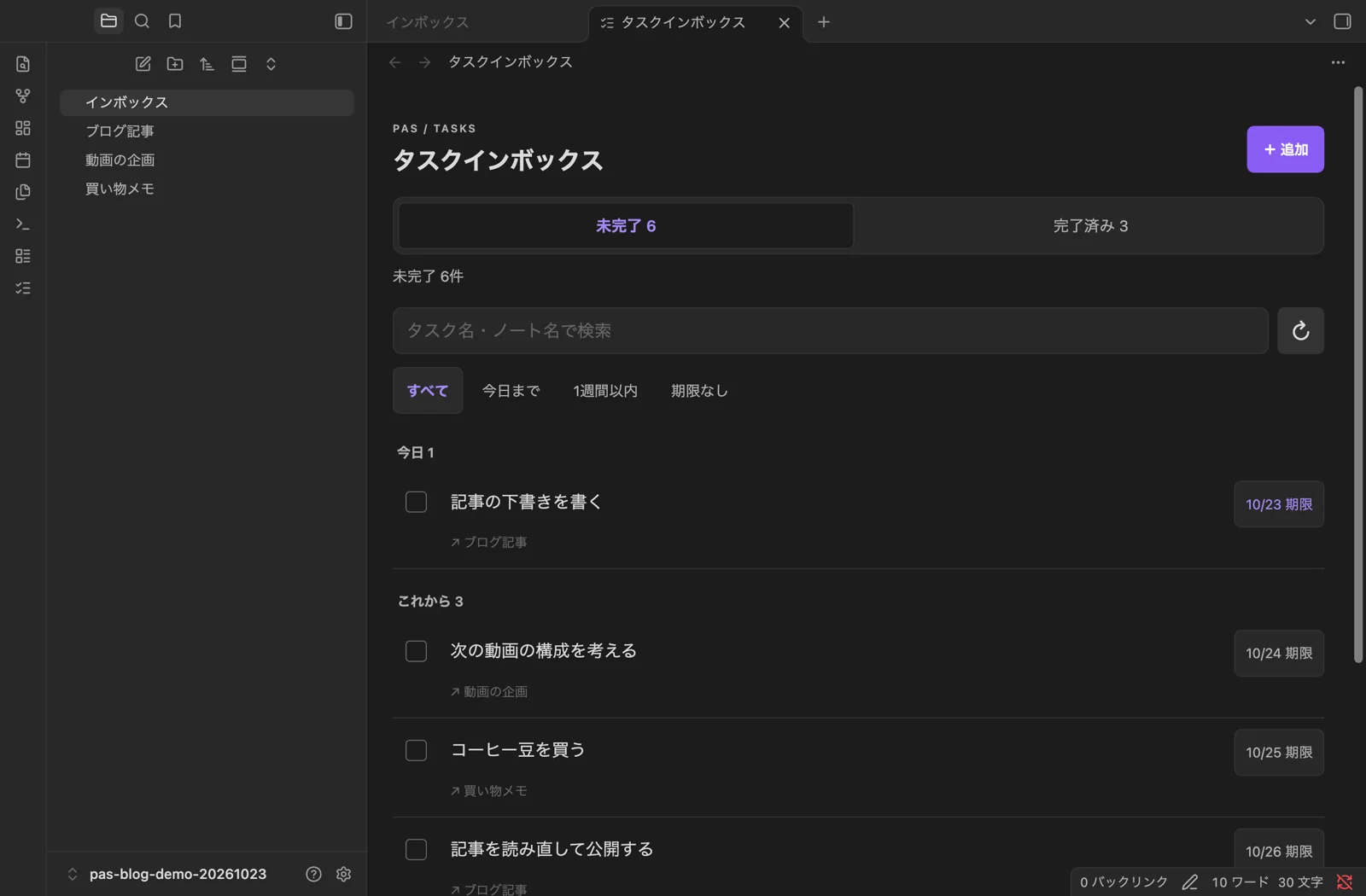
詳しい機能や、どうやって作ったかは、こちらの記事にまとめています。
→ Obsidianのタスク管理プラグインを、ChatGPTに作ってもらいました
欲しいプラグインを探すだけじゃなくて、「なかったら、自分用に作ってもらう」という選択肢ができたのは、かなり大きかったです。
Claudian自体は無料。もちろん、AIの利用料金は別
Claudianは、無料で使えるオープンソースのプラグインですが、Claudianの料金と、AIを使うための料金は別です。(当たり前ですね…)
利用するエージェントに対応したサブスクリプションや、APIの利用環境が必要になります。プラグインを無料で入れられるからといって、AIまで無制限に無料で使えるわけではありません。必要な利用環境・ライセンス
導入の大まかな流れは、次のような感じです。
- 使いたいClaude CodeやCodexなどを準備し、認証する
- Obsidianの「設定」→「コミュニティプラグイン」でClaudianを検索し、インストールする
- Claudianを有効にし、使うエージェントの設定を確認する
- リボンのアイコンやコマンドパレットからチャットを開く
細かい準備は使うエージェントによって変わるので、公式の導入案内も確認してください。
なお、Claudianはデスクトップ向けです。自分用に作ったタスク管理プラグインの対応端末とは別で、Claudian自体はスマートフォン版Obsidianでは使えません。
便利だからこそ、バックアップは忘れずに
ノートを直接編集してもらえるのは便利ですが、大事な文章まで意図せず変わってしまうと困ります。
最初は、小さなノートやテスト用のフォルダで試すくらいが安心です。大切なVaultはバックアップを取り、作業後は変更された内容も確認しておきたいところです。
また、Obsidianの中で使っているからといって、AIの処理まで全部ローカルで完結するわけではありません。入力した内容や添付ファイル、ツールの出力などは、利用するAIのプロバイダーなどへ送られます。仕事の情報や個人情報を扱うときは、送信先や利用条件にも注意してください。データの扱いについて
Obsidianが、メモを書く以上の場所になった
Claudianを使うと、Obsidianでノートを書きながら、その場でAIに相談できます。
文章を考えてもらうだけでなく、ノートを整理したり、自分に必要な道具を作ったり。
自分にとっては、「ノートを書く場所」に「一緒に考えて、作業してくれる相棒」が加わったような感じです。
ObsidianとAIを別々に使っている人は、まずは小さなメモの整理から試してみると、この便利さがわかると思います!
※対応機能・導入条件は2026年10月24日に公式READMEを確認しています。今後の更新で変更される場合があります。


コメント