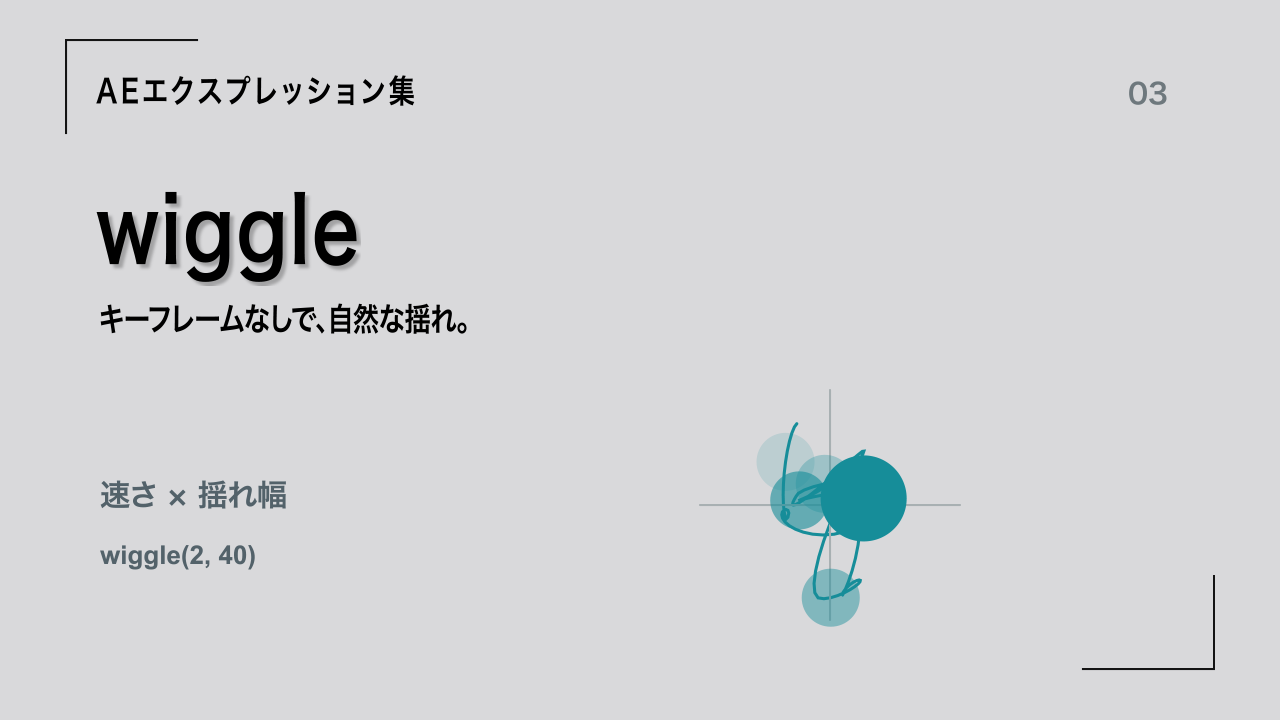
文字や図形を、キーフレームなしで自然に揺らしたい。そんなときに使えるのがwiggleです。位置ならランダムな移動、回転なら小さな傾きを加えられます。
AEエクスプレッション集の第3弾は、速さと揺れ幅の調整から、上下に浮くカード、少し傾きながら揺れるタイトルまで。1行のコードから順に試してみましょう。
この記事で使用したAEプロジェクトを無料ダウンロードできます。ダウンロードは記事の最後から。
まずは完成形:静止した丸に揺れを加える
丸の元の位置は動かしていません。右側だけに wiggle(2, 40) を入れると、基準の位置を中心に不規則に揺れます。キーフレームは0個のままです。
コピーして使える基本コード
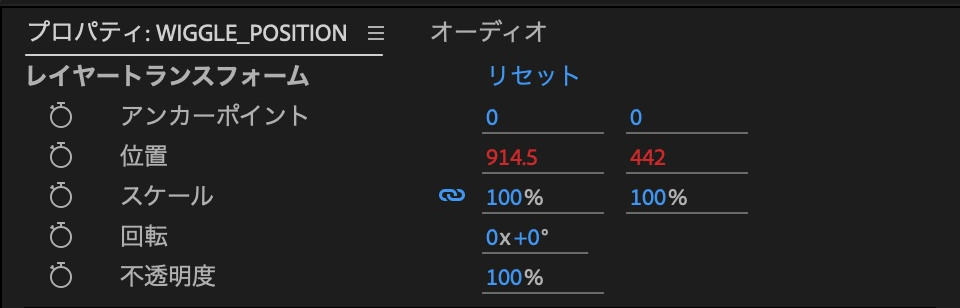
wiggle(2, 40);位置のストップウォッチを、MacはOption、WindowsはAltを押しながらクリック。開いた式の入力欄に、この1行を貼り付けます。上のコードはテキストなので、選択してコピーできます。
| 数値 | 役割 | 基本値 |
|---|---|---|
| 1つ目:freq | 揺れの速さ。1秒あたりの変動の頻度 | 2 |
| 2つ目:amp | 揺れの大きさ。単位は適用先のプロパティによる | 40 |
freq=2は、メトロノームのように正確な2往復をする指定ではありません。規則的な往復ではなく、ランダムに変わる動きの速さを決めます。
位置のampはピクセル、回転なら度、スケールならパーセントポイントが目安になります。ampは厳密な最大移動距離ではありません。「必ず±40pxに収まる」と考えず、実際に再生して余白を確かめてください。
使う場所と基本の再現手順
| 項目 | 今回の条件 |
|---|---|
| 制作環境 | After Effects 26.5(26.5×89)/macOS/JavaScriptエクスプレッションエンジン |
| コンポジション | 1280×720/30fps/6秒/8bpc |
| 基本例 | 直径96pxの丸。右側の元の位置[900, 430] |
| キー | 位置・回転ともキーフレームなし |
| 素材・フォント | AE内の図形と文字。Hiragino Sans W6/Arial Bold。追加プラグイン・外部素材なし |
- 1280×720・30fps・6秒のコンポジションを作り、直径96pxの丸を置きます。
- 2D位置を[900, 430]にし、ストップウォッチにはキーを打たないままにします。
- 位置のストップウォッチをOption/Alt+クリックします。
- 入力欄に
wiggle(2, 40);を貼り付けます。 - 再生して、元の位置の周囲で揺れることを確認します。
- 速さを変えたいときは2を、揺れ幅を変えたいときは40を変更します。
エフェクトメニューから追加する機能ではありません。揺らしたいプロパティに直接式を入れます。元の位置そのものを変えると、揺れの中心も移動します。
揺れ幅を変える:ampだけを調整する
まずは速さを2に固定し、ampを10・40・80へ変えてみます。小さな揺れなら10、変化を見やすくするなら40、大きく動かしたいなら80が試し始める値です。
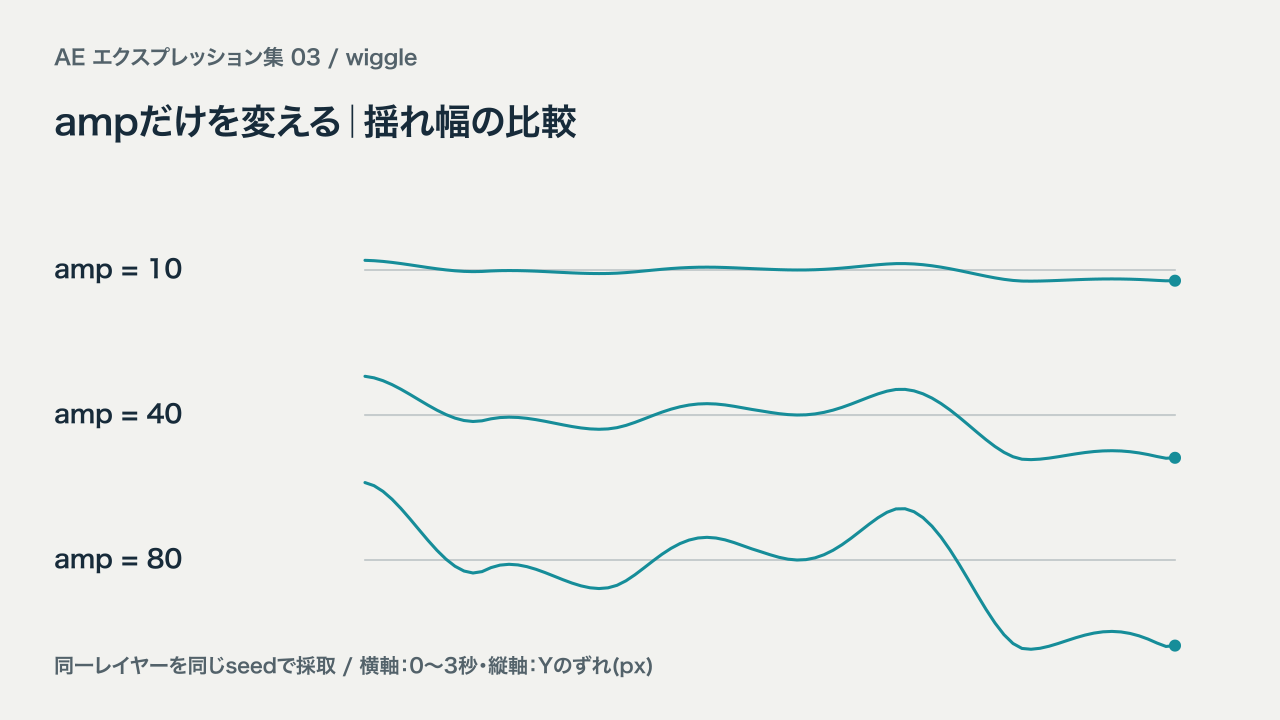
この図は丸の空間的な移動経路ではなく、時間に対してY位置がどれだけ変わったかを示しています。amp=80の線が80pxを超える場面もあるので、画面外へはみ出せない素材では余白に注意してください。
速さを変える:freqだけを調整する
今度はampを40に固定し、freqを0.5・2・5で比べます。0.5ならゆっくり漂い、5なら短い時間に細かな変化が増えます。
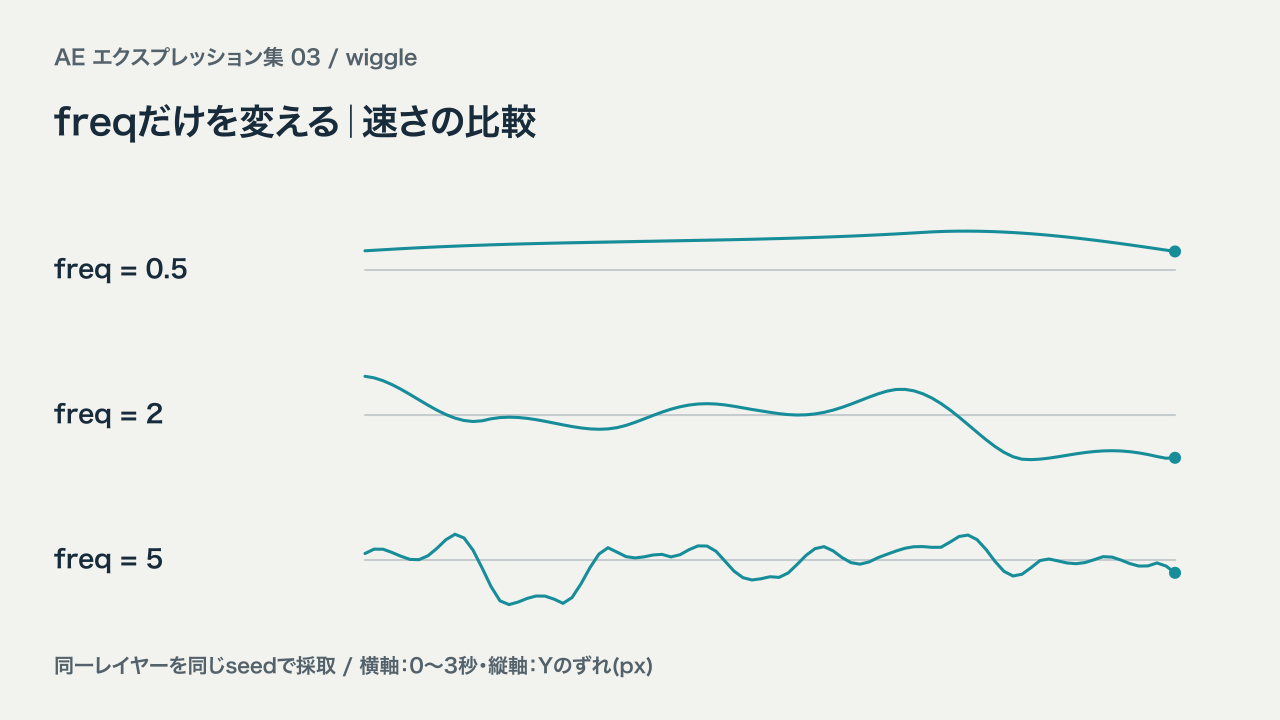
比較画像の形を揃えるため、制作時は同じレイヤーに seedRandom(7, true); を入れてから各条件を採取しました。通常の使い方では、まず基本の1行だけで構いません。別のレイヤーへコピーすると、同じ数値でも揺れ方は変わることがあります。
実践1:カードを上下だけに浮かせる
var w = wiggle(0.7, 24);
[value[0], w[1]];| 設定 | 値 |
|---|---|
| 対象 | 02_FLOATING_CARD内のWIGGLE_Y_CARD/2D位置 |
| 元の位置 | [640, 392] |
| freq/amp | 0.7/24px |
| キー | なし |
| 軸 | Xは元の値、Yだけwiggleの値を使用 |
背景・文字・アクセント線を640×230のプリコンポジションにまとめ、親コンポジションで位置に上のコードを入れます。value[0]は元のX、w[1]はwiggleで変化したYです。
基本例から変えるのは、速さ・揺れ幅と、Yだけを取り出す点。横に流れず、配置を保ちながら浮くような動きになります。このコードは次元を分割していない2D位置用です。
実践2:タイトルを少し傾きながら揺らす
wiggle(2, 3);| 設定 | 値 |
|---|---|
| 対象 | 03_ROTATING_TITLE内のWIGGLE_ROTATION/回転 |
| 元の回転 | 0度 |
| freq/amp | 2/3度 |
| アンカーポイント | 文字の見た目の中心 |
| キー | なし |
基本例の丸を文字に変え、位置ではなく回転へ貼り付けます。アンカーポイントを文字の中心に置いてから、ampを40から3へ下げてください。回転のamp=3はピクセルではなく度です。
読ませたい文字は揺らしすぎないのがコツです。さらに控えめにするなら、まずampを1程度へ下げます。アンカーポイントが文字から離れていると、大きく振り回される見え方になります。
動かない・揺れすぎるときの確認
| 症状 | 確認すること |
|---|---|
| 動かない | 式が有効か、再生して時刻が進んでいるか、freqやampが0になっていないかを確認。キーは不要です。 |
| 元の位置から大きくずれる | ampを下げます。位置・回転など、適用先で単位が違うことにも注意。 |
| 揺れを止めたい | ampを0にするか、式を無効にします。freq=0は基準位置へ戻すための指定ではありません。 |
| valueを足したらずれた | wiggleは元の値を含む結果を返します。基本例で value + wiggle(2, 40) とすると、元の値を二重に足してしまいます。 |
| 別のレイヤーと揺れが揃わない | 同じ数値でもレイヤーごとにランダムな結果が異なる場合があります。完全に揃えるなら、1つの揺れるヌルなどを共有する方法を検討します。 |
| ループのつなぎ目が合わない | wiggleはそのままでは一定周期の完全ループになりません。同じ動きの反復にはloopOutなど別の方法を使います。 |
| 3Dや次元分割した位置でエラーになる | 上下だけのコードは2D位置用です。3DならZも返し、次元分割したY位置なら数値1つを返す必要があります。 |
基本仕様とYだけを変動させる考え方はAdobeのエクスプレッション言語リファレンスでも確認できます。まずはfreqで速さ、ampで大きさを決め、必要な軸やプロパティへ絞ってみてください。
作例プロジェクトをダウンロード
基本の位置揺れ、上下だけのカード、回転するタイトルと、amp・freqの静止比較グラフを収録。グラフは採取した値で描いた静止パスのため、COMPARE_SOURCEの設定を変更しても自動では更新されません。3つの作例の式は自由に編集して再生できます。
| 項目 | 内容 |
|---|---|
| 版・容量 | v1.0/79,316バイト(約77KiB) |
| 内容 | 編集可能なAEP、expressions.txt、はじめに.txt |
| 制作環境 | After Effects 26.5×89/JavaScriptエクスプレッションエンジン |
| フォント | Hiragino Sans W6/Arial Bold。フォント本体は同梱していません。 |
| 利用条件 | 学習・個人制作で利用と改変可。商用利用は個別相談。 |
商用利用はお問い合わせページからご相談ください。
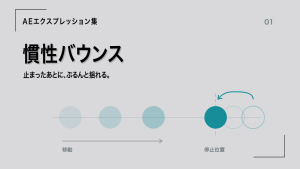
止まったあとだけに揺れを加えたいときは、慣性バウンスの使い方もどうぞ。ほかのコードはAEエクスプレッション集から探せます。

コメント