文字を水面越しのように揺らしたり、横にちぎれるようなタイトルを作ったり。ゆがみの模様を別レイヤーで作れるのがディスプレイスメントマップです。
ポイントは、マップが「どこをどうゆがめるか」、最大置き換え量が「どれくらい動かすか」を決めること。基本の比較から、水面風とグリッチの2作例まで順に試します。
この記事で使用したAEプロジェクトを無料ダウンロードできます。基本例・設定比較・応用2パターンを収録しています。ダウンロードは記事の最後から。
完成例:別レイヤーの模様で文字をゆがめる
白黒の模様は完成画面に重ねる素材ではなく、ゆがみを制御するための素材です。今回の作例では、参照用マップの目のアイコンをオフにして使っています。比較動画では仕組みを見せるため、中央にも表示しました。
エフェクトの場所と制作条件
場所はエフェクト → ディストーション → ディスプレイスメントマップ。標準のフラクタルノイズでマップを作るため、追加の有料プラグインや外部画像は使いません。
| 項目 | 今回の条件 |
|---|---|
| AE | 26.5(26.5×89)/8bpc |
| 各コンポジション | 1280×720/正方形ピクセル/30fps/6秒 |
| 基本の文字 | PAS/Arial Bold/200px/色 #EBF1F4/中央揃え、位置640,427 |
| 基本の線 | 色 #638596/640×4px/位置640,280と640,470 |
| 変形対象 | 透明背景の文字と線を含む1280×720のプリコンポーズ |
| 参照マップ | 同じ1280×720のプリコンポーズ。レイヤーの位置640,360、スケール100% |
| 共通の参照設定 | 水平・垂直とも「輝度」/参照は「ソース」/中央マップ |
| 境界の設定 | ピクセルをラップする:オフ/出力を拡張:オン |
| 動画 | H.264/1280×720/30fps/6秒/音声なし |
動画の比較枠・背景・見出しは説明用に加えたものです。エフェクトをかける文字素材と、説明文や背景は分けています。
最初に理解したい、マップと置き換え量の関係
黒・グレー・白:明るさで変位が変わる
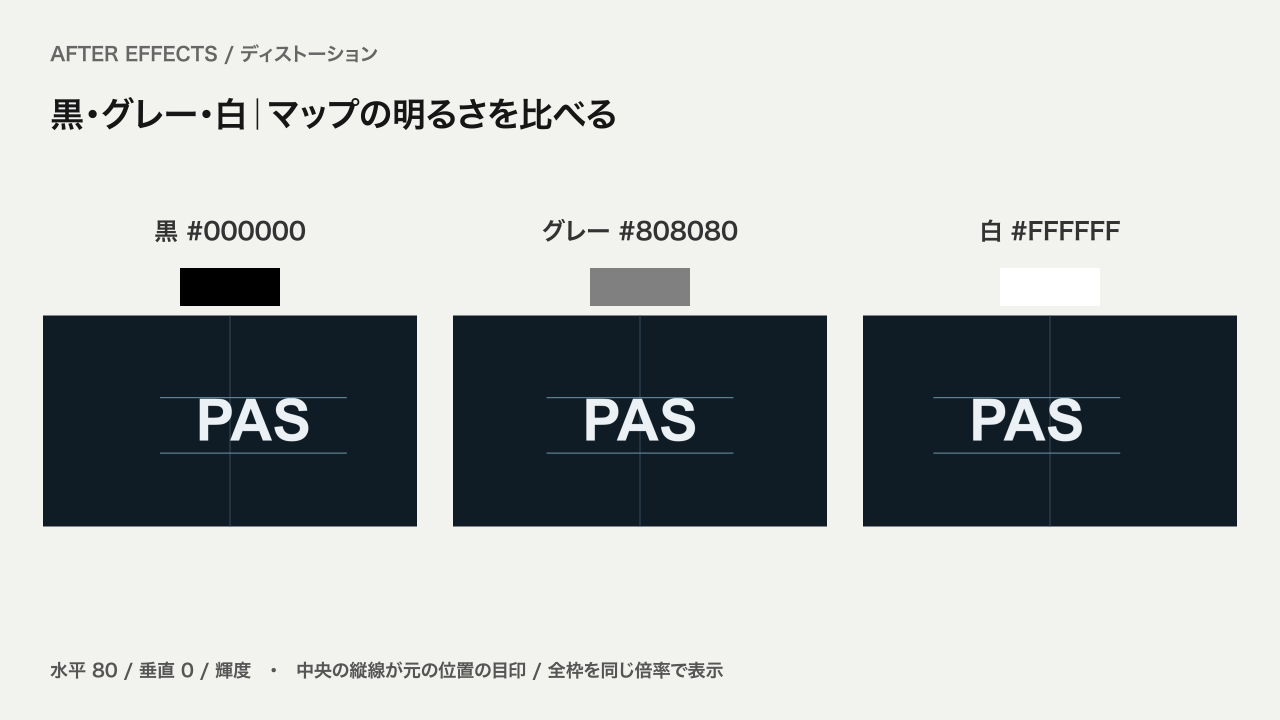
今回の条件では、#808080のマップは元の位置を保ち、黒は右、白は左へ文字が移りました。いきなり複雑なノイズを使う前に、一色のマップで効き方を確かめると分かりやすくなります。
一色のマップでは全体が同じように移動します。場所ごとに明暗が違うマップを使うと、部分ごとに移動量が変わり、文字が曲がったり崩れたりします。ここでは両方向に「輝度」を選び、白黒の明るさを参照しています。
最大水平置き換え:同じマップで強さを比較
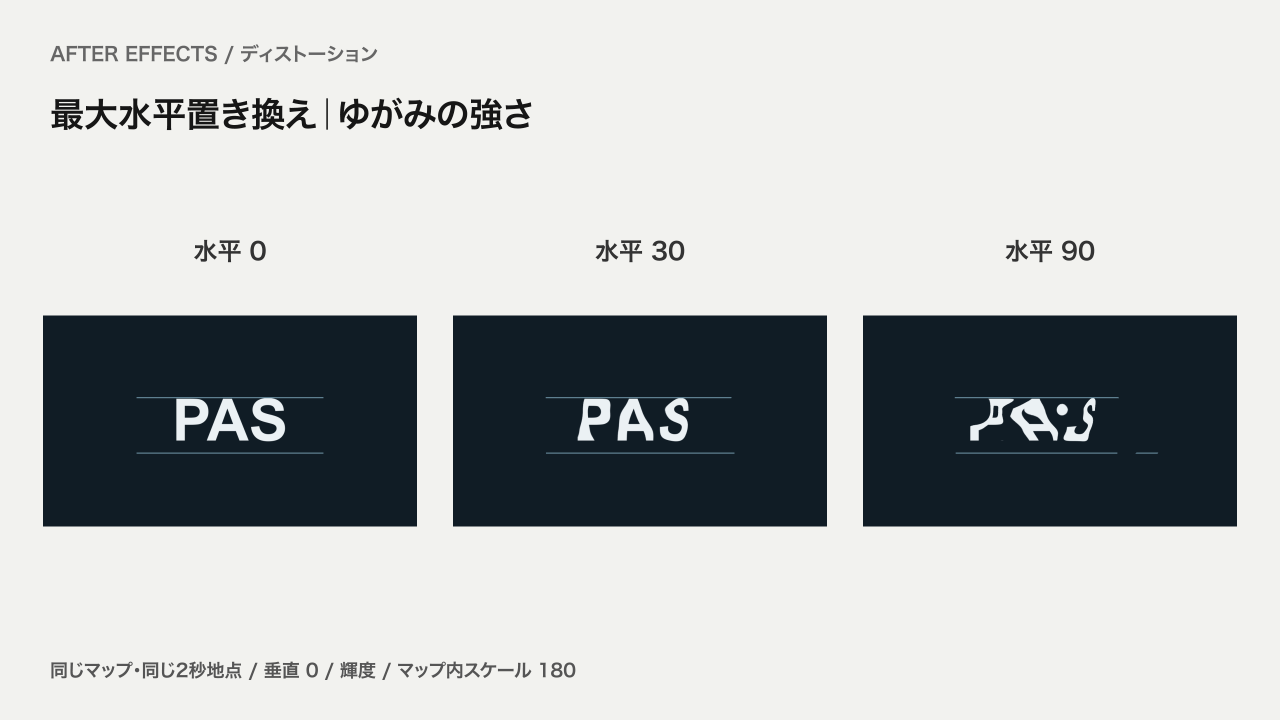
0なら横方向の変形はなく、30で文字がよれ、90ではかなり崩れました。読ませたい文字は小さな値から、崩す演出は一時的に大きくすると調整しやすくなります。実際の見え方はマップの模様にも左右されます。
水平と垂直:方向を一つずつ確認する
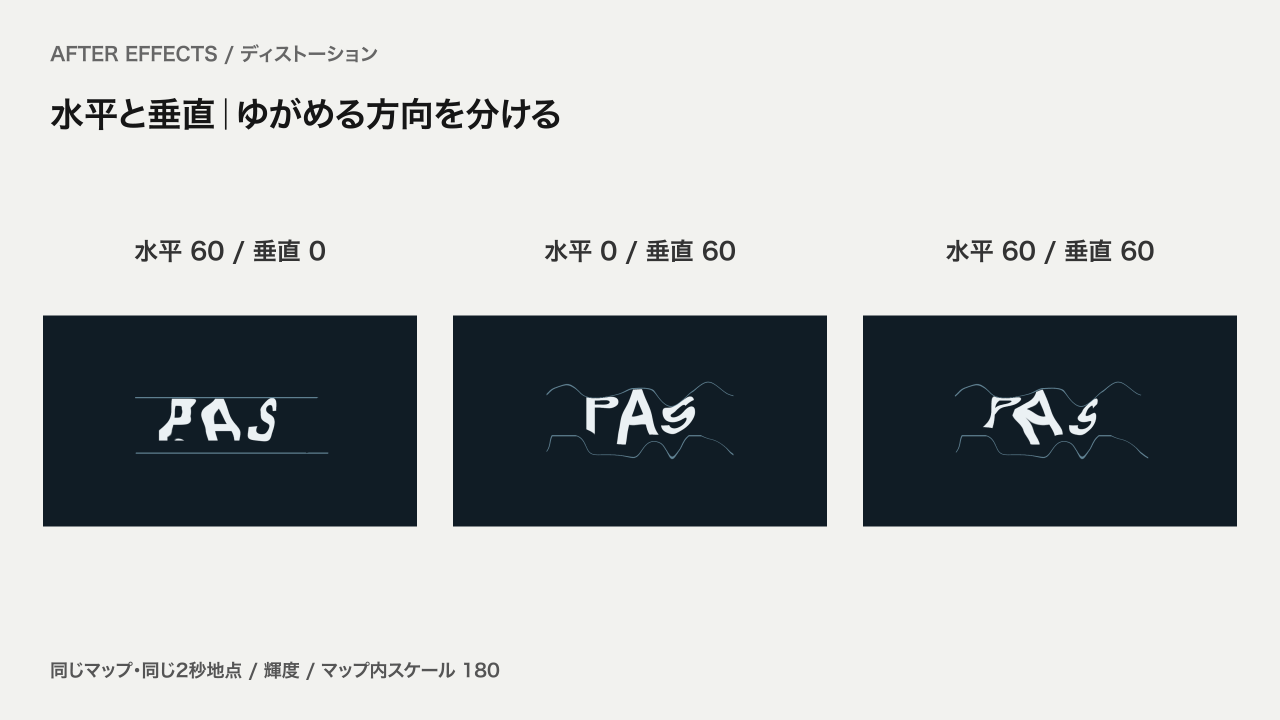
横方向だけを試すなら最大垂直置き換えを0に、上下だけなら最大水平置き換えを0にします。両方を最初から大きくするより、片方ずつ見ると原因を追いやすくなります。
基本例の作り方
STEP 1|文字とマップを別々のコンポジションにする
- 1280×720、30fps、6秒のコンポジション「01_TEXT_SOURCE」を作り、透明背景に文字「PAS」を置きます。基本の文字・線は上の条件表を使います。
- 同じ条件で「02_MAP_BASIC」を作り、コンポジションと同じサイズの平面に「ノイズ&グレイン → フラクタルノイズ」を追加します。
- 別の同サイズコンポジションへ文字のコンポジションと、マップのコンポジションを配置します。両レイヤーとも位置640,360、スケール100%で合わせます。
平面にかけたノイズをプリコンポーズの内側に置き、そのコンポジションを参照する構成です。ノイズがある平面をそのまま「ソース」で参照すると、エフェクトをかける前の一色の平面を読んでしまう場合があります。
AE 26.5にはマップ参照の「エフェクトとマスク」もありますが、この記事ではプリコンポーズしたマップの「ソース」を参照する方法で統一します。
STEP 2|マップの模様と動きを作る
| フラクタルノイズ | 基本マップ |
|---|---|
| フラクタルの種類/ノイズの種類 | 基本/ソフトリニア |
| コントラスト/明るさ | 150/0 |
| トランスフォーム | 縦横比を固定:オン/スケール180 |
| 複雑度/ランダムシード | 2/0 |
| 展開 | 0秒:0° → 6秒:180°(リニア) |
| その他 | 反転オフ/オフセット640,360/不透明度100%/描画モード:通常 |
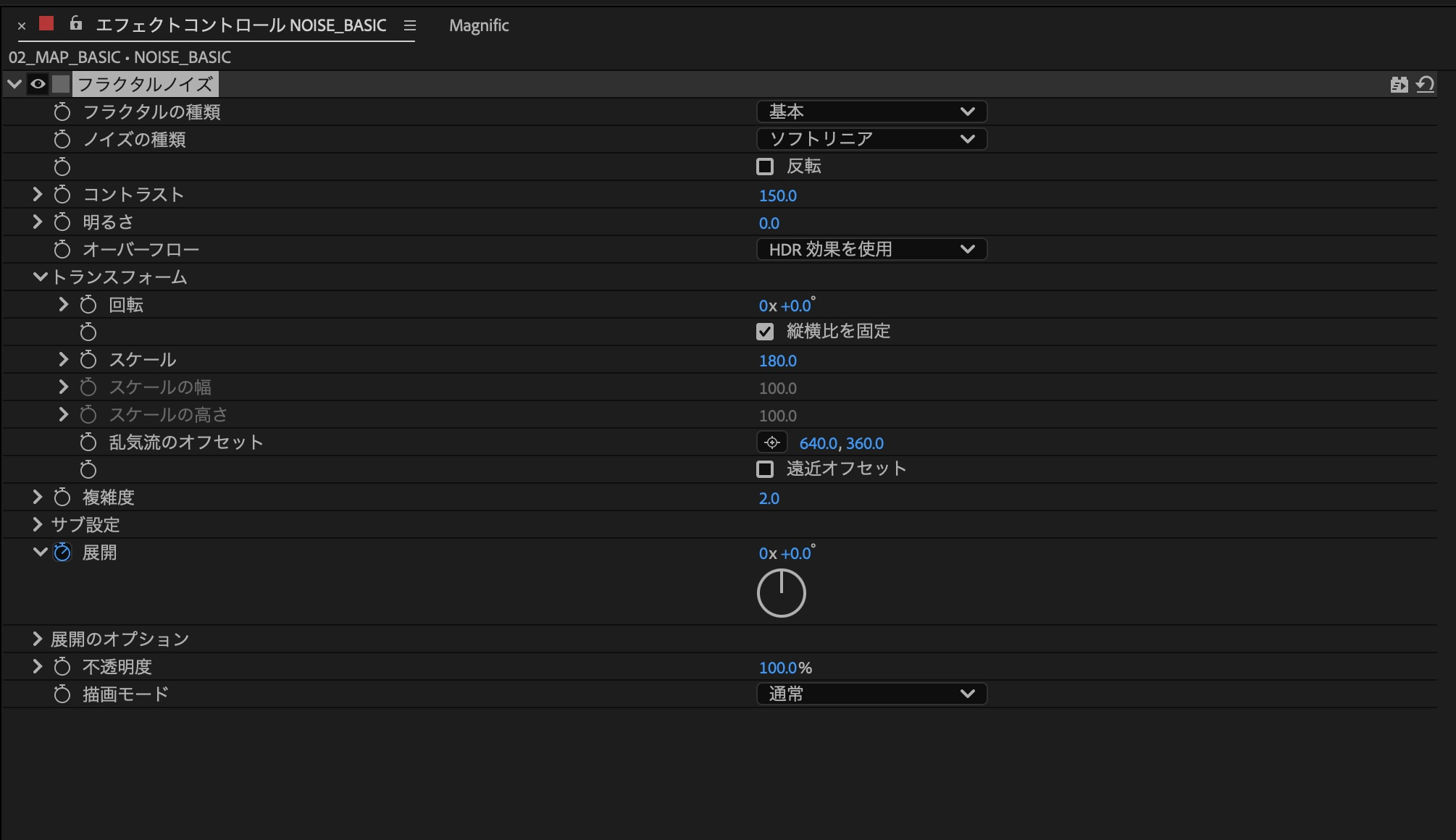
- 「02_MAP_BASIC」内のフラクタルノイズを上の表へ合わせます。
- 0:00:00:00で「展開」を0°にしてストップウォッチをオンにします。
- 0:00:06:00で180°にし、キーの時間補間をリニアにします。6秒の終了地点のキーは、必要に応じてタイムラインを広げて設定してください。
STEP 3|文字側にディスプレイスメントマップを適用する
| 設定 | 基本値 |
|---|---|
| マップレイヤー | 02_MAP_BASICを配置したレイヤー |
| 参照 | ソース |
| 水平置き換えに使用/最大水平置き換え | 輝度/30 |
| 垂直置き換えに使用/最大垂直置き換え | 輝度/20 |
| マップの配置 | 中央マップ(今回は同じ寸法で統一) |
| ピクセルをラップする/出力を拡張 | オフ/オン |
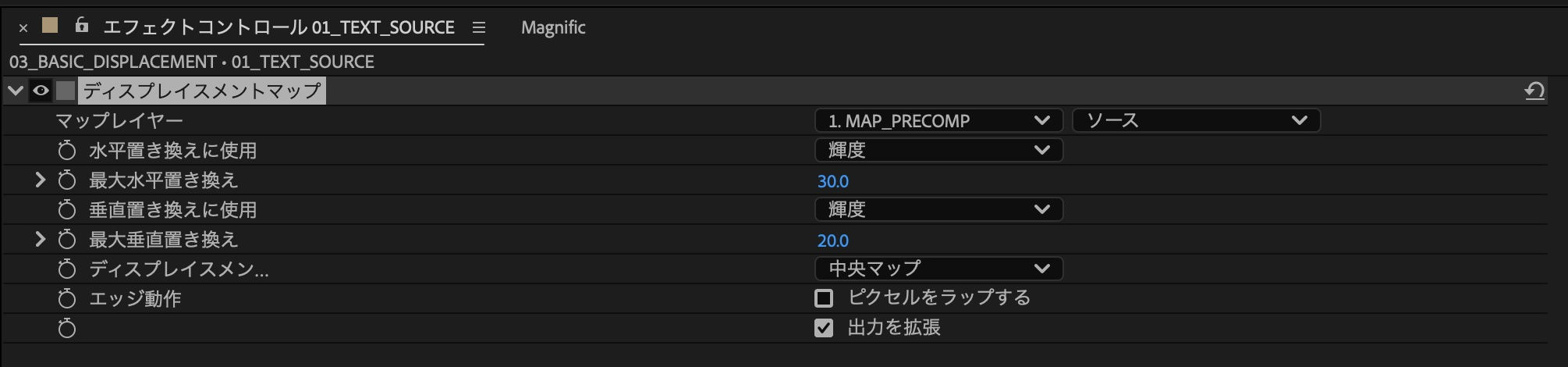
- 文字のプリコンポーズレイヤーに「ディスプレイスメントマップ」を追加します。
- 「マップレイヤー」にノイズのプリコンポーズを選び、上の表へ合わせます。
- マップレイヤーの目のアイコンをオフにします。文字が透明背景で見づらい場合は、下に背景平面を別レイヤーで置きます。
- 再生し、マップの「展開」が変わると文字のゆがみも動くことを確認します。文字レイヤー自体の位置は動かしません。
応用1:水面越しを思わせる文字
基本例から、マップを横長に伸ばし、変形量を控えめにしました。水面越しを思わせる揺れを、文字の演出として作ります。
| 変更する項目 | 水面風の設定 |
|---|---|
| 文字 | WATERLINE/Arial Bold/125px/色 #C4F0F0/位置640,417 |
| 線/背景 | 線:740×3px、位置640,468、色 #56808C/背景 #102A36 |
| フラクタル/ノイズ | 基本/ソフトリニア |
| コントラスト/明るさ/複雑度 | 100/0/2 |
| マップのトランスフォーム | 縦横比を固定:オフ/スケールの幅280/高さ60 |
| 展開 | 0秒:0° → 6秒:180°(リニア) |
| 最大水平/最大垂直置き換え | 16/28 |
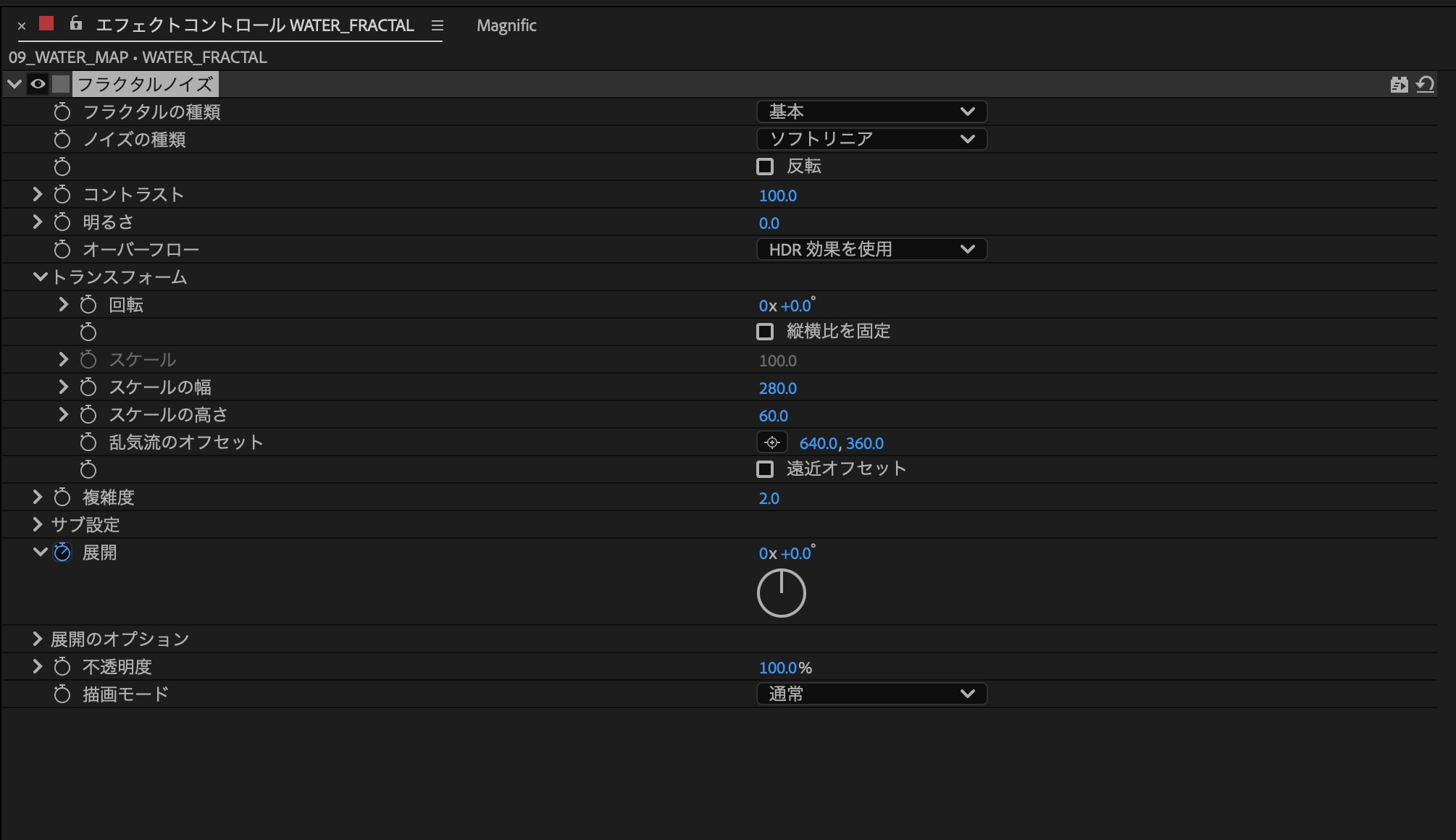
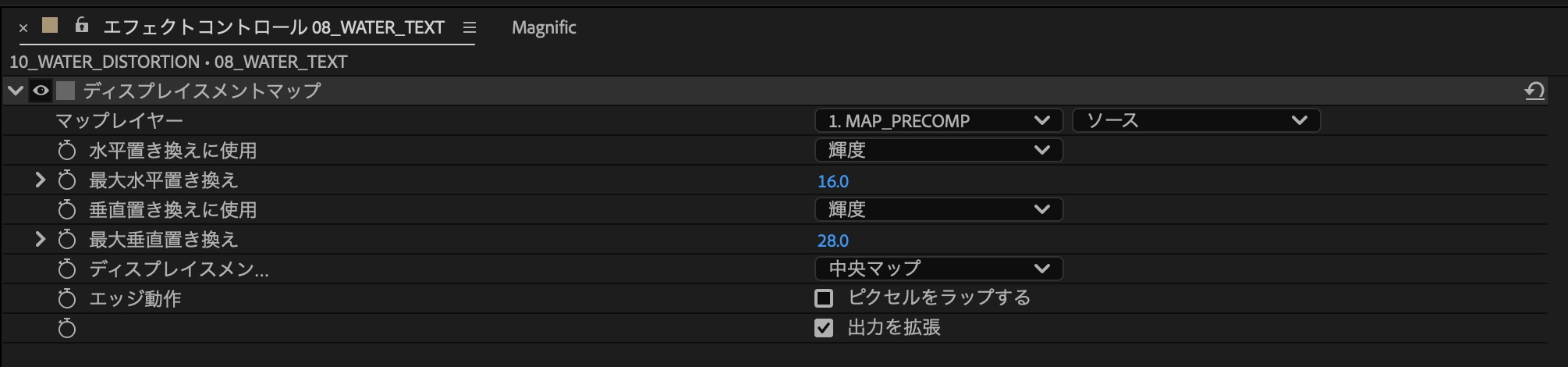
- 基本例を別の構成に複製し、マップ用コンポジションも複製して、水面風専用にします。元の基本例と同じマップを編集しないようにします。
- 文字をWATERLINEへ変更し、線と背景を上の表へ合わせます。
- 水面風マップ内のフラクタルノイズで「縦横比を固定」をオフにし、幅280・高さ60、コントラスト100に変更します。
- 文字側のマップ参照を水面風用へ切り替え、最大水平16・最大垂直28にします。展開のキーは基本例と同じ0°から180°です。
応用2:短く崩れるグリッチタイトル
滑らかな模様をブロックに替え、水平の置き換え量に短い山を作ります。常に崩れた状態にせず、文字が読める時間を残しています。
| 変更する項目 | グリッチの設定 |
|---|---|
| 文字/背景 | PAS/Arial Bold/200px/色 #E9F0F5/位置640,430/背景 #141B28 |
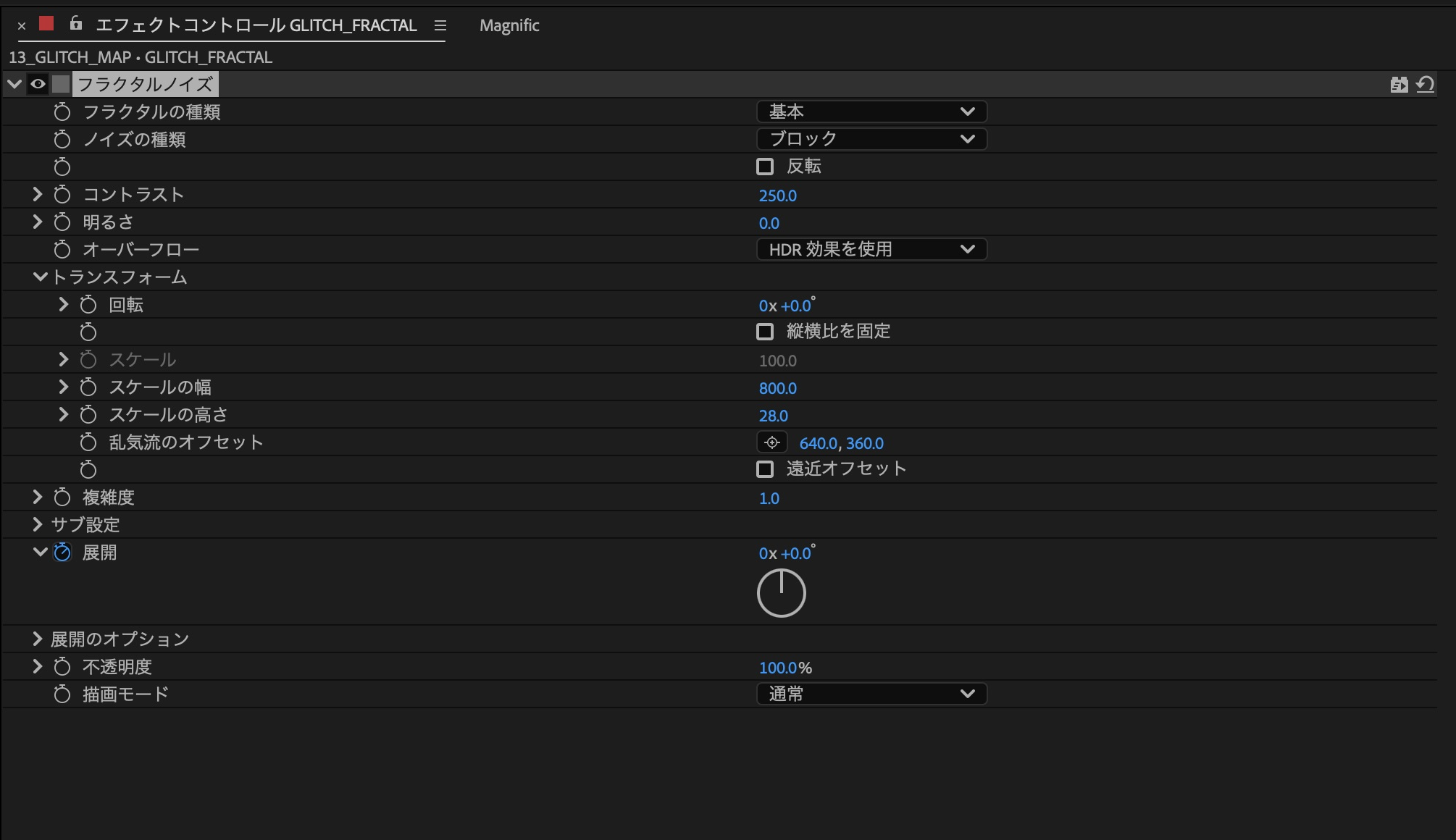
| フラクタル/ノイズ | 基本/ブロック |
| コントラスト/明るさ/複雑度 | 250/0/1 |
| マップのトランスフォーム | 縦横比を固定:オフ/スケールの幅800/高さ28 |
| 展開 | 0秒:0° → 6秒:720°(2回転・リニア) |
| 最大垂直置き換え | 0 |
| 最大水平置き換え | 下の時間表のとおり。すべてリニア |
| 時間(30fps) | 最大水平置き換え |
|---|---|
| 0:00:00:00 | 0 |
| 0:00:01:00 | 0 |
| 0:00:01:09 | 120 |
| 0:00:01:18 | 0 |
| 0:00:03:00 | 0 |
| 0:00:03:06 | −100 |
| 0:00:03:12 | 0 |
| 0:00:04:18 | 0 |
| 0:00:04:24 | 160 |
| 0:00:05:00 | 0 |
| 0:00:06:00 | 0 |
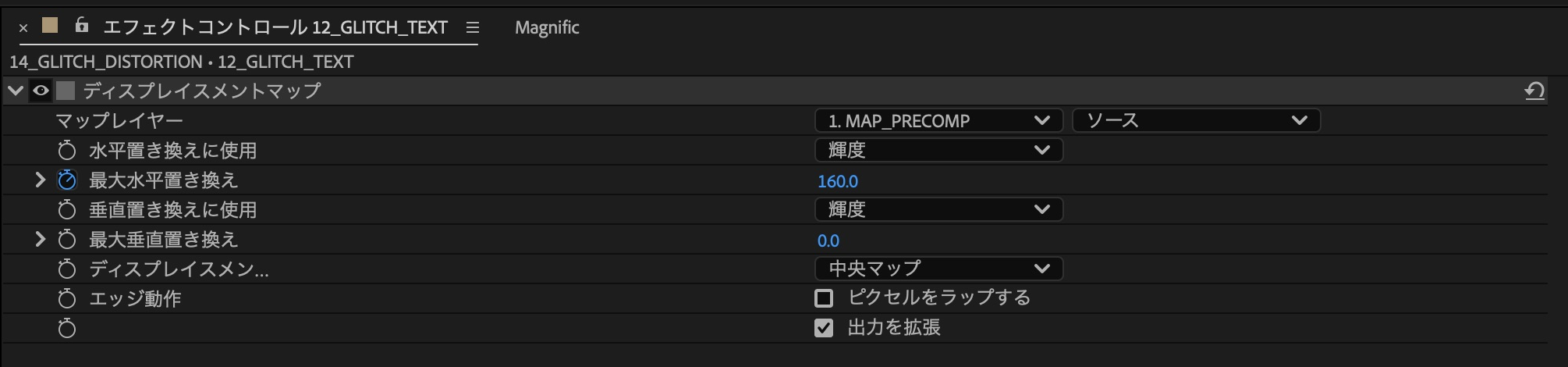

- 基本例とは別に、グリッチ用の文字とマップを作り、表の設定へ合わせます。文字以外の線は外します。
- 文字側のマップ参照をグリッチ用に変更し、最大垂直置き換えを0にします。
- 最大水平置き換えに時間表のキーを打ち、すべてリニアにします。負の値の山は、変形の向きを反転させるために入れています。
- まずは1秒で0、1秒9フレームで120、1秒18フレームで0という1回の崩れから試し、再生して読める時間を調整します。
マップの模様を変えると、表情も変わる
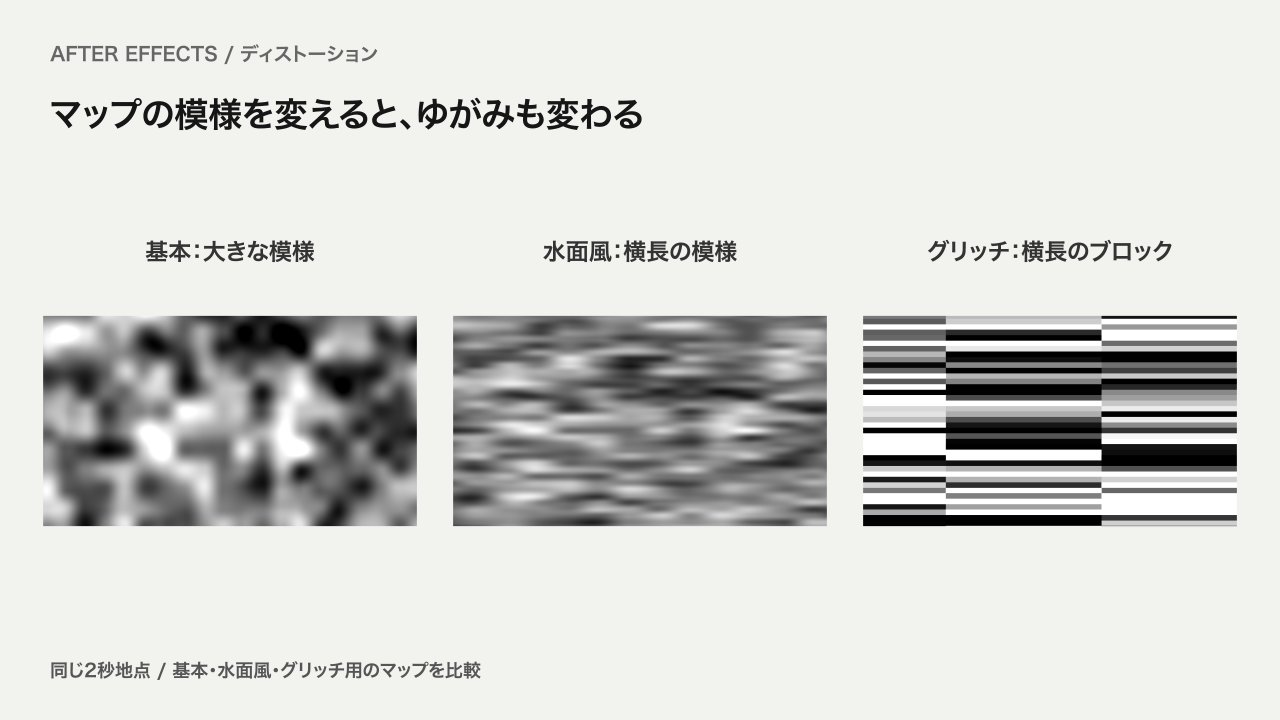
基本例は大きな滑らかな模様、水面風は横長の模様、グリッチは横長のブロックです。マップのスケールは模様の大きさを、最大置き換え量は変形の強さを調整します。まず模様を決め、そのあと変形量を詰めると調整しやすくなります。
つまずきやすいところ
ノイズを作ったのに、文字全体がずれるだけ
参照先が一色の平面になっていないか確認します。今回の構成では、フラクタルノイズを含むプリコンポーズをマップに指定します。マップ内を開き、実際に白黒の模様が出ているかも確認してください。
マップの模様が画面を隠してしまう
完成側でマップレイヤーの目のアイコンをオフにします。レイヤーを削除すると参照できなくなるので、残したまま非表示にします。
基本例まで一緒に変わってしまう
外側のコンポジションだけ複製すると、内側のマップは共通のままです。応用を作るときはマップ用コンポジションも複製し、文字側の参照先を切り替えます。
大きく崩れすぎる・端が切れる
最大置き換え量を下げ、文字の周りに余白を取ります。今回は素材とマップを同じサイズにし、文字を中央へ置いています。小さいマップや、マップレイヤーの拡大・移動、境界付近の素材では見え方が変わるため、同じ数値だけで判断しないでください。
まずはこの設定から
マップのスケール180・コントラスト150・複雑度2、水平30・垂直20を出発点にできます。動かない状態で模様と強さを決めてから、マップの「展開」を動かすと仕組みを追いやすくなります。
今回の実機確認は、AE 26.5・8bpc・同サイズのマップを使う上記3作例です。16/32bpc、色チャンネルごとの制御、異なるサイズのマップ、実写の水中合成、シームレスなループは検証していません。
関連解説
別レイヤーを用意せずに文字を揺らしたい場合は、タービュレントディスプレイスの解説も参考になります。ガラスのような質感を加える表現は、CC Glassの解説へ。
AEエフェクト辞典 / Adobe公式:ディストーションエフェクト
作例プロジェクトをダウンロード
この記事で使用した基本例、置き換え量・方向・明るさ・マップの比較、水面風タイトル、グリッチタイトルのAEプロジェクトです。ZIPを解凍し、同梱の「はじめに.txt」を読んでから開いてください。
確認環境:After Effects 26.5(macOS)/1280×720・30fps・6秒。追加プラグイン・外部素材は不要です。他のバージョンやWindowsでは未検証です。
使用フォント:Arial Bold、ヒラギノ角ゴシック W6。フォント本体は同梱していません。未インストールの場合は、使用できるフォントへ置き換え、改行や文字の位置を調整してください。
利用条件:学習・個人制作での利用と改変が可能です。商用利用は、事前にお問い合わせから個別にご相談ください。

コメント