
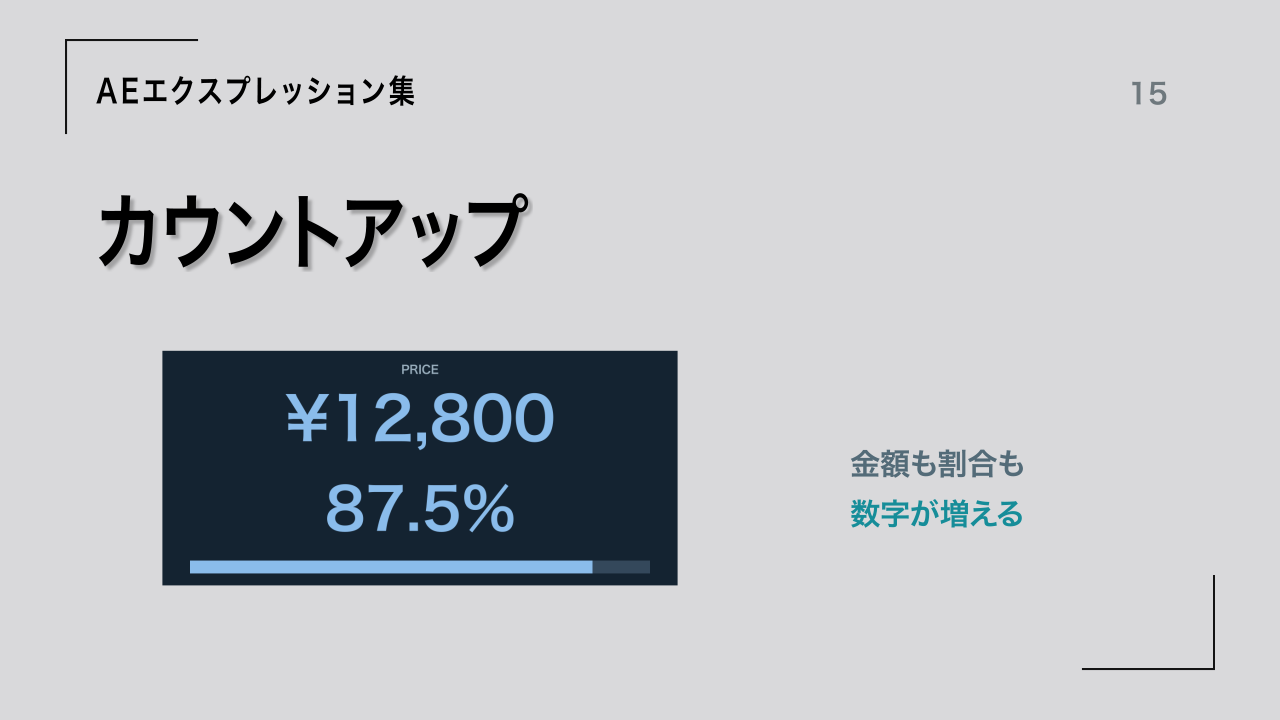
料金が¥0から¥12,800へ増える。割合が0.0%から87.5%へ増え、バーも一緒に伸びる。カウントアップは、数字を一つずつ入力せず、スライダーの数値をソーステキストへ渡して作れます。Math.round()で整数にし、toFixed()で小数点以下の桁数を整えます。
この記事で使用したAEプロジェクトを無料ダウンロードできます。ダウンロードは記事の最後から。
数値を動かすのはキー、表示を整えるのは式
この作例ではスライダーに2つのキーフレームを打ちます。キーが開始値・到達値・所要時間を決め、エクスプレッションが数値を文字へ変換します。キーを使わないことではなく、途中の数字を自動生成し、桁数・カンマ・単位までまとめて管理できることが利点です。
料金紹介、実績紹介、人数、達成率など、最終値の変更が多い表示に向いています。動きの時間を変えるときはキーの位置、到達値を変えるときは終点キーの値を修正します。スライダーからほかのプロパティへ値を渡す仕組みは、Adobeのエクスプレッション制御を使っています。
基本:0から100へ増える整数カウンター
| 項目 | 設定 |
|---|---|
| 制作環境 | AE26.5×89/JavaScriptエクスプレッションエンジン/8bpc |
| コンポジション | 1280×720/30fps/6秒/2D |
| テキスト | レイヤー名COUNT/中央揃え/180px/位置[640, 465] |
| 制御 | COUNT自身へスライダー制御を追加し、エフェクト名をVALUEへ変更 |
| キーフレーム | 0.5秒:0 → 3.5秒:100/リニア補間 |
| 式を貼る先 | テキスト → ソーステキスト。スライダーの値へ貼る式ではありません |
- テキストレイヤーを作り、文字を「0」にします。段落を中央揃えにし、レイヤー名をCOUNTにします。
- COUNTを選択し、「エフェクト」→「エクスプレッション制御」→スライダー制御を追加します。エフェクト名を半角大文字でVALUEへ変更します。
- VALUEのスライダーへ、0.5秒で0、3.5秒で100のキーを打ちます。今回はリニア補間です。30fpsなので0.5秒は0秒15フレーム、3.5秒は3秒15フレームです。
- COUNTの「テキスト」→ソーステキストのストップウォッチをOption/Alt+クリックし、下のコードを貼ります。
- 再生します。途中の数値は自動で表示され、最後のキー以降は100のままになります。
var n = effect("VALUE")(1).value;
Math.round(n).toString();effect("VALUE")(1).valueは、このテキストレイヤー自身のVALUEにある最初のプロパティの数値を読みます。Math.round()で四捨五入し、toString()で文字列へ変換します。レイヤー名COUNTは基本例の整理用で、この式はレイヤー名を参照していません。
実践1:¥12,800へ増える料金表示
基本例を複製し、到達値を12,800に変更します。ソーステキストで整数化 → カンマ追加 → ¥追加の順に処理するので、キーは数値だけで管理できます。
- 基本例のコンポジションを複製します。テキストレイヤー名をPRICEにします。
- PRICEのVALUEで、3.5秒の終点キーを12800に変えます。キーの値にカンマや¥は入力しません。
- ソーステキストの式を次のコードへ入れ替えます。文字サイズ148px、中央揃え、位置[640, 455]にします。
- 背景カードや「税込 / サンプル価格」の文字を追加します。これらは通常の図形・テキストで構いません。
- 終点の値を9800などへ変え、¥9,800と表示されることを確認します。
var n = effect("VALUE")(1).value;
var s = Math.round(n).toString();
"¥" + s.replace(/\B(?=(\d{3})+(?!\d))/g, ",");| 部分 | 役割 |
|---|---|
| Math.round(n).toString() | 小数を四捨五入して整数の文字列にする |
| replace(…) | 数字の右側から3桁ごとの区切り位置へカンマを入れる |
| “¥” + … | 文字列の先頭へ通貨記号を付ける |
| VALUEの終点キー | 最終的に表示する金額。今回は12800 |
人数なら最後の行をs.replace(/\B(?=(\d{3})+(?!\d))/g, ",") + "人";へ変えれば、12,800人のように表示できます。今回の料金例は正の整数の円表示です。会計処理の端数規則やマイナス記号の配置まで自動判断するものではありません。
小数点以下の桁数を変える
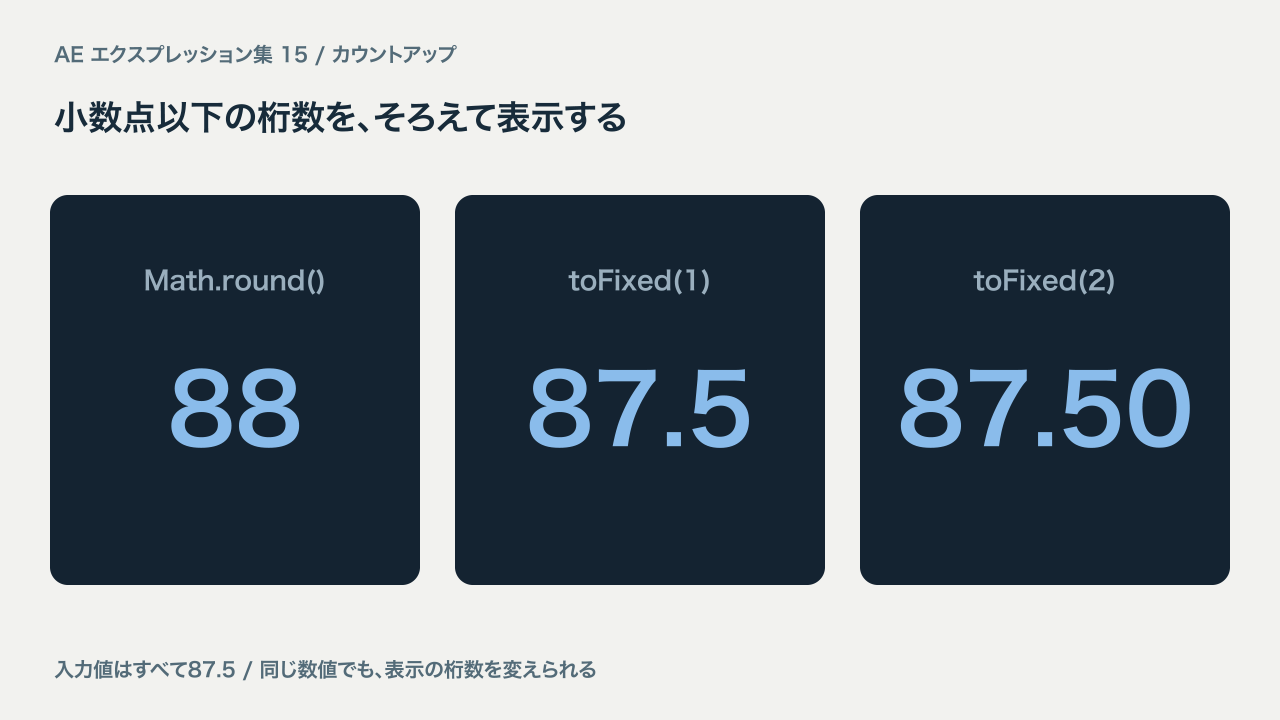
| 処理 | 87.5の表示 | 使いどころ |
|---|---|---|
| Math.round(n).toString() | 88 | 人数・件数・整数の料金 |
| n.toFixed(1) | 87.5 | 小数1桁の割合・数値 |
| n.toFixed(2) | 87.50 | 小数2桁で揃えたい表示 |
toFixed(1)は小数点以下を1桁にそろえ、0なら0.0を返します。Math.round(n).toFixed(1)とすると先に整数化され、87.5が88.0になります。小数を残したいときは先にMath.roundを掛けず、n.toFixed(1)を使います。
toFixed()の結果は文字列です。バーの幅などを計算するときは、この表示文字列を読み直さず、元のスライダーの数値を参照します。小数の内部計算には誤差があるため、厳密な会計計算を行う用途とは分けて使ってください。
実践2:87.5%とプログレスバーを連動させる
- 基本例のコンポジションを複製し、テキストレイヤー名をPERCENTへ変更します。VALUEの終点を87.5へ変え、ソーステキストへ次の割合用コードを貼ります。
- テキストは中央揃え・144px・位置[640, 425]にします。
- 背景のバーを、幅1000px・高さ28px・位置[640, 508]で作ります。これが100%の長さです。
- 別のシェイプレイヤーを作り、名前をBAR_FILLにします。長方形パスと塗りを追加し、レイヤーの位置を[140, 508]、アンカーポイントを[0, 0]へ設定します。シェイプのグループ内のトランスフォームも位置・アンカー[0, 0]、スケール100%・回転0°にします。
- BAR_FILLの「長方形パス」のサイズへサイズ用コード、同じ長方形パスの位置へ位置用コードを貼ります。レイヤーの位置へ貼る式ではありません。
- 再生します。87.5%のときバーの幅は875pxになり、左端X=140pxを保ちます。
割合の文字:PERCENTのソーステキスト
var n = clamp(effect("VALUE")(1).value, 0, 100);
n.toFixed(1) + "%";
バーの幅:BAR_FILLの長方形パス → サイズ
var n = clamp(thisComp.layer("PERCENT").effect("VALUE")(1).value, 0, 100);
[1000 * n / 100, 28];
左端の固定:BAR_FILLの長方形パス → 位置
var n = clamp(thisComp.layer("PERCENT").effect("VALUE")(1).value, 0, 100);
[1000 * n / 200, 0];長方形は中心から左右へ広がるので、サイズだけを変えると両端が動きます。長方形の中心を幅の半分だけ右へ動かすと、左端が固定されます。バーの幅が875pxなら、長方形の中心位置は[437.5, 0]、レイヤー位置を加えた左端は140pxです。
| 項目 | 今回の設定 |
|---|---|
| VALUE | 0.5秒:0 → 3.5秒:87.5 |
| 割合の表示 | 小数1桁+%/0〜100へ制限 |
| 背景バー | 1000×28px/位置[640, 508] |
| BAR_FILLのレイヤー位置 | [140, 508]/アンカー[0, 0] |
| 長方形のサイズ | [1000×割合÷100, 28] |
| 長方形の位置 | [1000×割合÷200, 0] |
| 87.5%のバー | 幅875px/左端140px/右端1015px |

文字とバーの両方でclamp(..., 0, 100)を使い、範囲外の値が入っても0〜100%に収めています。キーには87.5を入力します。0.875では0.9%と表示されます。バーは丸める前の数値で動き、文字だけを小数1桁に丸めているので、その精度の範囲で連動します。
バーの全幅を変えるときは、2つのバー用コードにある1000と、背景バーの幅を同じ値に変更します。左端を動かすときはBAR_FILLのレイヤー位置を変え、背景バーも合わせます。
カウントの速さと到達値を調整する
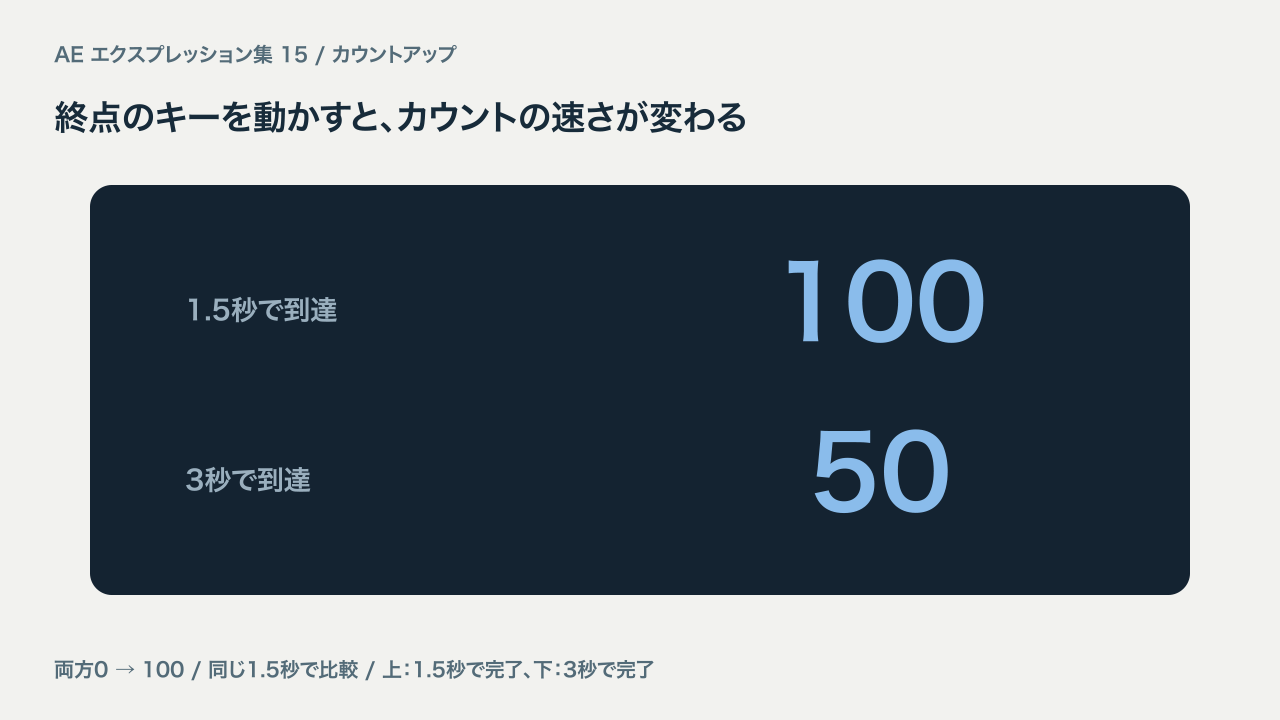
今回の本編は0.5〜3.5秒の3秒間です。終点キーを近づけると速く、遠ざけると遅くなります。イージーイーズを使うと加減速も付けられますが、まずリニアで数字と表示の関係をつかむと調整しやすくなります。開始値を100、終了値を0にすれば、同じ式でカウントダウンにもできます。
つまずきやすいところ
| 症状 | 確認すること |
|---|---|
| 式がエラーになる | スライダー制御のエフェクト名が半角大文字のVALUEか確認。割合バーは参照するテキストレイヤー名PERCENTも一致させる |
| 数字が動かない | VALUEに開始・終了のキーがあるか、違うスライダーにキーを付けていないか確認 |
| カンマ付きの値を入力できない | キーの値は12800のような数値だけで入力。¥とカンマは式で付ける |
| 割合が整数になってしまう | Math.roundを先に掛けず、n.toFixed(1)を使う |
| 100を超える値を入れても割合が増えない | 割合例は0〜100へ制限している。今回の仕様 |
| バーが左右へ伸びる | サイズだけでなく長方形パスの位置にも式を入れ、グループ位置・アンカーを0へ |
| 数字の幅が変わって見える | 段落の中央揃え・右揃えを用途に合わせて選ぶ。一定桁幅が必要なら等幅数字対応のフォントも検討 |
| 大きな金額を入力できない | VALUEのスライダーには入力範囲がある。今回の12,800を基準に始め、範囲を超える金額はスライダー値を千円単位にして式で1000倍するなど設計を変える |
| 書き出し後に元データと連動しない | 今回の数値はAE内のスライダー。動画書き出し後に外部の売上や進捗を自動取得する仕組みではない |
作例プロジェクトをダウンロード
整数カウンター、カンマ付き料金表示、割合+プログレスバーの3コンポジションを収録しています。各テキストのVALUEを変えて試せます。
| 項目 | 内容 |
|---|---|
| ファイル | pas-countup-v1.0.zip/33.8KB/v1.0 |
| 内容 | 編集可能なAEP・はじめに.txt・コピー用コード |
| 制作環境 | AE26.5×89/JavaScript/1280×720/30fps/6秒/8bpc |
| 必要素材 | 外部素材・追加プラグイン不要。テキスト・シェイプ・スライダー制御を使用 |
| フォント | Hiragino Sans W6。本体未同梱。未導入なら置換してください |
| 利用条件 | 学習・個人制作で利用と改変可。商用利用は個別相談 |
商用利用のご相談はお問い合わせへ。ほかの動きはAEエクスプレッション集から探せます。









コメント