
ダスト&スクラッチは、小さな点ゴミや傷を目立ちにくくするエフェクトです。名前に「スクラッチ」とありますが、フィルム風の傷を加える機能ではありません。周囲の画素を使って整えるため、汚れと一緒に細い線や質感も失わないよう、半径としきい値を調整します。
この記事で使用したAEプロジェクトを無料ダウンロードできます。ダウンロードは記事の最後から。
ダスト&スクラッチはどこにある?
エフェクト → ノイズ&グレイン → ダスト&スクラッチから適用します。英語名はDust & Scratchesです。この記事では点ゴミと細部の違いを確認するため、AEで作った説明用の検証素材を使います。
| 今回の条件 | 内容 |
|---|---|
| 確認環境 | After Effects 26.5×89/8bpc/2D |
| 表示用コンポ | 1280×720/30fps/6秒。掲載動画は960×540へ軽量化、音声なし。 |
| 素材 | 560×360の図形・文字へ、点ゴミと細い傷を加えた人工素材。実写写真の復元例ではなく、処理の作用と細部への影響を比較する検証素材。 |
| 座標の基準 | 表の中心位置やポイントは、エフェクトを適用した素材レイヤー内の座標。表示画面の座標とは区別する。 |
基本:半径を決め、しきい値で細部を残す
| 項目 | 役割 |
|---|---|
| 半径 | 周囲を調べる範囲。大きくすると除去できる汚れの範囲が広がる一方、細部もぼけやすくなる。 |
| しきい値 | 周辺との差に応じて、どの画素を変更するか調整する。細部を残せる範囲を探す。 |
| アルファチャンネルに実行 | 透明度にも処理を適用するかを選ぶ。今回の作例はOFF。 |
まずしきい値を低くして、点ゴミが消える最小限の半径を探します。その後、しきい値を上げ、点ゴミが残らず細部を保てる範囲へ戻していきます。半径を大きくするだけで仕上げると、文字や線までつぶれやすくなります。
| 項目 | 今回の設定 |
|---|---|
| 半径 | 0秒:0 → 1.5秒:3 → 3秒:0 → 4.5秒:3 → 6秒:0 |
| しきい値 | 12.8 |
以下の表記はAEの画面に表示される値です。アルファチャンネルに実行はOFFにしています。
掲載動画では違いを見せるために半径を動かしています。静止した図版を実際に整える場合は、比較して選んだ値へ固定して使います。
- 点ゴミ、太い図形、細い線や文字が一緒に見える素材を用意します。拡大して、消したい点と残したい細部を確認します。
- ダスト&スクラッチを適用し、しきい値を低くした状態で半径を調整します。
- 小さな点が目立たなくなる最小限の半径を選びます。大きな傷まで一度に消そうとして値を上げすぎないようにします。
- しきい値を少しずつ上げ、細部を残しながら点ゴミを減らせる位置を探します。
- 適用前後を切り替え、汚れだけでなく文字の読みやすさや線の太さも確認します。


主要な違いを比較する
半径:小さな点と細部のバランス
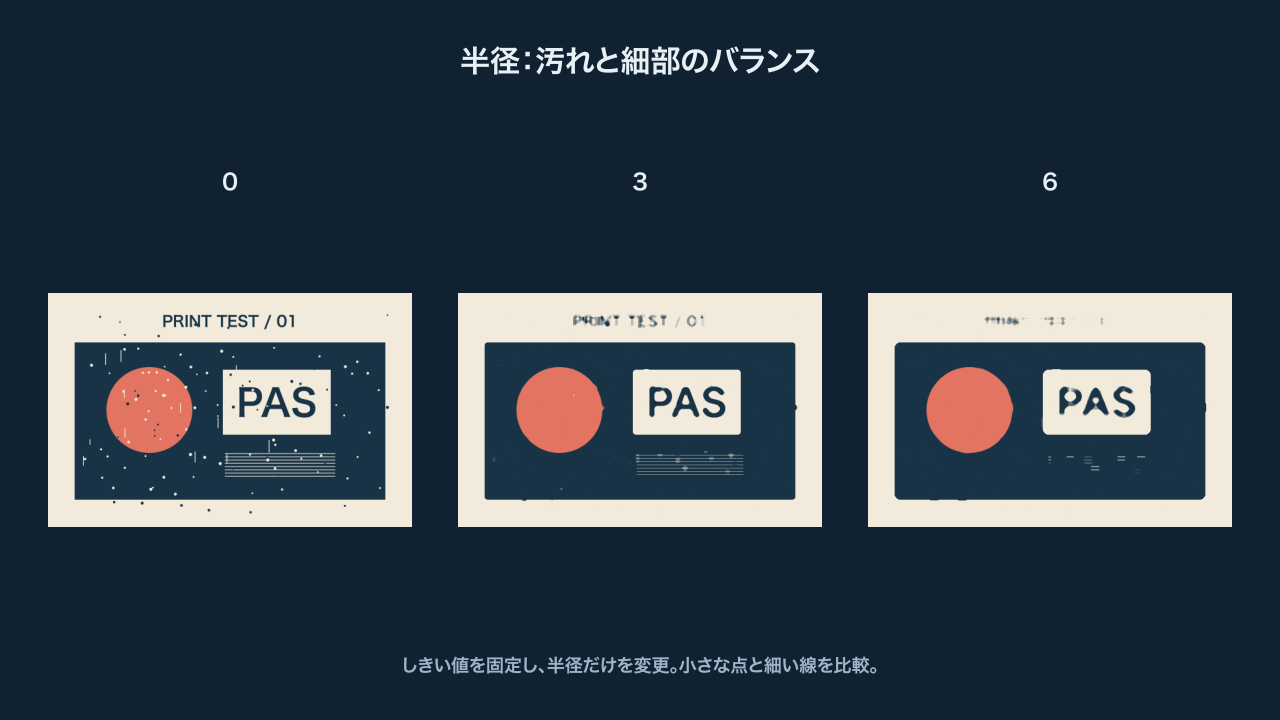
半径を広げると小さな点を減らしやすくなりますが、細い線や文字の角も変わります。右側の細線を見ながら、必要な情報まで消していないか確認します。
しきい値:細部を残す範囲を探す
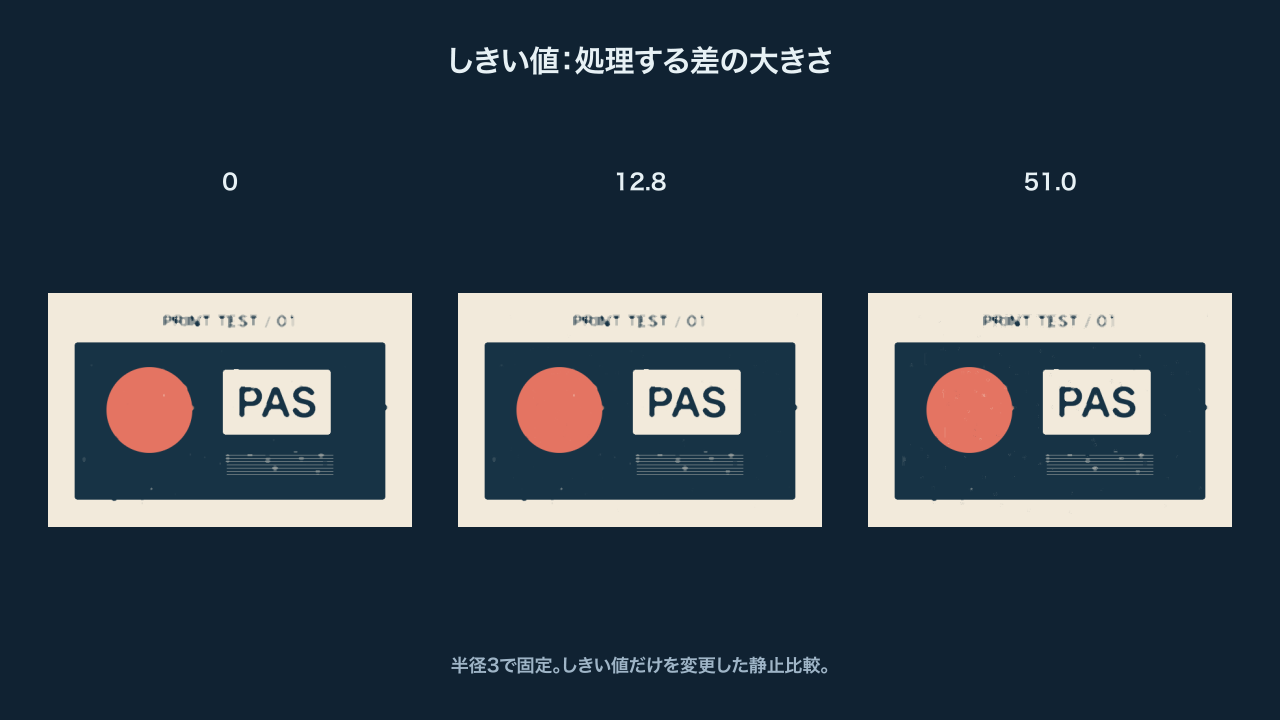
しきい値を上げると元の細部が残る一方、消したい点まで戻る場合があります。強く除去する方向へ一度寄せてから、必要な線が残るところへ戻すとバランスをつかみやすくなります。
半径としきい値の調整順は、Adobe公式のノイズ&グレイン解説でも説明されています。汚れが消える最小限の半径と、汚れが残らない範囲で高めのしきい値を探すのが出発点です。
応用1:図版の小さな点ゴミを減らす
| 項目 | 今回の設定 |
|---|---|
| 半径 | 0秒:0 → 1.5秒:3 → 3秒:0 → 4.5秒:3 → 6秒:0 |
| しきい値 | 12.8 |
この作例では点ゴミが減る一方、上部のPRINT / ARCHIVEや下部の小さな文字、細い線も削れています。汚れだけを都合よく消せるわけではなく、細部を失う場合があることを確認する例です。文字や線を守りたい場面では、次の作例のように処理する範囲を絞ります。
点ゴミは説明用に加えたものです。元の画像情報を復元しているわけではなく、周囲との差を使って小さな欠陥を目立ちにくくしています。
- 図版全体を表示し、目立つ点ゴミと、残したい細い線を確認します。
- ダスト&スクラッチを適用して半径を調整し、小さな点を減らします。
- しきい値で細部の残り方を調整します。汚れの大きさが混在している場合、すべてを同じ設定で除去することにこだわらず、大きな傷は別の処理へ分けます。
- 原寸と最終表示サイズで前後を見比べます。拡大画面では改善していても、細い文字が読みにくくなっていないかを確認します。
応用2:処理を傷の周辺へ限定する
| 項目 | 今回の設定 |
|---|---|
| 半径 | 0秒:0 → 1.5秒:6 → 3秒:0 → 4.5秒:6 → 6秒:0 |
| しきい値 | 0.0 |
画面の一部だけに汚れがあるなら、全体へ強く適用する必要はありません。元の素材を残し、処理したコピーの必要な部分だけを重ねる構成にします。
- 元の素材を複製し、下に未処理の素材、上に処理用のコピーを置きます。
- 上のコピーへマスクを作り、左側の傷のある範囲を囲みます。今回のマスク範囲は素材内の[100, 88]〜[330, 299]、マスクの境界のぼかしは10です。
- 同じコピーへダスト&スクラッチを適用し、対象の点や傷が目立ちにくくなる設定を作ります。アルファチャンネルに実行はOFFにします。
- 処理の境目が下の未処理素材へなじむか確認します。傷と関係のない右側の細い文字や図形は、下の素材をそのまま見せます。
- 動画で対象が動く場合は、マスクが対象へ追従するかも確認します。今回の設定だけで自動追跡されるわけではありません。
下の元素材を残しているため、上のコピーを非表示にすれば未処理へ戻せます。処理の境目でぼけや色の差が目立つ場合は、設定値とマスクの範囲を見直します。
処理範囲に含めたPAS文字の輪郭は、この作例でも変化しています。マスクは範囲外の細部を守る方法です。範囲内の文字まで元どおりに保てるわけではないため、実際の素材では残したい文字を避ける形にマスクを調整します。
ブラーやノイズを加える処理との使い分け
| 目的 | 考え方 |
|---|---|
| 小さな点ゴミや傷を減らしたい | ダスト&スクラッチで半径としきい値を調整する。細部が残るかも確認する。 |
| 全体を均一に柔らかくしたい | ブラー系のエフェクトでぼかし量を調整する。 |
| フィルム風の粒子や質感を加えたい | ノイズやグレインの追加を使う。ダスト&スクラッチとは逆の目的。 |
| 大きな欠損から元の絵柄を戻したい | このエフェクトだけで元の情報を復元できるとは限らない。別の修復方法を検討する。 |
ノイズ:映像へ粒子とレトロな質感を加える / AEエフェクト辞典
困ったときの確認ポイント
| 症状 | 確認すること |
|---|---|
| 細い線や文字まで消える | 半径を小さくするか、しきい値を調整する。処理範囲を限定する方法も検討する。 |
| 点ゴミが残る | 点の大きさに対して半径が小さすぎないか。しきい値を上げすぎていないか。 |
| 全体がぼけたように見える | 半径を必要以上に上げていないか。適用前後で細部を確認する。 |
| 太い傷が消えない | 周囲から補える範囲を超えていないか。小さい点と大きい傷を別の工程へ分ける。 |
| 透明な輪郭まで変わる | アルファチャンネルに実行の設定を確認する。今回の作例はOFF。 |
| 傷を加えたいのに減ってしまう | このエフェクトは欠陥を目立ちにくくする処理。傷の生成とは用途が異なる。 |
作例プロジェクトをダウンロード
点ゴミと細部の基本比較、主要パラメーターの比較、図版の小さな点ゴミを減らす作例、処理する範囲を限定した作例を収録しています。 各コンポを開き、文字・配色・エフェクトの設定を編集できます。
v1.0/容量 121KB/確認:After Effects 26.5×89。編集可能なAEPと「はじめに.txt」を収録。外部素材・追加プラグイン不要。ヒラギノ角ゴW6を使用し、フォント本体は含みません。環境にない場合はお手持ちのフォントに置き換え、文字幅を確認してください。
利用条件:学習・個人制作での利用と改変は可。商用利用は個別にご相談ください。








コメント