
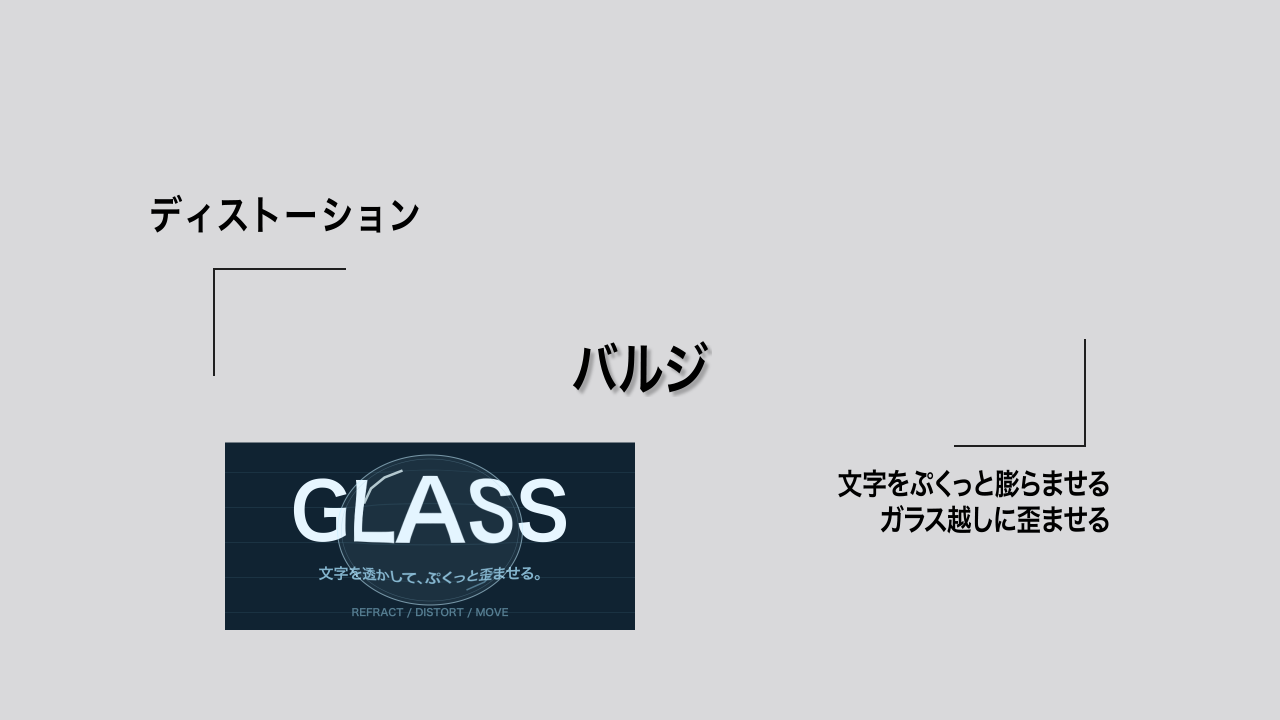
文字の一部分だけを、ぷくっと膨らませたい。透明なガラスが前を通って、向こうの文字が歪むように見せたい。そんなときに使えるのが、After Effectsのバルジ(Bulge)です。
この記事では、格子と文字で基本をつかみ、膨らみが流れるタイトル、ガラス越しの文字変形へ発展させます。バルジは画像を局所的に変形するエフェクト。ガラス風の作例では、その歪みに薄い色・縁・反射を重ねます。
この記事で使用したAEプロジェクトを無料ダウンロードできます。ダウンロードは記事の最後から。
バルジでできること
指定した中心の周囲を、膨らませたり、へこませたりします。文字の位置やスケールを動かさなくても、部分的な膨らみを作れます。中心をアニメーションさせると、膨らむ場所だけが移動します。
| 作りたい表現 | 使い方 |
|---|---|
| ぷくっとした文字 | 高さを正の値にして、文字の一部分を膨らませる |
| 吸い込まれるようなへこみ | 高さを負の値にする |
| 文字を横切る膨らみ | 中心位置を横に動かす |
| ガラス越しの文字変形 | 歪みと同じ位置へ薄い色・輪郭・反射を重ねる |
ガラスのシェイプにバルジをかけるだけでは、その下の文字は歪みません。歪ませたい文字や背景をまとめたプリコンポーズに、バルジを適用するのが今回のポイントです。
場所と作例の準備
適用場所はエフェクト → ディストーション → バルジ。作例はAfter Effects 26.5、8bpc、1280×720、30fps、6秒、2Dレイヤーで作成しています。バルジは8bpc・16bpcに対応します。
- 1280×720、30fps、長さ6秒のコンポジションを作ります。
- 背景の平面とテキストを作り、文字を中央へ配置します。基本例は格子も加えると歪む範囲が分かりやすくなります。
- 歪ませる背景・格子・文字を選び、プリコンポーズします。「すべての属性を新規コンポジションに移動」を選び、プリコンポーズも1280×720に揃えます。
- 親コンポジションのプリコンポーズレイヤーへバルジを適用します。プリコンポーズのスケール100%、位置[640,360]を基準に進めます。
バルジの中心は、適用先レイヤーの座標です。今回のようにコンポジションと同じサイズのプリコンポーズを使うと、中心[640,360]が画面中央に対応します。直接テキストへ適用した場合とは座標の基準が違う点に注意してください。
基本:膨らみとへこみを比べる
| 項目 | 基本例の値 | 見え方 |
|---|---|---|
| 水平半径 | 260 | 横方向に影響する範囲 |
| 垂直半径 | 210 | 縦方向に影響する範囲 |
| バルジの中心 | [640,360] | 膨らみの中心 |
| バルジの高さ | 0.65/0/-0.65 | 膨らむ/変形なし/へこむ |
| テイパー半径 | 90 | 膨らみの周囲へのつながり方 |
| アンチエイリアス | 高 | 境界を滑らかにする。レイヤー品質は最高にする |
| すべてのエッジを固定 | オン | レイヤー外周の膨らみを抑える |
配布AEPの「01_BASIC_BEFORE_AFTER」では、同じ1280×720の素材を左右へ45%で表示しています。表の半径はエフェクトをかける元レイヤーの値なので、比較画面上のピクセル数とは一致しません。
主要パラメーターの違い
高さ:どのくらい膨らませるか
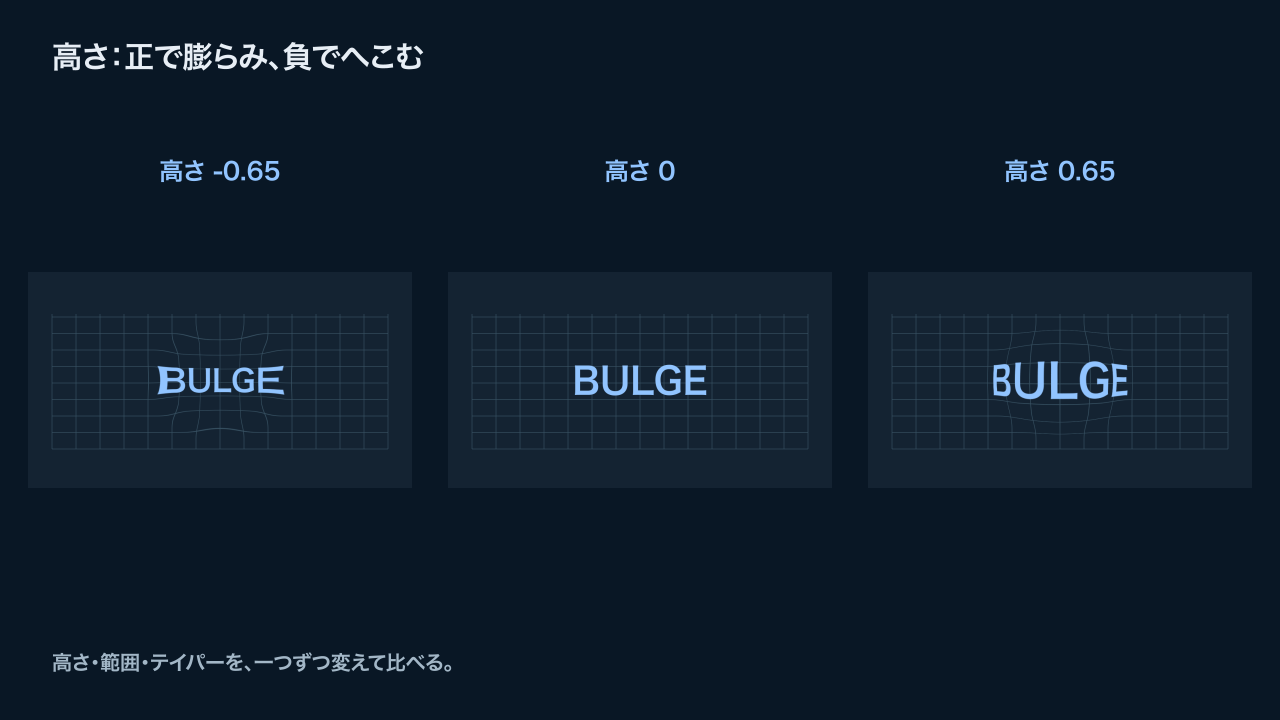
正の値で手前へ膨らみ、負の値で奥へ引っ込むように変形します。0なら変形しません。最初は0.3〜0.7程度から試すと、文字の形を保ちながら調整しやすくなります。
水平・垂直半径:どこまで膨らませるか
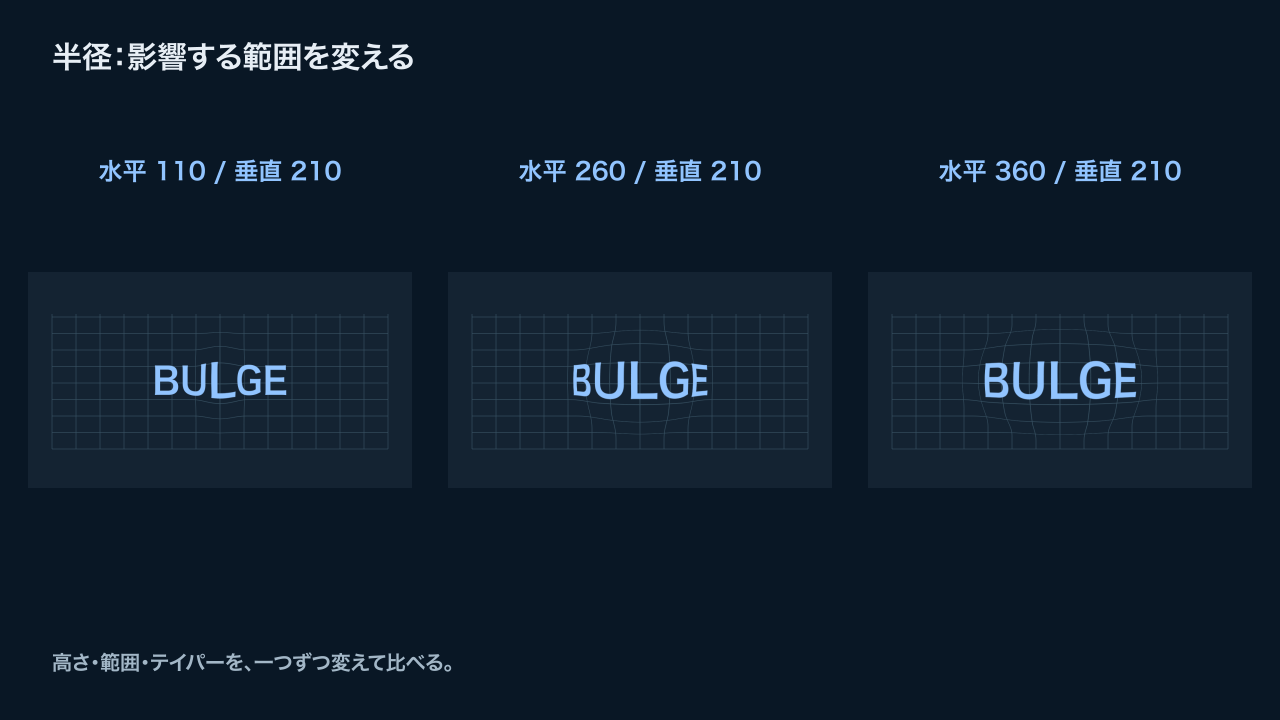
半径は膨らみの強さではなく、影響する範囲を決めます。水平半径を広げると横長の範囲に、垂直半径を広げると縦長の範囲に作用します。文字の高さに対して範囲が小さすぎると、一部だけが強く曲がって読みにくくなります。
テイパー半径:周囲へのつながりを整える
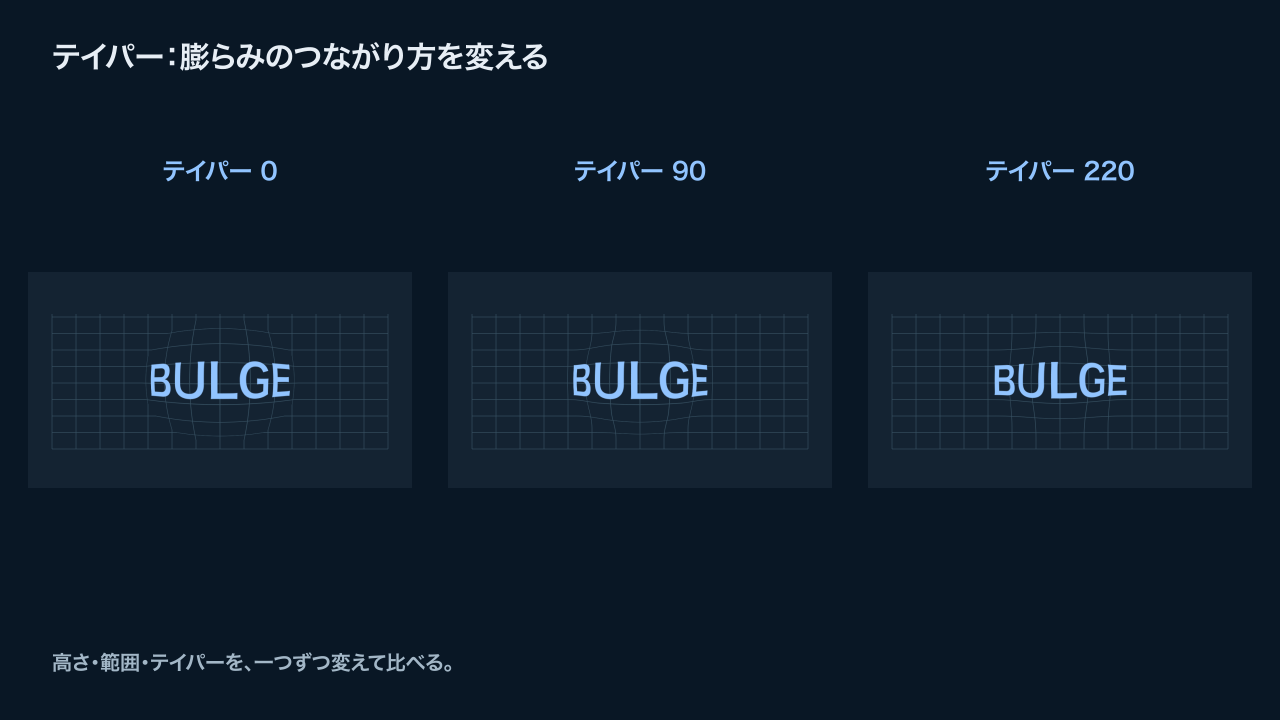
テイパー半径が0だと、盛り上がりが急になります。値を上げると周囲へのつながり方が変わるため、高さと半径を決めてから調整します。ガラス風では、文字が切り替わる境界が目立ちすぎない値を探しましょう。
実践:文字を横切る、ぷくっとした膨らみ
| 項目 | 値 |
|---|---|
| 文字 | PUFF TYPE/Hiragino Sans W6/112px |
| 水平半径/垂直半径 | 210/170 |
| 高さ/テイパー半径 | 0.55/70 |
| 中心のキー | 0秒:[220,365] → 3秒:[1060,365] → 6秒:[220,365] |
| 補間 | 各キーにイージング。往復の端でゆっくり折り返す |
| アンチエイリアス/エッジ固定 | 高/オン |
- 基本例と同じ1280×720のプリコンポーズを用意し、文字を「PUFF TYPE」に変更します。配布版では「11_TITLE_SOURCE」です。
- 親側のプリコンポーズレイヤーへバルジを適用し、水平210・垂直170・高さ0.55・テイパー70に設定します。
- 「バルジの中心」のストップウォッチをオンにします。0秒[220,365]、3秒[1060,365]、6秒[220,365]の3キーを作ります。
- 3キーを選択してイージーイーズを適用します。配布版は速度0・影響60%のイージングにしています。
- 文字の位置・スケールは固定したまま再生します。文字自体が移動せず、膨らむ位置だけが流れれば完成です。
6秒のキーは往復先を定義するためのキーです。動画に書き出す範囲は0〜5秒29フレームの180フレーム。6秒ちょうどの同じ姿勢を追加すると、繰り返すときに一瞬止まって見えることがあります。
応用:ガラスが文字の上を通り、透けた文字が膨らむ
膨らみの周囲にガラスらしい手がかりを加えます。バルジが担当するのは向こう側の歪み。ガラスの色・縁・反射は別のシェイプで作ります。3Dの物理的な屈折計算ではなく、2Dの合成で見せる表現です。
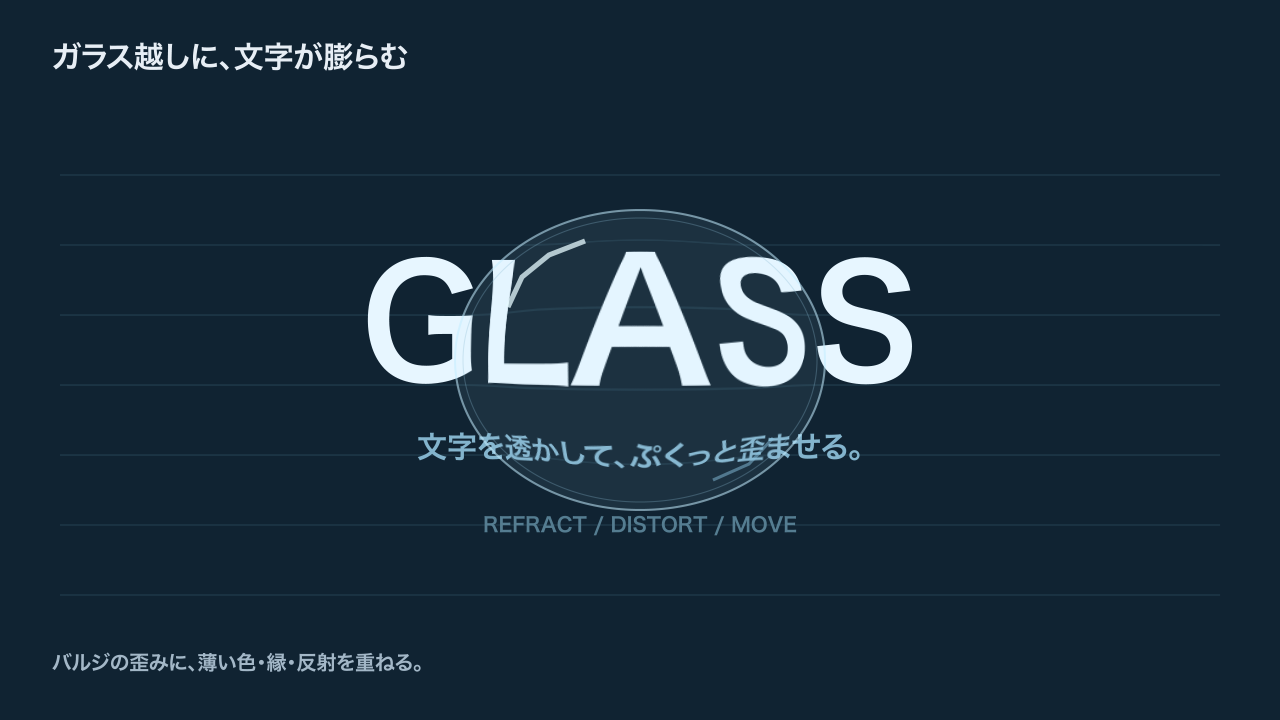
| 項目 | ガラス風の値 |
|---|---|
| 歪ませる素材 | 1280×720の文字・罫線・背景をまとめた12_GLASS_SOURCE |
| 水平半径/垂直半径 | 185/150 |
| バルジの高さ/テイパー半径 | 0.45/65 |
| 中心のキー | 0秒:[220,360] → 3秒:[1060,360] → 6秒:[220,360] |
| 外側の縁 | 楕円370×300px/塗りなし/線2px/#c4edff/不透明度55% |
| 内側の縁 | 楕円354×284px/塗りなし/線1px/#89b9d1/不透明度30% |
| 薄い色 | 楕円370×300px/#b9eaff/不透明度7% |
| 反射 | 左上に白寄りの線5px・不透明度75%、右下に青寄りの線3px・不透明度50% |
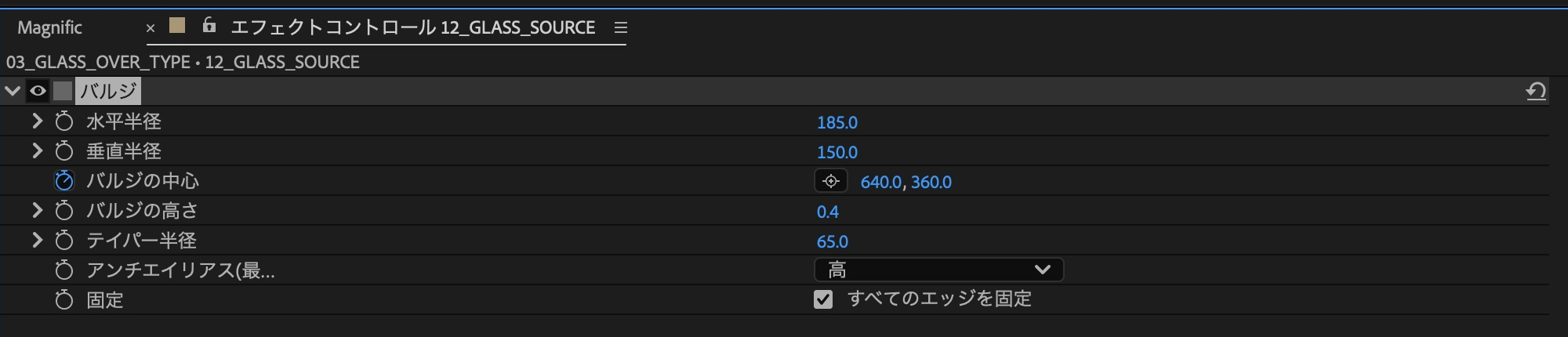
- 「12_GLASS_SOURCE」に、背景・罫線・GLASSの文字をまとめます。親側の「03_GLASS_OVER_TYPE」に配置し、プリコンポーズレイヤーへバルジを適用します。
- 水平185・垂直150・高さ0.45・テイパー65に設定し、中心を0秒[220,360]、3秒[1060,360]、6秒[220,360]で往復させます。
- 新しいシェイプレイヤーに、370×300pxの楕円を作ります。塗りなし、線2px、色#c4edff、不透明度55%にします。楕円パスの位置は[0,0]、レイヤーのアンカーポイントも[0,0]に揃えます。
- 楕円レイヤーの位置に、バルジの中心と同じ0秒・3秒・6秒の座標を入力します。イージングも同じにします。これが外側の縁です。
- 外側の縁を複製して354×284px・線1px・不透明度30%にすると内側の縁になります。もう1枚複製し、370×300px・線なし・薄い水色の塗り・不透明度7%にすると、透明な面を感じさせられます。
- 左上と右下に短い反射の線をシェイプで描きます。パスはレイヤー原点の周囲へ描き、位置は他のガラス用シェイプと同じ3キーに揃えます。
- ガラス用シェイプをすべて文字のプリコンポーズより上へ置きます。レイヤー順は、上から反射 → 縁 → 薄い色 → バルジ適用済みの文字・背景です。
- 再生して、膨らむ場所とガラスの輪郭がずれないか確認します。文字まで一緒にスライドしていたら、プリコンポーズの位置を動かしていないか見直してください。
反射の線は、左上の弧に沿うように3〜4点を打つ程度から始めて大丈夫です。反射や縁を強くしすぎると、透明なガラスより枠に見えやすくなります。まずは薄く重ね、背景に合わせて調整してください。
中心位置とシェイプ位置を別々に打ち直すとずれやすいため、作例の座標を共通で使います。動きを変更する場合は、中心と各シェイプでキーの時刻・座標・イージングを揃えて変更してください。配布AEPには同じ動きのキーを設定済みです。
うまくいかないとき
| 症状 | 確認するところ |
|---|---|
| ガラスの下の文字が歪まない | バルジをガラスの縁へかけていないか。歪ませたい文字・背景のプリコンポーズへ適用する |
| ガラスと膨らみがずれる | 中心とシェイプ位置の座標・キー時刻・イージングを揃える。プリコンポーズは1280×720・位置640,360・スケール100% |
| 文字の端が欠ける | 文字だけの小さなレイヤーへ直接適用せず、余白のあるプリコンポーズにまとめる。画面外周付近では強さを下げる |
| 文字が読めないほど歪む | 高さを下げ、文字全体に対して範囲が小さすぎないか確認する |
| 縁がギザギザに見える | レイヤー品質を最高、アンチエイリアスを高にする。低解像度の表示だけで判断しない |
| ガラスが白く濁る | 薄い色の不透明度を下げる。作例は7%。明るい背景では縁の色も調整する |
まず試すなら、この設定
文字を膨らませるだけなら、水平210・垂直170・高さ0.55・テイパー70。ガラス風なら、水平185・垂直150・高さ0.45・テイパー65にして、薄い楕円と反射を重ねてみてください。強さは高さ、広さは半径、動く場所は中心と分けて考えると調整しやすくなります。
ほかのゆがみ・変形のエフェクトは、AEエフェクト辞典のディストーションから探せます。
作例のAEプロジェクトをダウンロード
今回の基本比較・文字の膨らみ・ガラス風の作例を、編集できるAEプロジェクトにまとめました。高さ・半径・中心のキーを変えて試せます。
| 項目 | 内容 |
|---|---|
| ファイル | pas-bulge-v1.0.zip/v1.0/108,792 bytes |
| 内容 | 編集可能なAEP、はじめに.txt。基本・実践・ガラス風・一覧用・比較コンポと必要なプリコンポーズ |
| 作成環境 | After Effects 26.5/8bpc/1280×720/30fps |
| フォント | Hiragino Sans W6。フォント本体は同梱していません。未導入の場合は手元の太めのゴシックへ置き換えてください。文字幅によって見え方が変わります |
| 素材・プラグイン | 文字・シェイプ・平面のみ。外部素材や追加プラグインは不要 |
| 利用条件 | 学習・個人制作での利用と改変は可。商用利用は個別にご相談ください |









コメント