
移動のキーフレームを変えるたびに、ボールの伸びやカードの傾きまで打ち直していませんか。velocityAtTime()を使うと、指定した時刻の速度を読み取り、変形へ連動させられます。
この記事では、速く動くほど横に伸びるボールと、左右の移動に合わせて傾くカードを作ります。現在の速度を読むvelocityとの違いは、同じ動きのカードで比較します。
この記事で使用したAEプロジェクトを無料ダウンロードできます。ダウンロードは記事の最後から。
velocityAtTime()は、指定した時刻の速度を読む
transform.position.velocityAtTime(time)は、現在時刻の位置の速度を返します。2Dの位置なら、XとYそれぞれの変化の速さを表す配列です。位置の単位はpx、位置の速度はpx/s。右へ動くX速度は正、左へ動くX速度は負になります。
速度を取得するだけなので、これだけでレイヤーが動き出すわけではありません。位置のキーで移動を作り、その速度からスケールや回転を決めるのが今回の使い方です。
基本例の速度表示は、テキストの「ソーステキスト」に次の式を入れています。位置の速度は配列なので、v[0]でX成分を取り出します。レイヤー名は参照したい図形の名前へ変更してください。
var v = thisComp.layer("BALL_FAST").transform.position.velocityAtTime(time);
"vx: " + Math.round(v[0]) + " px/s";
velocityとの違い:現在を読むか、時刻を指定するか
| 書き方 | 読む速度 | 使いどころ |
|---|---|---|
transform.position.velocity | 現在の速度 | 今の動きに変形を連動させる |
transform.position.velocityAtTime(time) | 現在の速度 | 現在を明示して読みたいとき。上と同じ目的 |
transform.position.velocityAtTime(time - 0.25) | 0.25秒前の速度 | 傾きや変形だけを少し遅らせる |
transform.position.velocityAtTime(1) | 1秒時点の速度 | 特定時刻の速度を固定して使う |
現在の速度だけなら、velocityで十分です。velocityAtTime(time)に変えて動きが滑らかになる、という違いではありません。読む時刻を変えられることがvelocityAtTime()の利点です。引数の時刻は秒単位で、30fpsの0.25秒は7.5フレーム。整数フレームでなくても指定できます。
位置そのものを遅らせるvalueAtTime()とも役割が違います。今回は位置の動きはそのままに、過去の速度を読んで回転だけを遅らせる使い方です。
準備:位置にだけキーフレームを打つ
作例はAfter Effects 26.5、JavaScriptエンジン、2D、1280×720、30fps、6秒です。位置の「次元を分割」はオフ、親レイヤーなしで進めます。
- 1280×720、30fps、6秒のコンポジションを作ります。
- 直径90pxの円形シェイプを作り、名前を「BALL」にします。楕円パスの位置とレイヤーのアンカーポイントは[0,0]に揃え、形の中心で伸縮するようにします。
- 位置へ下の表のキーを打ちます。Yは400で固定し、左右へ往復させます。
- 動く区間の開始・終了はイージーイーズで加減速させます。配布版は速度0・影響60%。停止区間の先頭キーは出力補間を「停止」にしています。
- スケール100%、回転0°を確認します。スケールや回転にはキーを追加せず、次の式で動かします。
| 時刻 | ボールの位置 | 動き |
|---|---|---|
| 0秒 | [260,400] | 左で待つ |
| 0.6秒 | [260,400] | 右への移動を開始 |
| 2秒 | [1020,400] | 右へ到着 |
| 2.6秒 | [1020,400] | 左への移動を開始 |
| 4秒 | [260,400] | 左へ到着 |
| 6秒 | [260,400] | 停止を維持 |
基本の速度比較動画だけは、一定速度を読みやすくするため位置の補間をリニアにしています。ここからの実践は、加速・減速に合わせて変形が変わるように、イージングを使います。
実践1:速く動くほど、ボールが伸びる
「BALL」にエフェクト → エクスプレッション制御 → スライダー制御を2つ追加し、名前と値を下の表に揃えます。式はレイヤーのトランスフォーム → スケールへ貼り付けます。
| スライダー名 | 値 | 役割 |
|---|---|---|
| AMOUNT | 0.00055 | 速度をどのくらい伸びへ変換するか |
| MAX_STRETCH | 0.65 | 伸び率への加算上限。0.65なら最大1.65倍 |
var v = transform.position.velocityAtTime(time);
var speed = length(v);
var amount = effect("AMOUNT")(1).value;
var maxStretch = effect("MAX_STRETCH")(1).value;
var stretch = 1 + Math.min(speed * amount, maxStretch);
[value[0] * stretch, value[1] / stretch];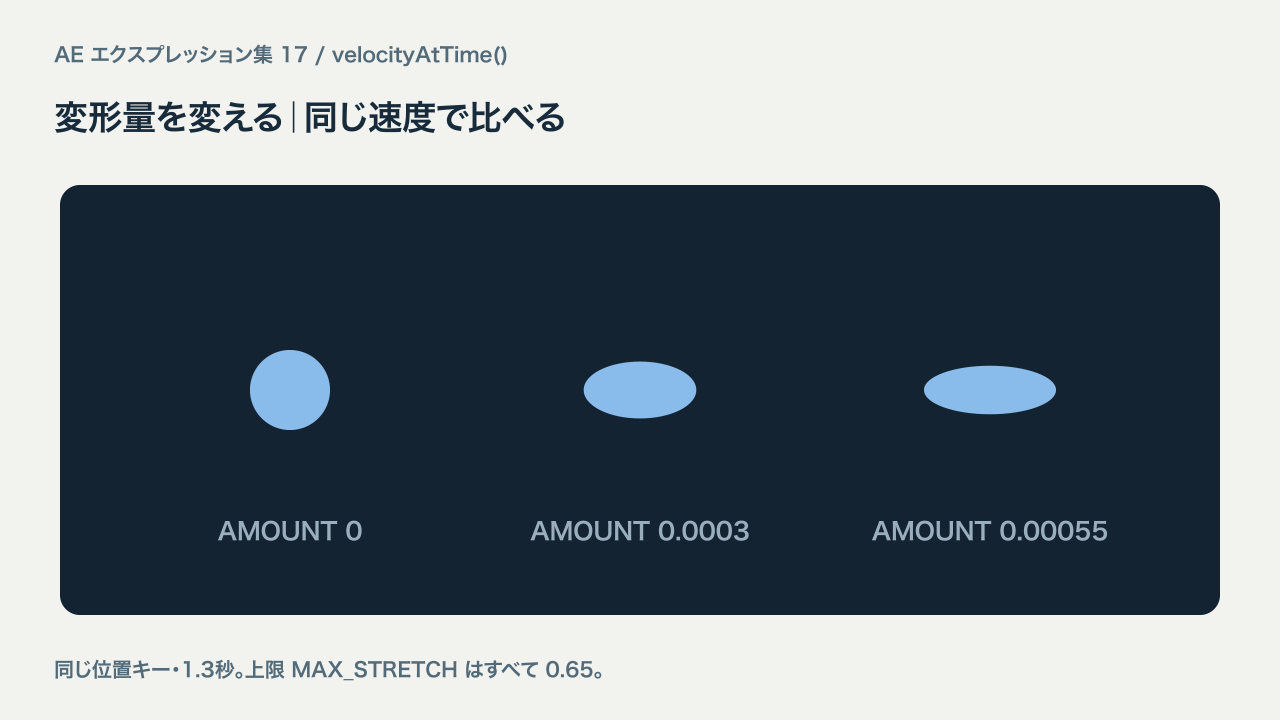
length(v)で方向を含む速度から大きさだけを取り出します。左右どちらへ動いても正の値になるため、往復で同じように伸びます。Math.min()で伸びを制限し、速い動きでも細長くなりすぎないようにしています。
横方向をstretch倍、縦方向をその逆数にするので、見かけの面積を保つような伸縮になります。元のスケール100%なら、上限で横165%・縦約60.6%。速度が0になると、元のスケールへ戻ります。
この式は横移動用です。上下や斜めに動かしても横に伸びるため、進行方向へ自動で向く式ではありません。まずはYを固定した左右移動で使ってください。
実践2:左右の移動に合わせてカードを傾ける
- 200×120pxのコンポジションに、角丸長方形と文字を作ります。配布版は「10_CARD_ART」です。
- 親の1280×720コンポジションへ配置します。プリコンポーズレイヤーを2Dにし、アンカーポイントをカード中央[100,60]にします。
- Xの位置キーはボールと同じ時刻・座標にし、Yを上段330、下段530にします。両方のキー時刻・X座標・イージングを揃えます。
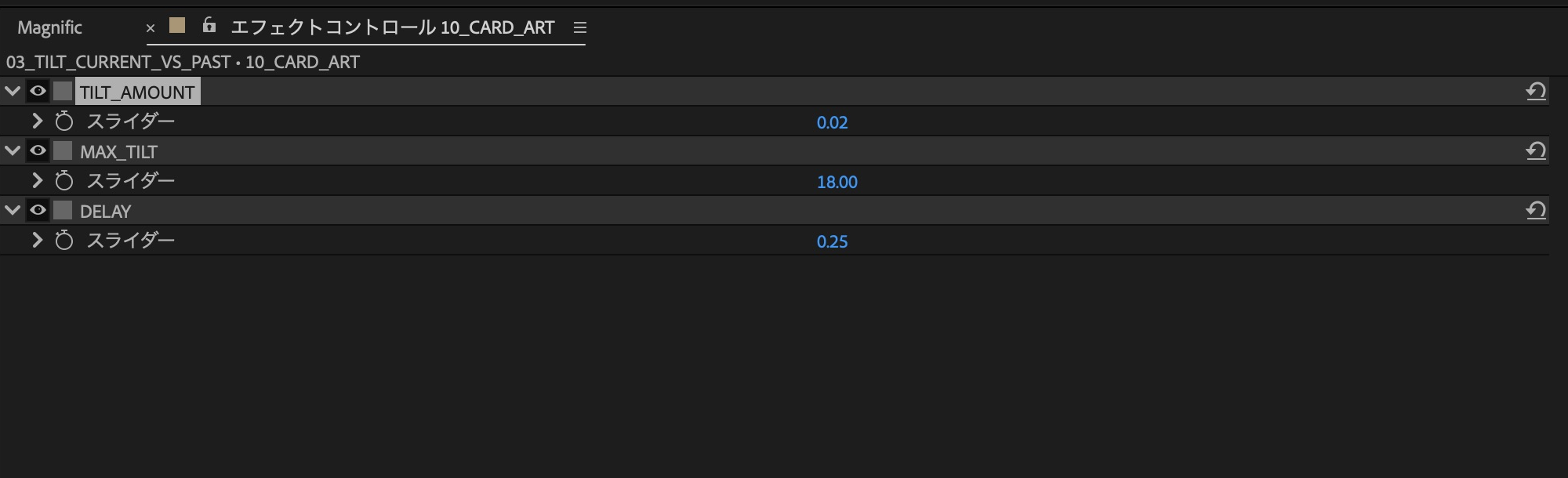
- 上段のレイヤーへTILT_AMOUNTとMAX_TILTのスライダーを追加し、下表の値に設定します。
- 上段のトランスフォーム「回転」へ、現在の速度を使う式を貼り付けます。
| スライダー名 | 値 | 役割 |
|---|---|---|
| TILT_AMOUNT | 0.018 | X速度から傾きへ変換する量 |
| MAX_TILT | 18 | 左右の最大傾き。度単位 |
var v = transform.position.velocity;
var amount = effect("TILT_AMOUNT")(1).value;
var maxTilt = effect("MAX_TILT")(1).value;
value + clamp(v[0] * amount, -maxTilt, maxTilt);右へ動くと時計回り、左へ動くと反時計回りに傾き、停止すると0°へ戻ります。v[0]は符号を含むので、方向に応じて傾きを変えられます。
傾く方向を逆にしたい場合は、v[0] * amountを-v[0] * amountにします。読みやすいカードなら、MAX_TILTを8〜12°程度に下げるところから試してもよいでしょう。
velocityAtTime()で、傾きだけを遅らせる
下段のカードに「DELAY」のスライダーを追加して0.25に設定し、回転の式を次に置き換えます。TILT_AMOUNTとMAX_TILTは上段と同じです。
var delay = Math.max(0, effect("DELAY")(1).value);
var v = transform.position.velocityAtTime(Math.max(0, time - delay));
var amount = effect("TILT_AMOUNT")(1).value;
var maxTilt = effect("MAX_TILT")(1).value;
value + clamp(v[0] * amount, -maxTilt, maxTilt);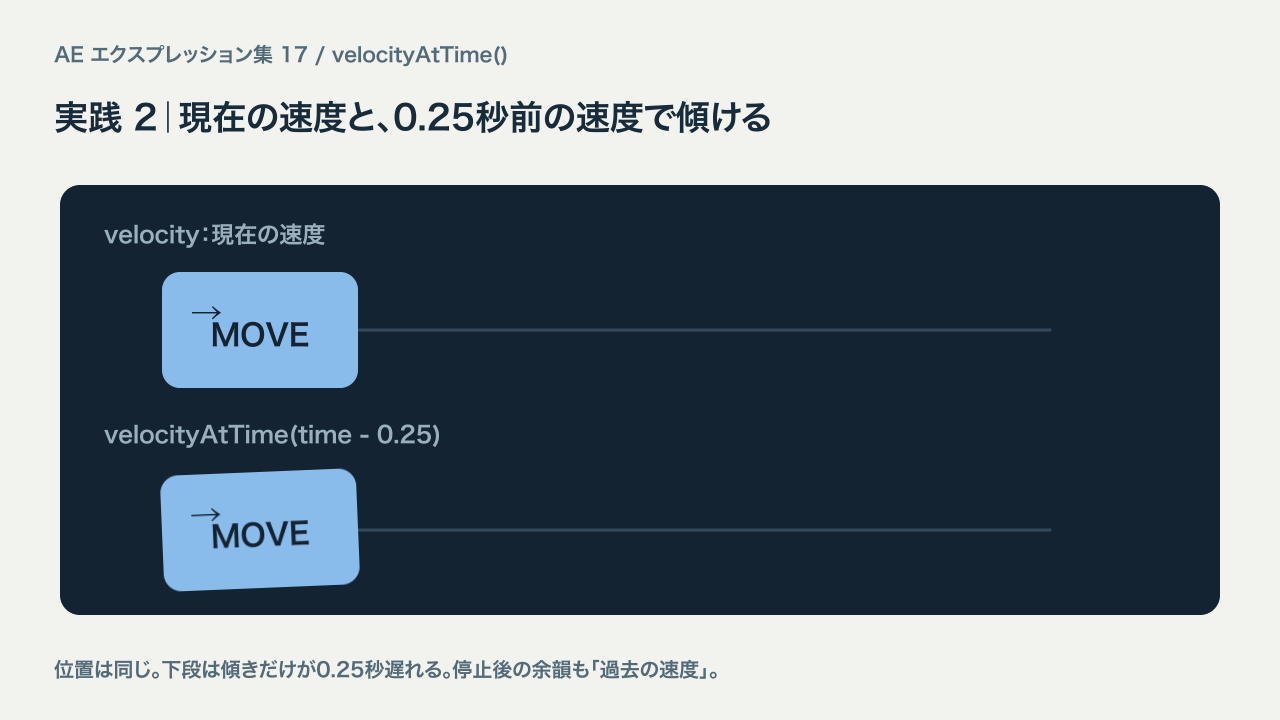
time - delayで読む時刻だけを戻しています。Math.max(0, ...)は、コンポジション開始前の負の時刻を読まないための処理です。DELAYを0にすれば現在の速度を使い、0.25にすれば0.25秒前を使います。
これは過去の速度を遅れて読む仕組みなので、停止後に自動でバウンドしたり、物理的に揺れ続けたりする式ではありません。最後の停止からDELAYの時間が過ぎると、下段の傾きも0°になります。
位置キーを変えれば速度も変わり、ボールの伸びやカードの傾きに反映されます。位置の動きを先に決めてから、AMOUNTやTILT_AMOUNTで変形の量を整えると作業しやすくなります。
つまずきやすいところ
| 症状 | 確認すること |
|---|---|
| 式を入れても動かない | 速度を読むだけでは移動しない。位置のキーを先に作る |
| 回転に式を入れるとエラー | 速度は配列。回転にはX成分v[0]、スケールの量にはlength(v)を使う |
| 式がスライダーを見つけられない | AMOUNTなどの名前を大文字・アンダースコアまで揃える |
| 変形の変化が急すぎる | 位置がリニアだと速度も急に切り替わる。位置にイージングを付ける |
| 親を動かしても反応しない | この式は自分のPositionの速度を読む。親やカメラによる画面上の移動速度はそのまま取得できない |
| 斜め移動でもボールが横へ伸びる | 今回のスケール式は横移動用。方向を回転へ変換する処理は含まない |
| 停止中もカードが少し傾く | DELAY秒前はまだ動いている場合がある。現在の速度だけならvelocityを使う |
AMOUNT・MAX_STRETCH・TILT_AMOUNT・MAX_TILTは0以上で設定します。小さな値は表示上0.00に丸められても、入力した内部値が使われます。値欄を編集して確認してください。3Dや位置の次元分割、親子付けを使う場合は、その条件に合わせた式の調整が必要です。
関連する動きは、AEエクスプレッション集から探せます。一定の周期で動かすMath.sin()に対し、今回はすでにある移動の速さに、別の変形を連動させる考え方です。
作例のAEプロジェクトをダウンロード
基本の速度比較、伸びるボール、現在/過去の速度で傾くカード、変形量の比較を収録しています。位置キーと調整スライダーを変えて試せます。コピー用のexpressions.txtも同梱しました。
| 項目 | 内容 |
|---|---|
| ファイル | pas-velocity-at-time-v1.0.zip/v1.0/73,693 bytes |
| 作成環境 | After Effects 26.5/JavaScript/8bpc/1280×720/30fps |
| 内容 | 編集可能なAEP、はじめに.txt、expressions.txt |
| 必要フォント | Hiragino Sans W6。フォント本体は同梱しません。未導入なら手元のゴシックに置換してください |
| 素材・プラグイン | シェイプ・テキストのみ。外部参照素材・追加プラグイン不要 |
| 利用条件 | 学習・個人制作での利用と改変は可。商用利用は個別にご相談ください |









コメント