
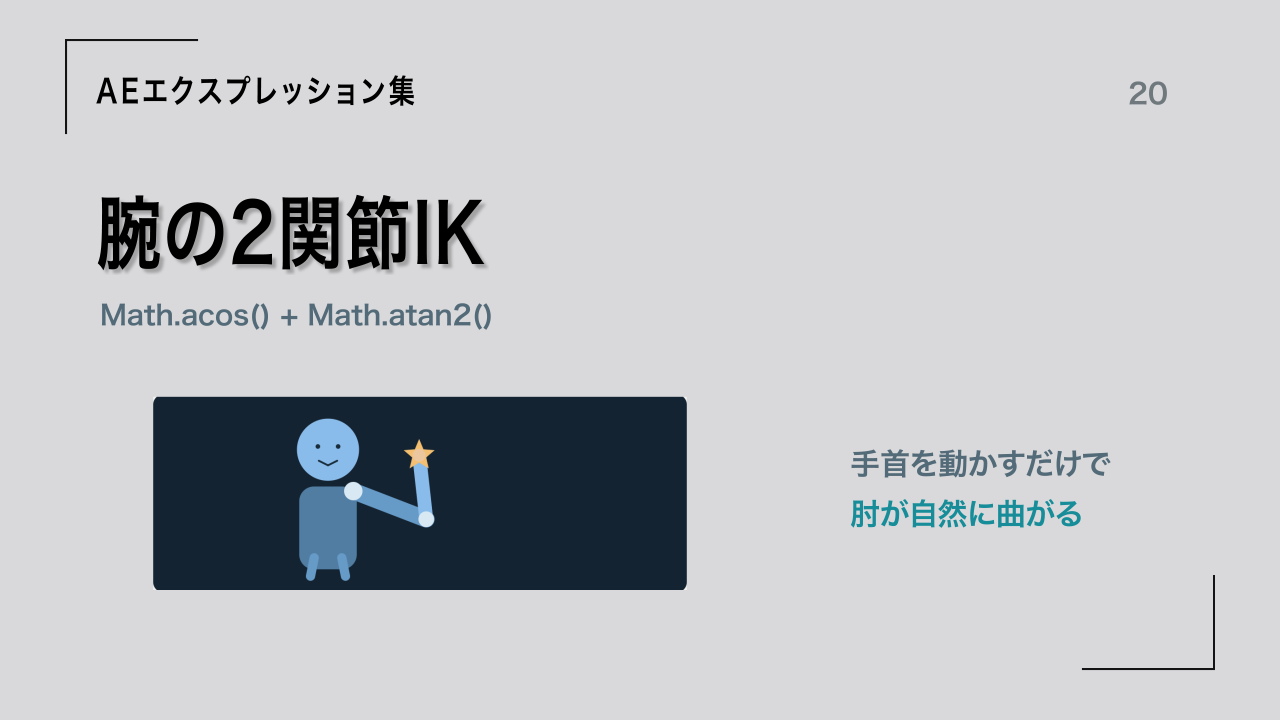
キャラクターに手を伸ばさせるとき、肩と肘の回転を別々に調整すると、手先の位置を合わせるのが大変です。今回は手首のターゲットを動かすだけで、肘の位置が自動で決まる腕を作ります。
使うのはMath.acos()とMath.atan2()。見えるシェイプを操作する、2Dの2関節IKです。基本の腕から、星へ手を伸ばすキャラクター、ボタンを押す動きへ応用します。
作例のAEプロジェクトを無料ダウンロードできます。記事末尾のダウンロード欄へ。
IKは「手先から、途中の関節を決める」仕組み
肩から順に回転を決めて手先を動かす方法をFK、手先の位置から関節の曲がり方を求める方法をIKと呼びます。今回の腕は、肩・肘・手首を三角形として考えます。肩の位置、上腕の長さ、前腕の長さ、手首の位置が決まれば、肘の位置を計算できます。
| 使うもの | 役割 |
|---|---|
| Math.atan2() | 肩から手首へ向かう方向を角度で求める |
| Math.acos() | 腕の長さと肩〜手首の距離から、三角形の角度を求める |
| Math.cos()・Math.sin() | 求めた角度と上腕の長さから、肘の座標へ戻す |
| createPath() | 肩〜肘、肘〜手首をシェイプの線で結ぶ |
atan2()だけで肩を手首へ向けると、一本の棒のようになります。そこへacos()で求めた角度を足し引きすることで、途中に肘を作れます。
基本:肩・肘・手首をシェイプで作る
作例はAfter Effects 26.5、JavaScriptエンジン、1280×720、30fps、6秒です。すべて2D、親レイヤーなし、位置の次元分割なしで作ります。円形シェイプは楕円パスの位置とアンカーポイントを[0,0]に揃え、レイヤーの「位置」で配置します。
| レイヤー名 | 役割 | 基本値 |
|---|---|---|
| SHOULDER | 肩。腕の長さと曲がる側の設定も持つ | 位置[400,390]、直径40px |
| TARGET | 自分で動かす黄色い目印 | 位置[680,370]、直径48px |
| WRIST | 計算された実際の手首 | 直径28px、位置に式 |
| ELBOW | 計算された肘 | 直径34px、位置に式 |
| UPPER | 上腕の線 | 線幅24px、塗りなし |
| FOREARM | 前腕の線 | 線幅22px、塗りなし |
- コンポジションを作り、円形シェイプを4つ用意します。上の表どおりにSHOULDER・TARGET・WRIST・ELBOWと名前を付けます。
- SHOULDERへ「エフェクト → エクスプレッション制御 → スライダー制御」を3つ追加します。
- スライダーの名前を「L1」「L2」「BEND」に変え、L1=180、L2=150、BEND=1を入力します。L1が上腕、L2が前腕の長さで、単位はpxです。
- WRISTの「トランスフォーム → 位置」のストップウォッチをOption(WindowsはAlt)を押しながらクリックし、次の式を貼り付けます。
var s = thisComp.layer("SHOULDER");
var a = s.transform.position;
var t = thisComp.layer("TARGET").transform.position;
var l1 = Math.max(1, s.effect("L1")(1).value);
var l2 = Math.max(1, s.effect("L2")(1).value);
var v = t - a;
var raw = length(v);
var direction = raw > 0.001 ? v / raw : [1, 0];
var d = clamp(raw, Math.abs(l1 - l2) + 0.001, l1 + l2 - 0.001);
a + direction * d;
TARGETは目標、WRISTは腕が実際に届く位置です。届く範囲なら同じ位置になりますが、遠すぎる場合はWRISTが手前で止まります。TARGETとWRISTを分けることで、腕を無限に伸ばさずに済みます。
Math.acos()で肘の位置を決める
続いて、ELBOWの「トランスフォーム → 位置」へ次の式を貼り付けます。ELBOWはWRISTを読み、WRISTはTARGETを読むため、互いを参照し続ける循環にはなりません。
var s = thisComp.layer("SHOULDER");
var a = s.transform.position;
var w = thisComp.layer("WRIST").transform.position;
var l1 = Math.max(1, s.effect("L1")(1).value);
var l2 = Math.max(1, s.effect("L2")(1).value);
var bend = s.effect("BEND")(1).value >= 0 ? 1 : -1;
var v = w - a;
var d = length(v);
var direction = Math.atan2(v[1], v[0]);
var cosine = clamp((l1*l1 + d*d - l2*l2) / (2*l1*d), -1, 1);
var angle = direction + bend * Math.acos(cosine);
a + [Math.cos(angle), Math.sin(angle)] * l1;式の(l1*l1 + d*d - l2*l2) / (2*l1*d)は、余弦定理から求めた肩の角度のコサインです。Math.acos()で角度へ戻し、肩から手首へ向かう角度に加えています。今回の式は最後までラジアンで計算し、sin/cosへ渡すので、度への変換は不要です。
AEの「回転」プロパティに角度を直接使う場合はradiansToDegrees()で度へ変換します。今回は肘の位置を求めてから線を結ぶ方式なので、回転プロパティへ式を入れる手順はありません。
肩・肘・手首を線でつなぐ
- 新しいシェイプレイヤーを作り、名前を「UPPER」にします。レイヤーのアンカーポイントと位置を[0,0]、スケール100%、回転0°にします。
- 「コンテンツ → 追加」から「パス」と「線」を追加します。塗りは不要です。線幅24px、線端は丸型にします。
- UPPERの「パス1 → パス」に、次の式を入れます。グループの中にパスを置く場合は、グループの位置・アンカー・回転も0、スケール100%にします。
var a = thisComp.layer("SHOULDER").transform.position;
var b = thisComp.layer("ELBOW").transform.position;
createPath([a, b], [], [], false);
UPPERを複製してFOREARMへ名前を変え、線幅22pxにします。パスの式を次のものへ置き換えます。円形の関節が線の上に重なるように、タイムラインの重なり順も調整してください。
var a = thisComp.layer("ELBOW").transform.position;
var b = thisComp.layer("WRIST").transform.position;
createPath([a, b], [], [], false);
この2つのパスは、レイヤーの位置とパスの座標を揃えるために、レイヤートランスフォームを初期値へ戻しています。線のレイヤーだけを移動すると、関節と線がずれます。腕を配置し直すときはSHOULDERとTARGETを動かします。
- TARGETの位置へキーフレームを打ち、右・上・下へ動かします。
- WRISTとELBOWへは位置キーを打たず、式に任せます。
- 肩を固定したまま手先が動き、肘がその間をつなぐことを確認します。
L1・L2・BENDで腕を調整する
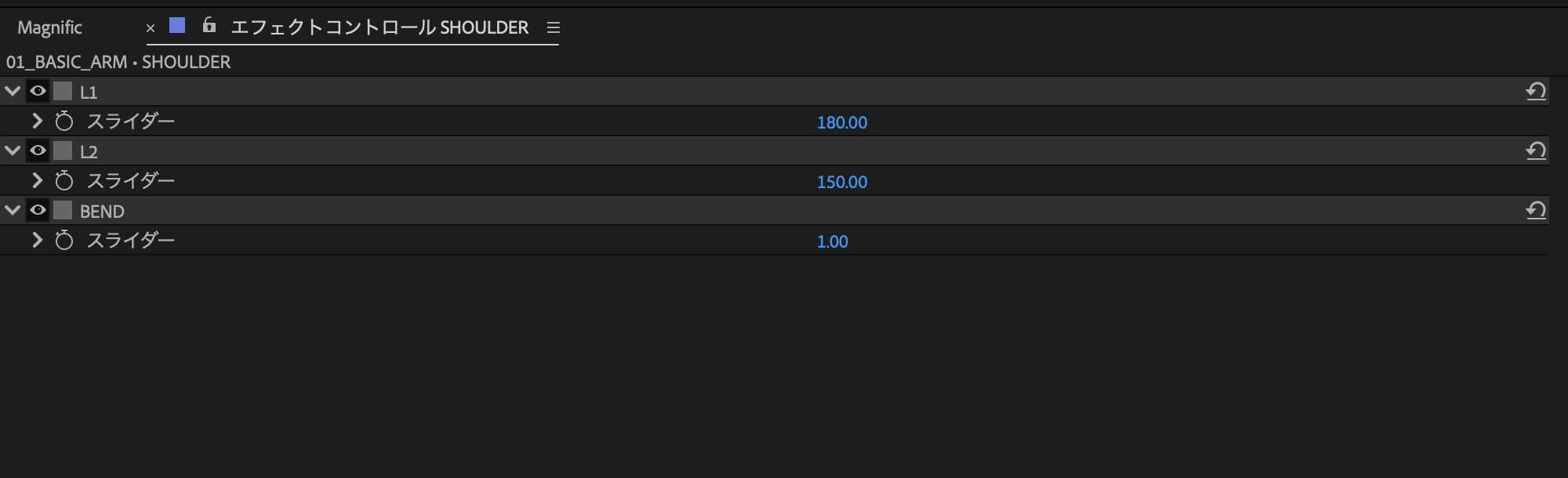
| 項目 | 意味 | 使い方 |
|---|---|---|
| L1 | 肩から肘までの長さ | 上腕の長さをpxで入力 |
| L2 | 肘から手首までの長さ | 前腕の長さをpxで入力 |
| BEND | 肘が曲がる側 | 1または−1を入力して切り替える |
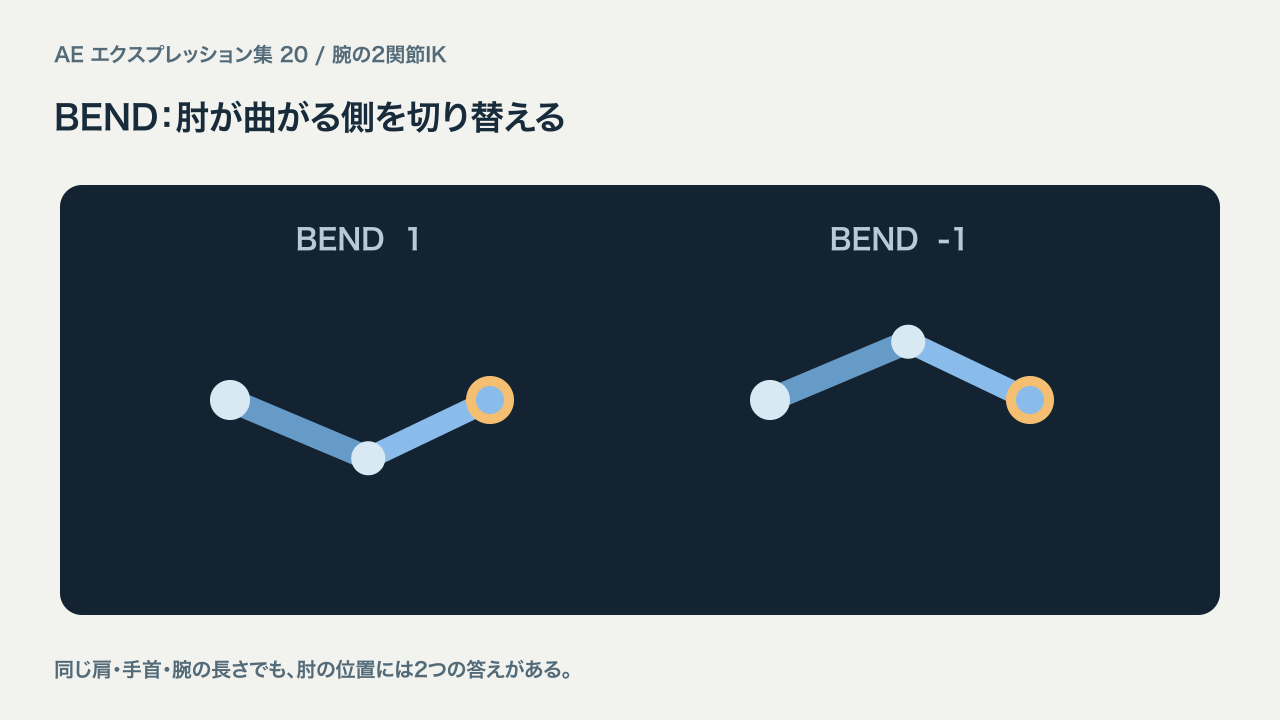
BENDは曲がりの強さではありません。0以上なら1側、負なら−1側になります。角度の方向に対してどちらへ曲げるかの指定なので、常に画面の上・下になるわけではありません。途中で符号を切り替えると肘が反対側へ飛ぶため、通常はキャラクターの向きに合わせて固定します。
届かない位置と、近すぎる位置はどうなる?
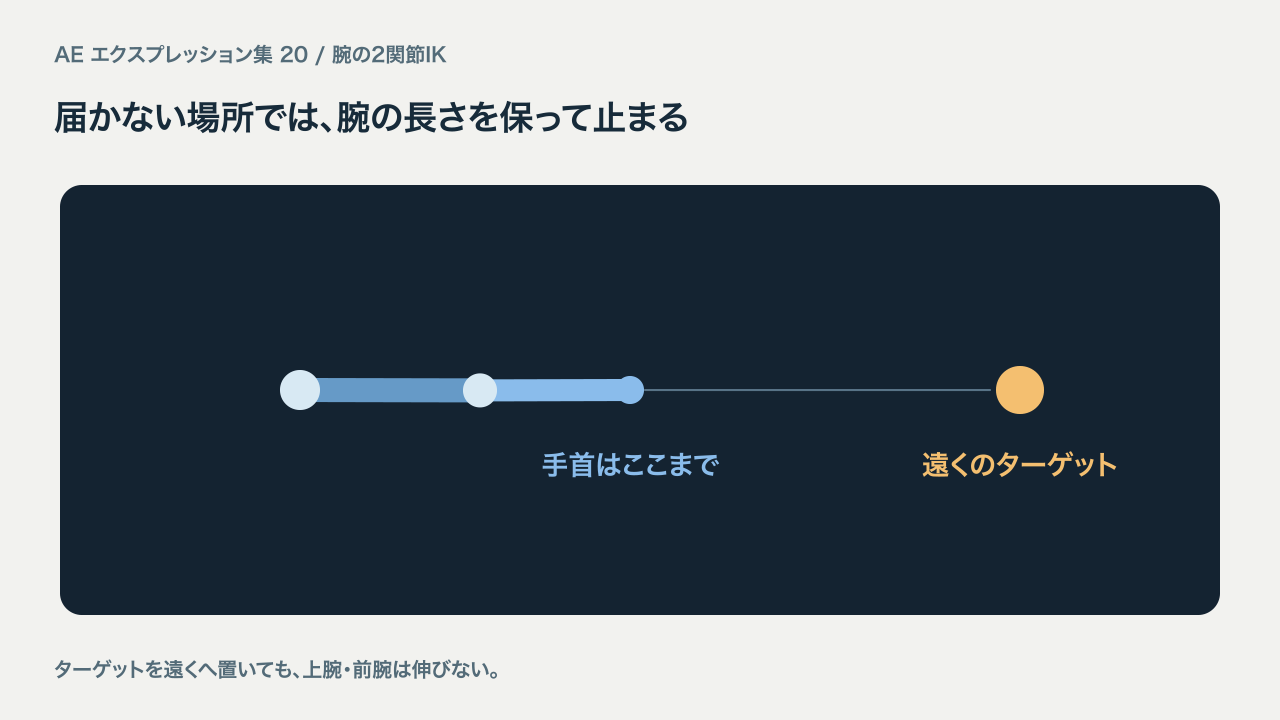
届く距離は、最小が|L1−L2|、最大がL1+L2です。180pxと150pxなら約30〜330px。近すぎても、腕を折り畳んだ先には届かない範囲があります。式では両端から0.001pxだけ内側に制限し、三角形が完全につぶれる境界を避けています。
TARGETとSHOULDERが同じ位置に重なると、方向そのものを決められません。その場合は右方向[1,0]を使います。エラー回避のための決め方で、前フレームの肘の向きを記憶する処理ではありません。肩の真上を横切らせると姿勢が急に変わることがあるので、自然な腕の動きではその経路を避けます。
clamp(...,-1,1)は、acos()へ渡す値を有効範囲に収めるための処理です。浮動小数点の誤差で1をわずかに超える場合にも、計算が崩れにくくなります。
実践1:星へ手を伸ばすキャラクター
基本の仕組みのまま、肩をキャラクターの胴体へ置き、黄色いターゲットを星にします。操作するものが画面で見えるので、手がどこを追っているか分かりやすい作例です。
- 顔と胴体を円・角丸長方形で作ります。配布版は顔の中心[440,305]、胴体の中心[440,475]です。
- SHOULDERを[495,395]へ置き、L1を170、L2を140、BENDを1にします。肩は胴体の右上です。
- 上腕の線幅を36px、前腕を30pxにして、手首の円を肌色に変えます。
- TARGETを星形シェイプへ変更します。レイヤー名はTARGETのまま、星の中心をアンカーポイントに揃えます。
- TARGETの位置を動かします。配布版と同じ6秒の周回にする場合は、位置へ次の式を入れます。
[700+65*Math.cos(time*Math.PI/3),300+55*Math.sin(time*Math.PI/3)]この作例では星が手の届く範囲を移動するため、手首も星に重なって動きます。星の軌道を変えると、肘の曲がり方も自動で変わります。星の移動を位置キーフレームへ置き換えても構いません。
顔や胴体は飾りのシェイプで、腕の計算とは独立しています。キャラクター全体を動かすときは、星も含めてコンポジション全体をプリコンポーズし、そのレイヤーを変形すると座標の関係を保てます。顔だけを動かしても肩は自動では追従しません。
実践2:手首のキーフレームでボタンを押す
- SHOULDERを[390,395]、L1=220、L2=210、BEND=1にします。
- 画面右にボタンを作り、押す位置を[810,405]に決めます。配布版のボタン本体は中心[827,405]、56×110pxです。
- TARGETの位置に、下の表のキーフレームを打ちます。WRISTやELBOWへキーを打つ必要はありません。
- 配布版は位置キーをリニア補間にしています。ゆっくり伸ばして押す場合は、TARGETの位置キーをイージーイーズにして調整できます。
| 秒数 | TARGETの位置 | 動き |
|---|---|---|
| 0・1.0 | [620,325] | 手を構えて待つ |
| 1.8・2.3 | [810,405] | 押した位置で少し止める |
| 3.1・4.0 | [620,325] | 戻して待つ |
| 4.8・5.3 | [810,405] | もう一度押す |
| 6.0 | [620,325] | 元へ戻す |
配布版では、手首が押す位置の20px以内へ入るとボタンを緑色にしています。ボタンのシェイプの「塗り → カラー」へ入れる式はこちらです。ターゲットではなく、実際のWRISTの位置を見ています。
length(thisComp.layer("WRIST").transform.position,[810,405])<20?[0.15,0.72,0.64,1]:[0.73,0.42,0.35,1]これは距離による色の切り替えで、物理的な衝突判定や指の変形ではありません。押す位置が腕の届く範囲に入るよう、肩の位置やL1・L2を決めます。
つまずきやすいところ
| 症状 | 確認すること |
|---|---|
| 肘が反対に曲がる | SHOULDERのBENDを1と−1で切り替える |
| 手がターゲットまで届かない | 肩からの距離が|L1−L2|〜L1+L2に入っているか確認する |
| 腕の線だけずれる | UPPER・FOREARMの位置/アンカー/回転は0、スケール100%。グループ内の変形も確認する |
| 親を付けたら位置がずれる | この式は親なし2Dを前提にする。親付きの位置は別の座標系になる |
| 位置を動かしても戻る | WRISTとELBOWは式が決める。動かすのはTARGETまたはSHOULDER |
| 関節名が見つからない | SHOULDER・TARGET・WRIST・ELBOWと、L1・L2・BENDの名前を一致させる |
| 肩の近くで急に姿勢が変わる | 方向が決まらない位置やその近くを通っていないか確認する |
今回は仕組みが見えるように、関節を円、腕を線で作りました。肘の可動域制限、手の向き、3Dの奥行き、指や皮膚の変形は含めていません。短いキャラクター動作や説明動画の指し示しなど、2Dのシンプルな腕から使うと調整しやすくなります。
ほかの作例はAEエクスプレッション集から探せます。方向だけを求めるMath.atan2()、距離で反応を作るlength()ともつながる考え方です。
作例のAEプロジェクトをダウンロード
基本の腕、星へ手を伸ばすキャラクター、ボタンを押す作例、BENDと到達範囲の比較を収録しています。TARGETを動かして試してください。
| 項目 | 内容 |
|---|---|
| ファイル | pas-arm-ik-v1.0.zip/v1.0/80,191 bytes |
| 環境 | After Effects 26.5/JavaScript/2D/1280×720/30fps |
| 内容 | 編集可能なAEP、はじめに.txt、expressions.txt |
| フォント | Hiragino Sans W6。フォント本体は同梱しません。未導入なら手元のゴシックに置換してください |
| 素材・プラグイン | シェイプ・テキストのみ。外部素材・追加プラグイン不要 |
| 利用条件 | 学習・個人制作での利用と改変は可。商用利用は個別にご相談ください |









コメント