
CC Slantは、基準線を決めて、文字や図形を左右へ傾けるエフェクトです。底を保ったまま揺れるタイトルや、床へ伸びたシルエットのような影を作れます。Slantだけでなく、Floor・Height・Stretchingを組み合わせるのがポイントです。
この記事で使用したAEプロジェクトを無料ダウンロードできます。ダウンロードは記事の最後から。
CC Slantはどこにある?
エフェクト → ディストーション → CC Slantから適用します。文字や図形を平面のまま変形するため、3Dレイヤーやライトを使わずに組み立てられます。
| 今回の条件 | 内容 |
|---|---|
| 確認環境 | After Effects 26.5×89/8bpc/2D |
| 表示用コンポ | 1280×720/30fps/6秒。掲載動画は960×540へ軽量化、音声なし。 |
| 素材 | 基本比較は560×360の透明背景の文字と縦長の図形。応用は1280×720のLEAN文字とPAS文字。Floorのガイドと背景は変形する素材の外へ配置。 |
| 座標の基準 | 表の中心位置やポイントは、エフェクトを適用した素材レイヤー内の座標。表示画面の座標とは区別する。 |
基本:Floorを決めてからSlantを動かす
| 項目 | 役割 |
|---|---|
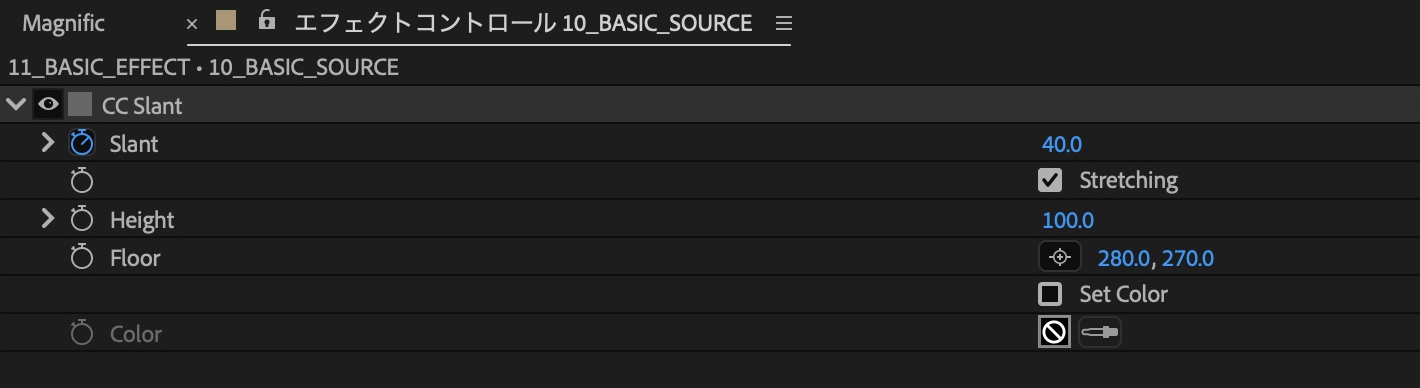
| Slant | 左右へ傾ける量。正の値と負の値で向きが変わる。 |
| Stretching | 傾けたときの縦方向の伸び方を切り替える。OFFでは傾きに応じて高さも変わる。 |
| Height | Floorを基準とした縦方向の倍率。負の値では上下が反転する。 |
| Floor | 変形の基準線。ポイントのY座標を使う。 |
| Set Color/Color | 元の透明度を保ったまま、素材を指定色にする。 |
Floorは点のように操作しますが、有効なのはY座標です。文字の底へ合わせると、底を基準に上の部分が傾きます。左右の位置を決めるためのポイントではありません。
| 項目 | 今回の設定 |
|---|---|
| Slant | 0秒:0 → 1.5秒:40 → 3秒:0 → 4.5秒:−40 → 6秒:0 |
| Height | 100 |
| Floor | 280, 270 |
基本比較はStretchingをON、Set ColorをOFFにしています。Slantのキーにはイーズを付けています。
- 透明な素材コンポに文字と縦長の図形を置き、底の位置をそろえます。
- 素材へCC Slantを適用し、FloorのYを文字の底へ合わせます。
- Heightを100、StretchingをONにし、Slantを正と負へ動かして傾く向きを確認します。
- 上表の時刻と値でSlantへキーを作ります。Floorを固定すると、基準線を保った傾きになります。

主要パラメーターを比較する
| 比較画像 | 固定した条件 |
|---|---|
| Stretching | Slant 35、Height 100、Floor[280, 270] |
| Height | Slant 35、Stretching ON、Floor[280, 270] |
| Floor | Slant 35、Stretching ON、Height 100 |
Stretching:傾けたときの高さの変わり方
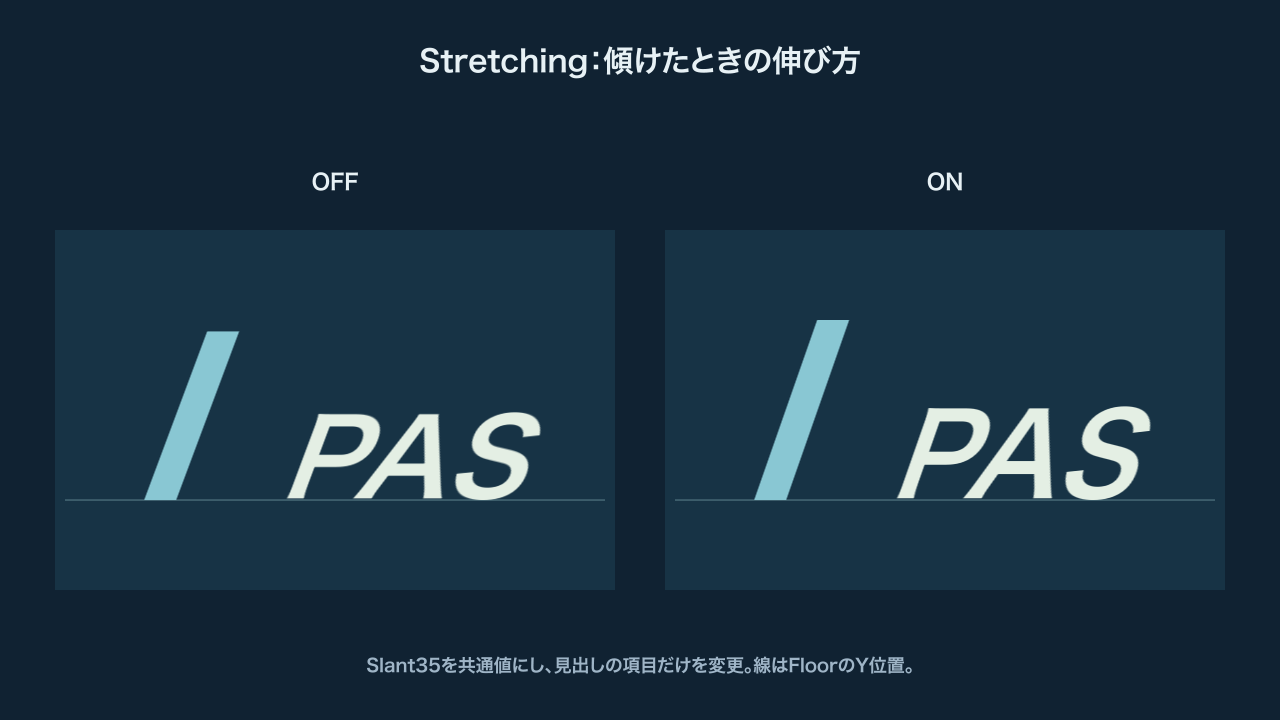
ONとOFFでは傾けたときの高さの変わり方が異なります。OFFでは、伸びを抑えるために高さが小さくなります。大きく傾けると反転する領域もあるので、動きの両端で形を確認してください。
Height:縦につぶす・上下を反転する
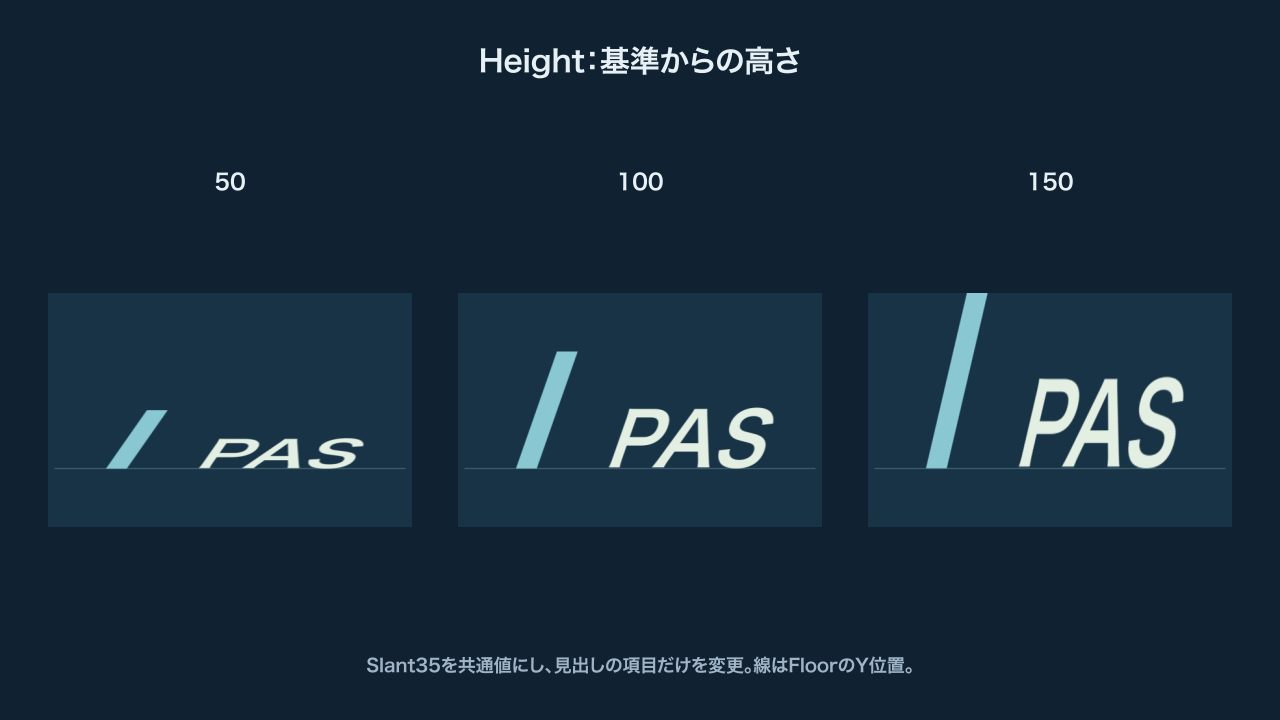
100を基準にした縦方向の倍率で、0は基準線へつぶれた状態です。負の値ではFloorを基準に反対側へ反転します。後半の影の作例では、この反転を利用して文字の下側へシルエットを伸ばします。
Floor:変形の基準線を置き直す
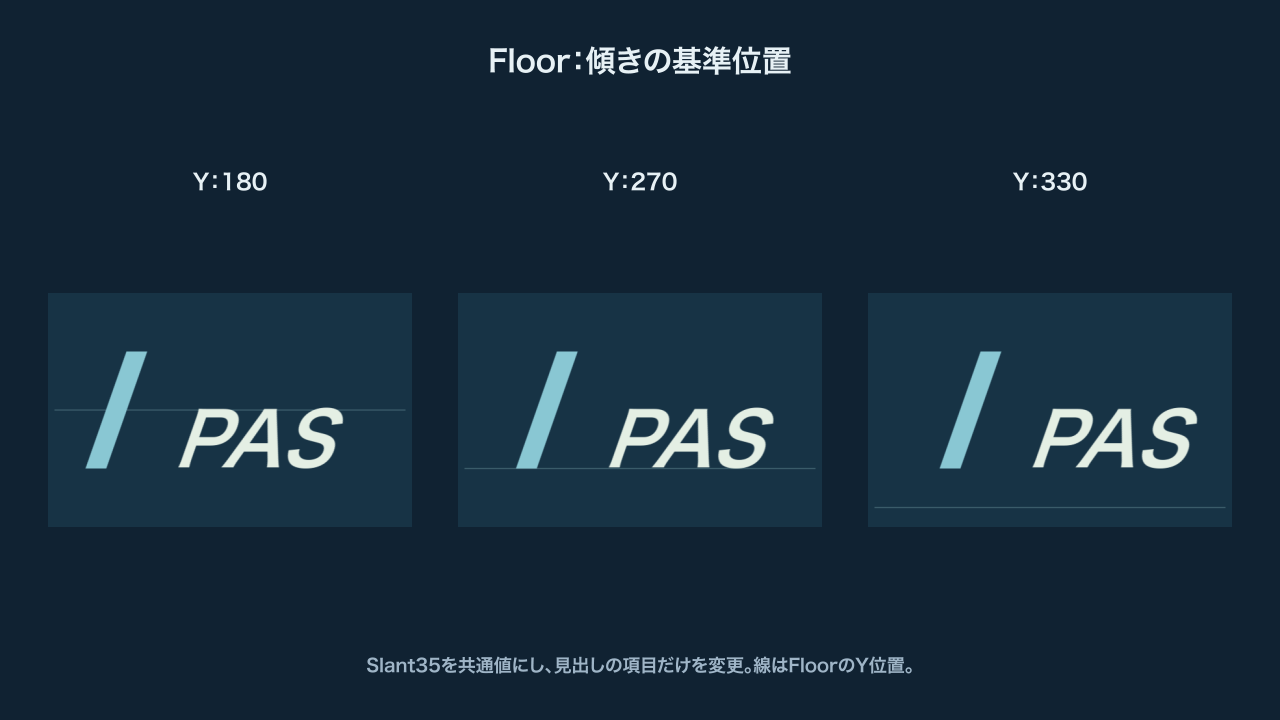
同じSlantでも、基準線が上・中央・下のどこにあるかで変形の見え方が変わります。文字の底を固定したいなら文字の底、中央から傾けたいなら中央へ合わせます。FloorとHeight、Stretchingの役割はCycore公式マニュアルのCC Slantでも確認できます。
応用1:底を固定して揺れるタイトル
| 項目 | 今回の設定 |
|---|---|
| Slant | 0秒:0 → 1.5秒:30 → 3秒:0 → 4.5秒:−30 → 6秒:0 |
| Height | 100 |
| Floor | 640, 480 |
- LEAN文字とアクセントの図形を透明なコンポにまとめ、底をそろえます。
- CC Slantを適用し、FloorのYをその底の位置へ合わせます。背景とガイド線は別レイヤーに置きます。
- StretchingをON、Heightを100にし、Slantへ上表のキーを作ります。
- キーへイーズを付け、左右へ傾く動きを整えます。文字を差し替えたら、底がFloorへそろっているかを見直します。
文字レイヤーの位置を左右へ動かすだけでは、文字の形は変わりません。CC Slantでは上と下の位置関係を変形させるため、底を保ちながら傾く動きになります。
応用2:床へ伸びるグラフィック風の影
| 項目 | 今回の設定 |
|---|---|
| Slant | 0秒:−70 → 1.5秒:70 → 3秒:−70 → 4.5秒:70 → 6秒:−70 |
| Height | −35 |
| Floor | 640, 410 |
| 影の仕上げ | 設定 |
|---|---|
| Set Color | ON |
| Color | #1F2E33 |
| レイヤーの不透明度 | 65% |
影のレイヤーはStretchingをON、Set ColorをONにし、Colorで影の色を指定しています。手前の文字は変形させず、影のレイヤーだけにCC Slantを適用します。
- 透明なコンポにPAS文字を作り、配置先で同じ素材を2枚重ねます。上を元の文字、下を影用にします。
- 下のコピーへCC Slantを適用し、Floorを文字の底へ合わせます。
- Set ColorをONにし、Colorへ影の色を指定します。元の透明部分を残した単色のシルエットになります。
- Heightを負にして、Floorより下へ影を伸ばします。Slantで左右の方向を調整します。
- 上表のキーで影の傾きを動かし、レイヤーの不透明度で背景とのなじみ方を整えます。
これは形を変えた2Dのシルエットです。ライトの位置や床との距離から計算される影ではありません。デザインとして影の向きや長さを調整したい場面に向いています。
トランスフォームエフェクトのスキューとの使い分け
| 比較する機能 | 調整の考え方 |
|---|---|
| CC Slant | Floorの基準線、Height、Stretchingを組み合わせ、底を保つ傾きや影を作る。Set Colorで単色化できる。 |
| トランスフォームエフェクトのスキュー | Skewで傾きを、Skew Axisでその軸を調整する。位置・スケール・回転なども同じエフェクトで扱う。 |
底を基準にした傾きや、文字のコピーから作る影ではCC Slantが調整しやすくなります。傾ける軸を回しながら他の変形もまとめたい場合は、トランスフォームエフェクトのスキューを検討します。SlantとSkewは同じ数値を入れて同じ形になる機能ではありません。比較するときは見た目と基準位置を合わせます。
ここでいうスキューは、通常のレイヤーの「トランスフォーム」ではなく、トランスフォームエフェクトにある項目です。
CC Bender:4つの曲がり方とCC Bend Itとの使い分け / AEエフェクト辞典
困ったときの確認ポイント
| 症状 | 確認すること |
|---|---|
| 底の位置がずれる | FloorのYが文字の底へ合っているか。素材コンポ内の座標で確認する。 |
| Floorを左右に動かしても変わらない | Floorで使われるのはY座標。基準線を上下へ動かして確認する。 |
| 傾けると高さが変わる | Stretchingを確認。ONとOFFで縦方向の変形が異なる。 |
| 意図せず反転する | Heightの符号と、Stretching OFF時の大きなSlantを確認する。 |
| 影と元の文字が両方変形する | 上層の元文字と、CC Slantを適用する影用コピーを分ける。 |
| 影の周囲が四角くなる | 素材コンポに不透明な背景が入っていないか。文字の透明部分を保つ。 |
作例プロジェクトをダウンロード
適用前後の基本比較、Stretching・Height・Floorの比較、底を固定したタイトル、文字のコピーから作るグラフィック風の影を収録しています。 各コンポを開き、文字・配色・エフェクトの設定を編集できます。
v1.0/容量 123KB/確認:After Effects 26.5×89。編集可能なAEPと「はじめに.txt」を収録。外部素材・追加プラグイン不要。ヒラギノ角ゴW6を使用し、フォント本体は含みません。環境にない場合はお手持ちのフォントに置き換え、文字幅を確認してください。
利用条件:学習・個人制作での利用と改変は可。商用利用は個別にご相談ください。









コメント