
CC Smearは、文字や図形の一部を、指定した方向へ引っ張るエフェクトです。つまむ位置と引っ張る先を決め、変形の強さと範囲を調整します。ロゴの一部が伸びて戻る動きや、柔らかい図形の変形に使えます。
この記事で使用したAEプロジェクトを無料ダウンロードできます。ダウンロードは記事の最後から。
CC Smearはどこにある?
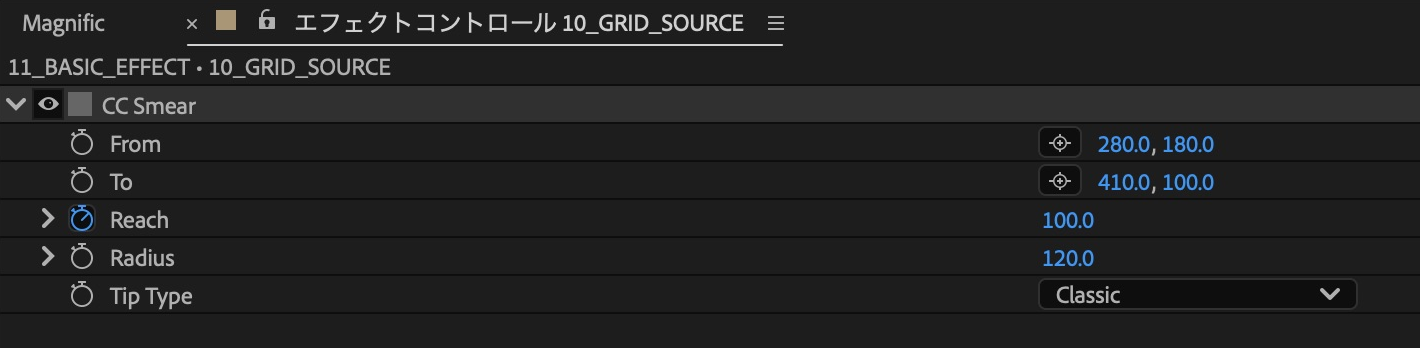
エフェクト → ディストーション → CC Smearから適用します。似た名前のSmearとは別のエフェクトです。この記事ではFrom・To・Reach・Radiusを持つCC Smearを使います。
| 今回の条件 | 内容 |
|---|---|
| 確認環境 | After Effects 26.5×89/8bpc/2D |
| 表示用コンポ | 1280×720/30fps/6秒。掲載動画は960×540へ軽量化、音声なし。 |
| 素材 | 基本比較は560×360のグリッドと文字。応用は1280×720のPASロゴと円形のキャラクター。すべてAEの文字・図形で作成。 |
| 座標の基準 | 表の中心位置やポイントは、エフェクトを適用した素材レイヤー内の座標。表示画面の座標とは区別する。 |
基本:どこを、どちらへ、どれだけ引っ張るか
| 項目 | 役割 |
|---|---|
| From | 変形を始める位置。Radiusの範囲を決める中心。 |
| To | 引っ張る方向を決める位置。 |
| Reach | 変形の強さ。0では変形せず、負の値では反対方向へ変形する。 |
| Radius | Fromの周辺で変形する範囲。 |
| Tip Type | 引っ張った部分の形を選ぶ。 |
ReachとRadiusは別の役割です。大きく引っ張りたいときはReach、周囲を広く巻き込みたいときはRadiusを調整します。Toへ輪郭が必ずぴったり到達する、という指定ではありません。
| 項目 | 今回の設定 |
|---|---|
| From | 280, 180 |
| To | 410, 100 |
| Reach | 0秒:0 → 1.5秒:100 → 3秒:0 → 4.5秒:−70 → 6秒:0 |
| Radius | 120 |
基本比較と2つの応用のTip TypeはClassicです。Reachのキーにはイーズを付けています。
- 文字やグリッドなど、ゆがみが読み取りやすい素材を用意します。
- CC Smearを適用し、Fromを引っ張りたい場所へ置きます。Toを、その場所から伸ばしたい方向へ置きます。
- Reachをいったん0にし、Radiusで対象の範囲を決めます。
- Reachを正の値へ増やし、狙った場所が伸びるか確認します。周りまで変形しすぎる場合はRadiusを小さくします。
- 上表のキーでReachを動かします。正・0・負を行き来させ、変形量と向きの違いを確認します。

主要パラメーターを比較する
| 比較画像 | 固定した条件 |
|---|---|
| Reach | From[280, 180]、To[410, 100]、Radius 120、Tip Type Classic |
| Radius | From[280, 180]、To[410, 100]、Reach 100、Tip Type Classic |
| Tip Type | From[280, 180]、To[410, 100]、Reach 100、Radius 120 |
Reach:変形量と方向
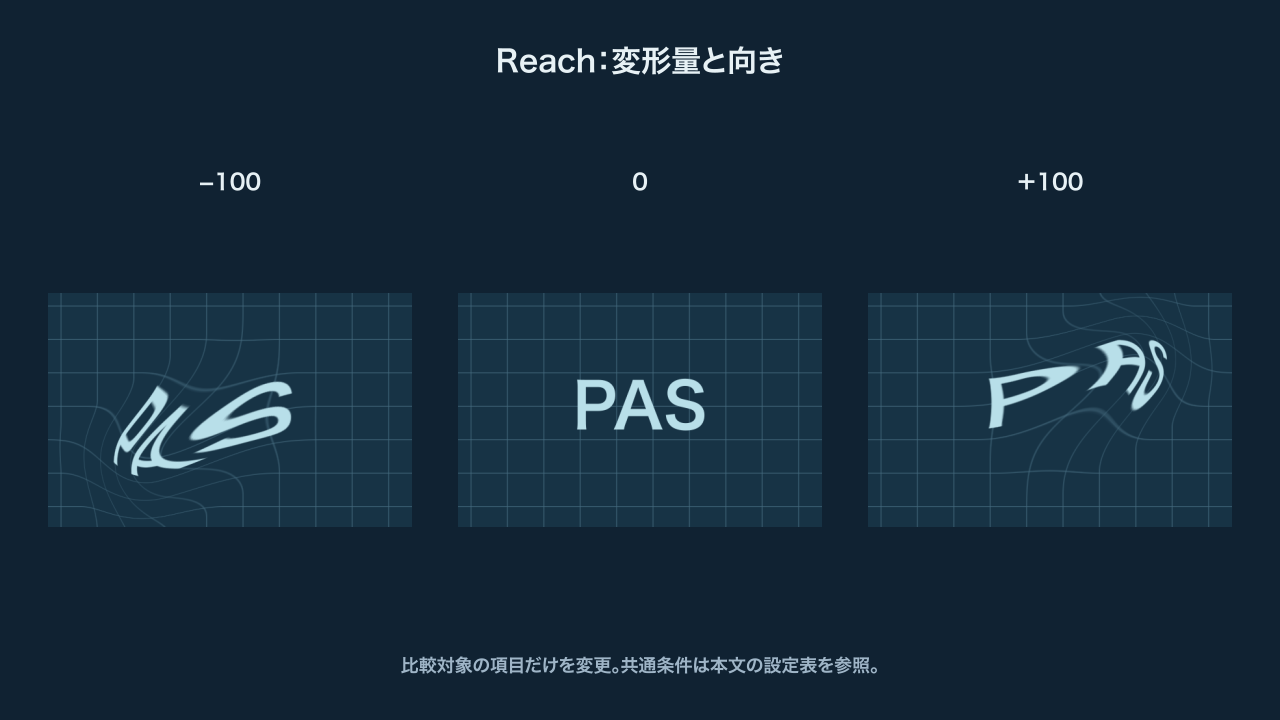
0は変形なし、正の値はToへ向かう方向、負の値は反対方向です。強くしすぎると文字の一部が細くなったり、大きく崩れたりするため、読ませたい文字では小さな値から調整します。
Radius:周囲をどこまで巻き込むか
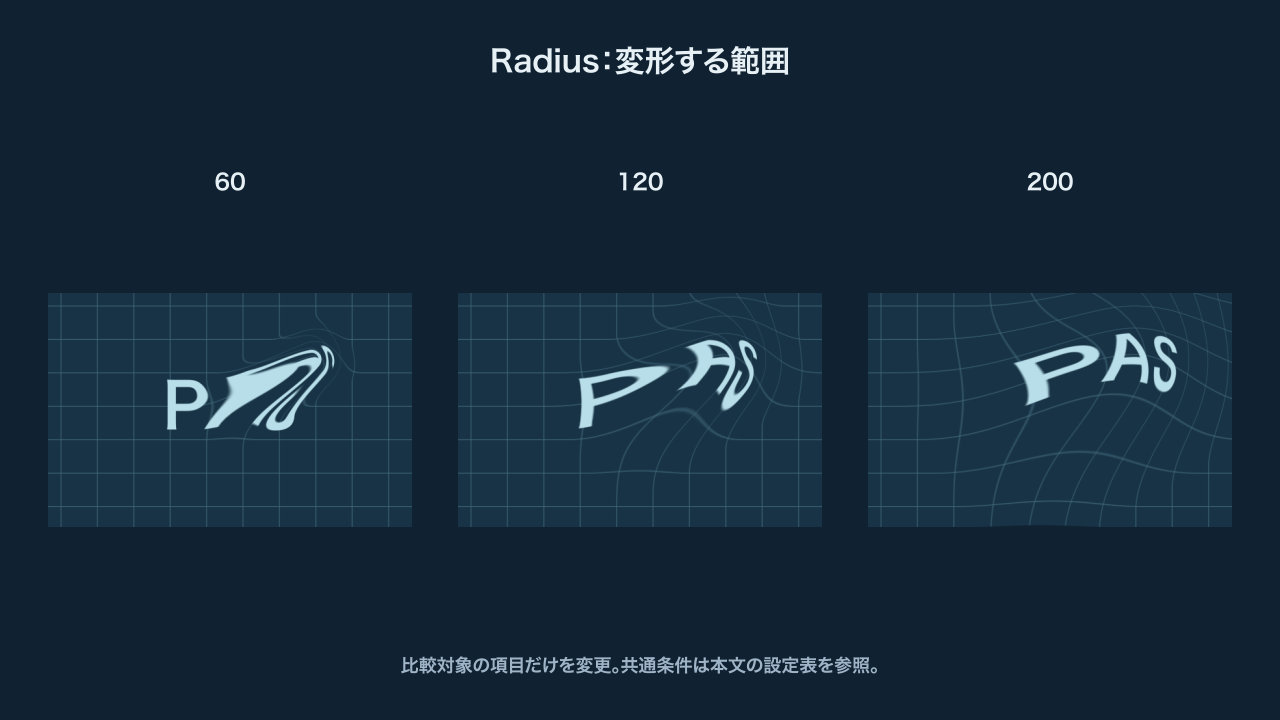
Radiusが小さいと局所的な変形になり、大きいと周囲の形も広く動きます。引っ張る距離を増やすための値ではありません。細い文字の一部を動かす場合は小さめ、円の輪郭を柔らかく伸ばす場合は広めから試します。
Tip Type:同じ引っ張り方でも形が変わる
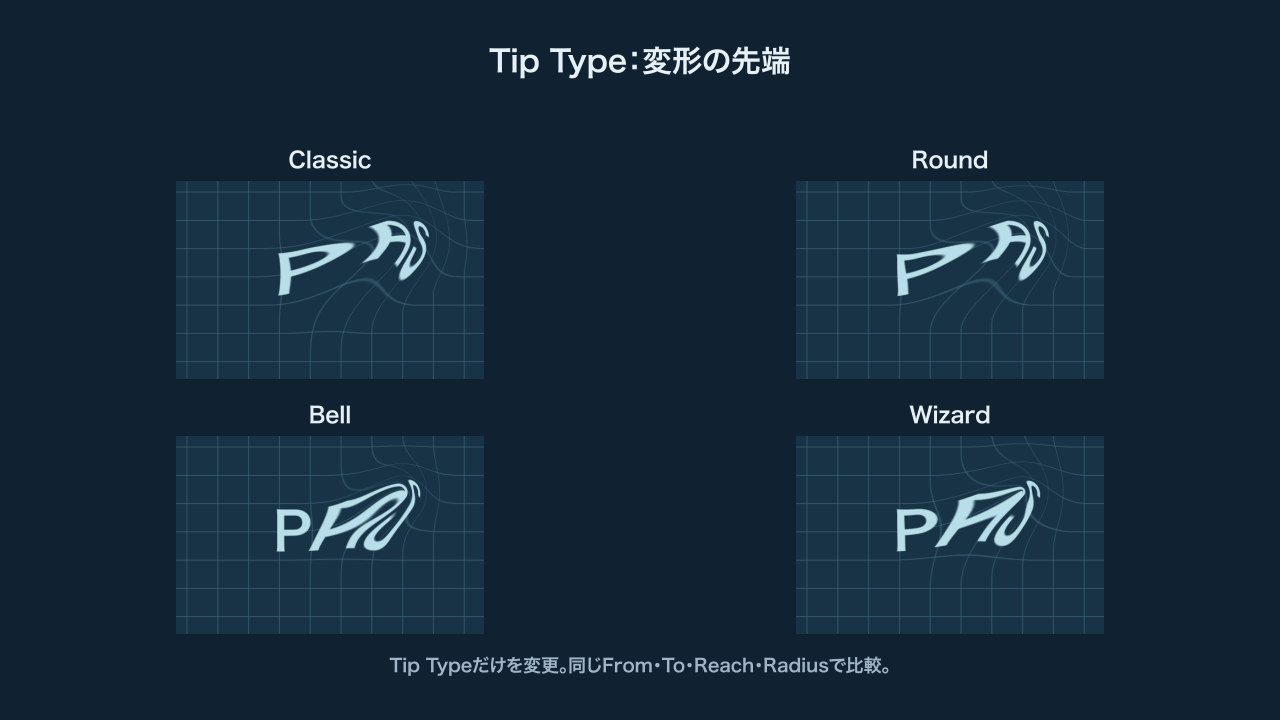
先端の形は、同じReachとRadiusでも印象が変わります。まず位置・強さ・範囲を決め、その後にTip Typeを切り替えると違いを見つけやすくなります。From・To・Reach・Radiusの役割はCycore公式マニュアルのCC Smearでも確認できます。
応用1:ロゴの一部を引っ張って戻す
| 項目 | 今回の設定 |
|---|---|
| From | 820, 350 |
| To | 1080, 170 |
| Reach | 0秒:0 → 1.5秒:100 → 3秒:0 → 4.5秒:65 → 6秒:0 |
| Radius | 185 |
- 透明なコンポにPAS文字を置きます。文字の上下左右には、変形で伸びる分の余白を確保します。
- 文字をまとめた素材へCC Smearを適用し、Fromを伸ばしたい部分に置きます。
- Toを伸ばす方向へ置き、Radiusで隣の文字を巻き込む範囲を調整します。
- Reachに上表のキーを作ります。0へ戻るキーも入れ、読める状態を動きの中に残します。
- キーへイーズを付け、伸びる勢いと戻るタイミングを整えます。
文字を差し替えた場合はFromとToも置き直します。同じ数値でも、文字の太さや字幅が違うと、引っ張られる場所と見え方が変わります。
応用2:図形の一部をつまんで伸ばす
| 項目 | 今回の設定 |
|---|---|
| From | 760, 390 |
| To | 0秒:760, 390 → 1.5秒:1010, 520 → 3秒:760, 390 → 4.5秒:1020, 250 → 6秒:760, 390 |
| Reach | 100 |
| Radius | 180 |
- 円と顔のパーツを1つの透明なコンポにまとめます。背景は別に置きます。
- CC SmearのFromを円の右側へ置き、Radiusで輪郭と内部の模様を含む範囲を決めます。
- Reachを固定し、Toに上表の位置のキーを作ります。変形の強さだけでなく、引っ張る方向を動かす構成です。
- キーへイーズを付けます。輪郭が鋭くなりすぎる場合は、RadiusとToの距離を調整します。
- 周囲に十分な余白があるか確認し、伸びた部分が素材コンポの端で切れないようにします。
この動きはCC Smearの位置指定で作った変形です。重力・弾性・衝突などを計算する物理シミュレーションではありません。
タービュレントディスプレイスとの使い分け
| 目的 | 試しやすいエフェクト |
|---|---|
| 特定の場所を、決めた方向へ引っ張る | CC Smear。FromとToで位置と方向を指定する。 |
| 全体へ不規則なゆらぎや輪郭の乱れを加える | タービュレントディスプレイス。量やサイズでゆがみの広がりを調整する。 |
タービュレントディスプレイス:文字をゆらす基本設定 / AEエフェクト辞典
CC Smearは現在のフレームの形を変えます。時間方向の残像やモーションブラーを作る機能とは役割が異なります。
困ったときの確認ポイント
| 症状 | 確認すること |
|---|---|
| ほとんど変形しない | Reachが0になっていないか。Fromが実際の文字や図形から離れていないか。 |
| 周りまで大きく崩れる | Radiusを小さくする。ReachやFromとToの間隔も見直す。 |
| 文字の一部が細くなりすぎる | Reachを下げ、Radiusを調整する。元の文字の太さも確認する。 |
| 伸びた部分が切れる | 素材コンポの余白を増やす。位置は素材内の座標なので、余白を変更したらFromとToも見直す。 |
| 全体が不規則に揺れるようにしたい | CC Smearは場所と方向を指定する変形。タービュレントディスプレイスなども検討する。 |
作例プロジェクトをダウンロード
適用前後の基本比較、Reach・Radius・Tip Typeの比較、一部を引っ張るロゴ、Toを動かして変形する円形のキャラクターを収録しています。 各コンポを開き、文字・配色・エフェクトの設定を編集できます。
v1.0/容量 103KB/確認:After Effects 26.5×89。編集可能なAEPと「はじめに.txt」を収録。外部素材・追加プラグイン不要。ヒラギノ角ゴW6を使用し、フォント本体は含みません。環境にない場合はお手持ちのフォントに置き換え、文字幅を確認してください。
利用条件:学習・個人制作での利用と改変は可。商用利用は個別にご相談ください。









コメント