
CC Power Pinは、四隅を指定して平面の素材を変形するエフェクトです。画面へのはめ込みに加え、Perspectiveで遠近感を調整したり、Unstretchで斜めの面を正面へ戻したりできます。
この記事で使用したAEプロジェクトを無料ダウンロードできます。ダウンロードは記事の最後から。
CC Power Pinはどこにある?
エフェクト → ディストーション → CC Power Pinから適用します。コーナーピンは「遠近」ですが、CC Power Pinは別の分類です。
| 今回の条件 | 内容 |
|---|---|
| 確認環境 | After Effects 26.5×89/8bpc/2D |
| 表示用コンポ | 1280×720/30fps/6秒。掲載動画は960×540へ軽量化、音声なし。 |
| 素材 | 基本比較は560×360のグリッドとPAS文字。応用1の画面素材は800×500。文字や図形はAEで作成しています。 |
| 座標の基準 | 表の中心位置やポイントは、エフェクトを適用した素材レイヤー内の座標。表示画面の座標とは区別する。 |
基本:四隅を置いてから遠近感を調整する
| 項目 | 役割 |
|---|---|
| Top Left/Top Right/Bottom Left/Bottom Right | 素材の四隅を配置する位置。交差させず、四角形の周囲の順番を保つ。 |
| Perspective | 四隅の位置を保ちながら遠近感を変える。100%が自然な遠近、0%はその影響を抑える。 |
| Unstretch | 境界から四隅へ変形する向きを反転し、指定した四隅から素材の境界へ戻す。 |
| Expansion (%) | ピンを動かさず、Top・Left・Right・Bottom側の対象範囲を拡張・縮小する。 |
| 項目 | 今回の設定 |
|---|---|
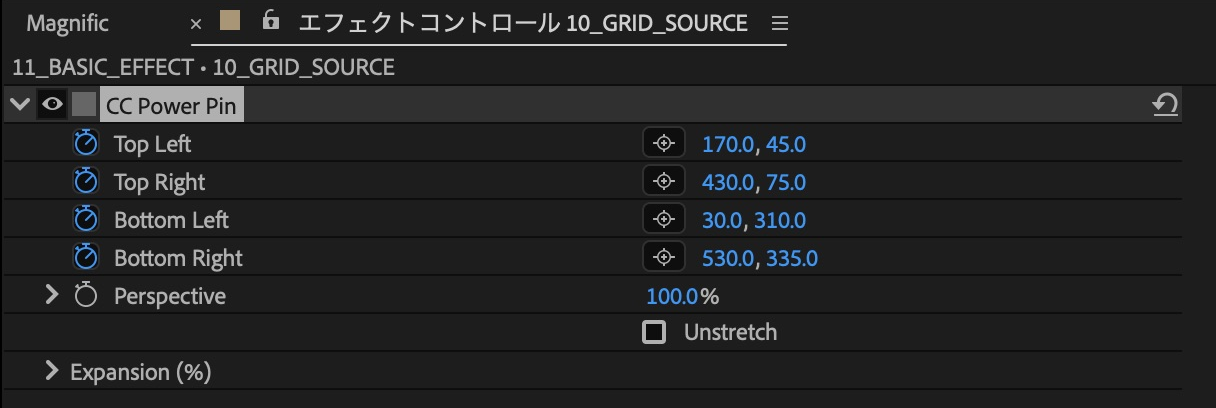
| Top Left | 0秒:0, 0 → 1.5秒:170, 45 → 3秒:0, 0 → 4.5秒:170, 45 → 6秒:0, 0 |
| Top Right | 0秒:560, 0 → 1.5秒:430, 75 → 3秒:560, 0 → 4.5秒:430, 75 → 6秒:560, 0 |
| Bottom Left | 0秒:0, 360 → 1.5秒:30, 310 → 3秒:0, 360 → 4.5秒:30, 310 → 6秒:0, 360 |
| Bottom Right | 0秒:560, 360 → 1.5秒:530, 335 → 3秒:560, 360 → 4.5秒:530, 335 → 6秒:560, 360 |
| Perspective | 100% |
UnstretchはOFF。各ポイントは、0秒・3秒・6秒に素材の元の四隅、1.5秒・4.5秒に上表の変形後の位置を置き、イーズを付けています。位置は素材内の座標です。
- 文字とグリッドを560×360のコンポにまとめ、そのコンポを別のコンポへ配置します。
- 配置した素材レイヤーへCC Power Pinを適用します。
- UnstretchをOFF、Perspectiveを100%にします。四隅を変形先の四角形へ合わせます。
- 素材内の四隅は[0,0]、[560,0]、[0,360]、[560,360]です。上表の時刻に対応するキーを置きます。
- 四隅が交差していないか、文字とグリッドの歪みが狙い通りかを確認します。

主要パラメーターの違い
Perspective:同じ四隅で遠近感を変える
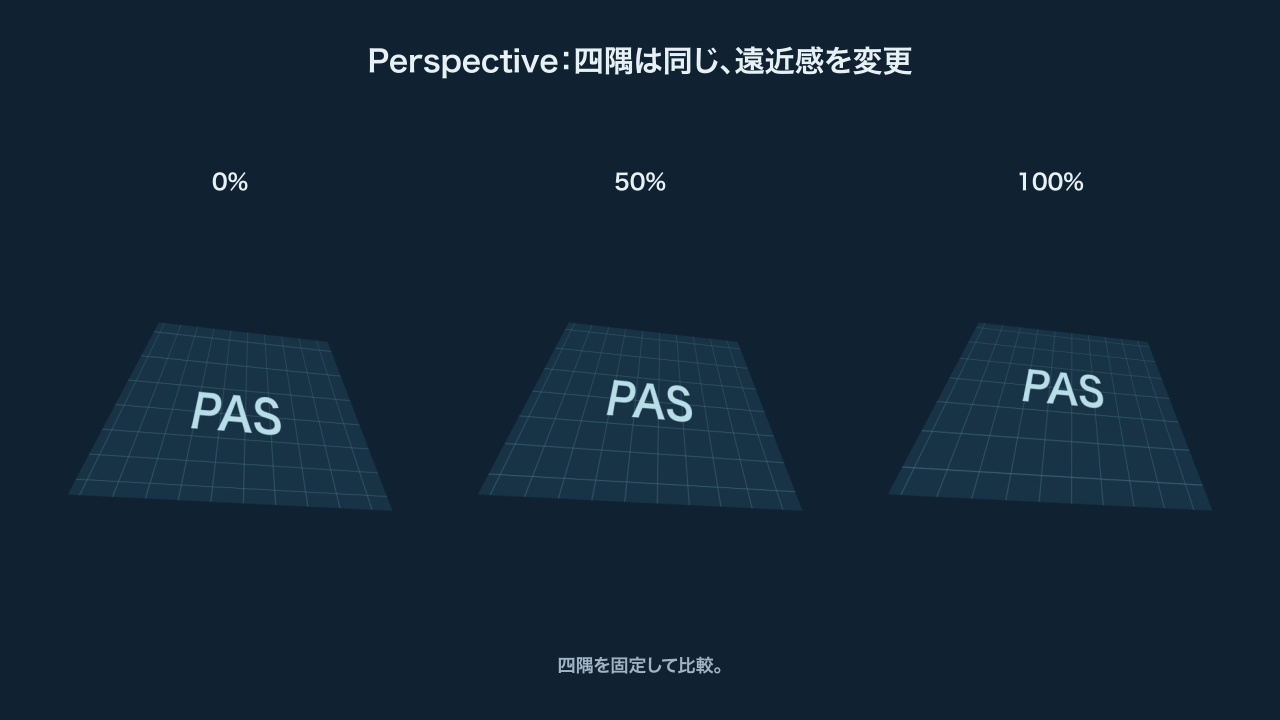
四角形の外周が同じでも、内部のグリッドの間隔や文字の位置は変わります。四隅を合わせたあとで、面の奥行き感を見ながら調整します。
Unstretch:斜めの面を正面へ戻す
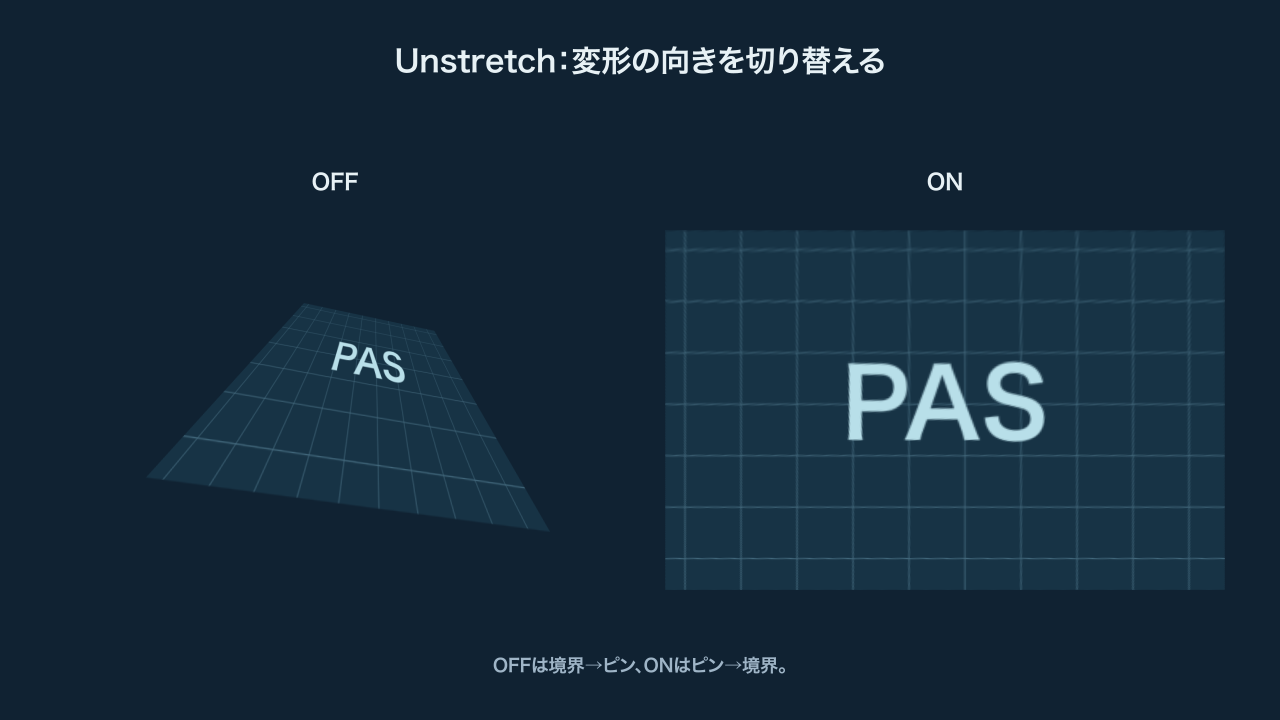
ONでは指定した四隅を、レイヤー全体の境界へ引き伸ばします。面の正面化や、平面の確認に使えます。元からない細部を復元する機能ではなく、伸ばすほど元画像の解像度の影響が出ます。
Expansion:四隅を動かさず範囲を調整
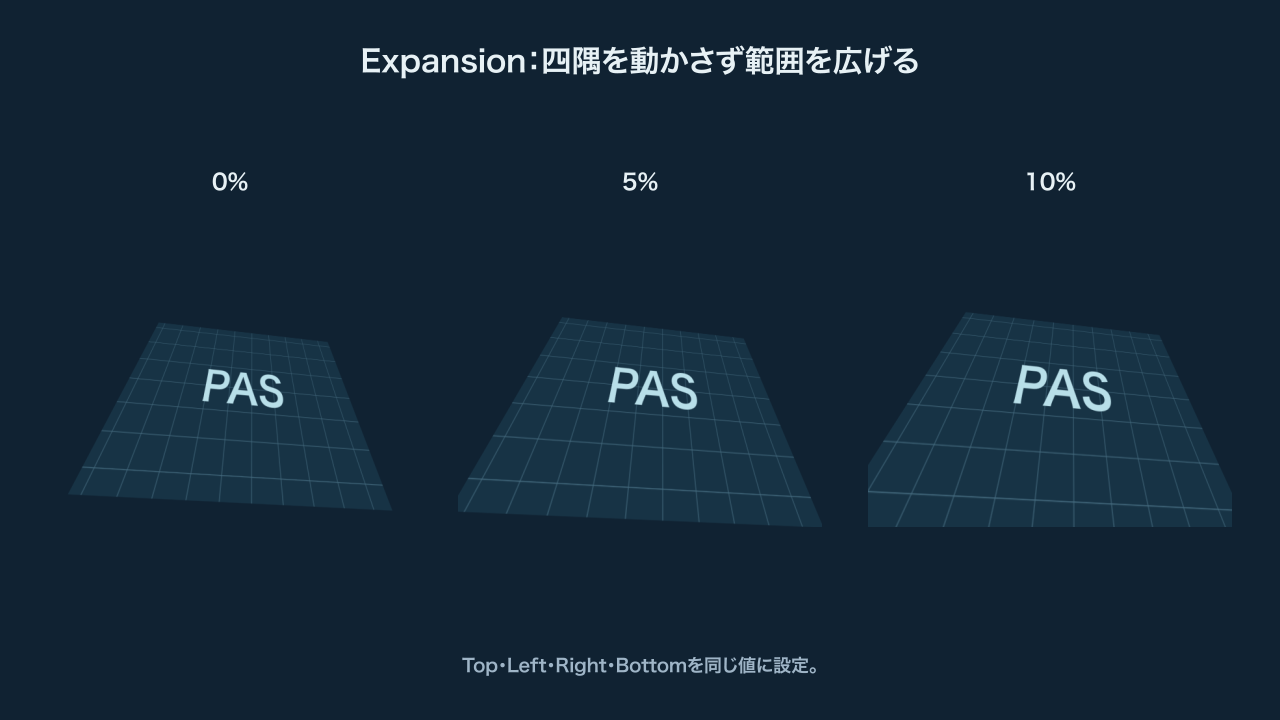
境界より少し内側を基準点として取ったときなどに、ピンの位置を維持したまま対象範囲を調整できます。4辺は個別に指定できます。
応用1:斜めの画面にはめ込む
| 項目 | 今回の設定 |
|---|---|
| Top Left | 110, 25 |
| Top Right | 735, 80 |
| Bottom Left | 80, 370 |
| Bottom Right | 720, 440 |
| Perspective | 0秒:0% → 1.5秒:100% → 3秒:100% → 4.5秒:0% → 6秒:100% |
- 800×500の素材コンポに、PAS文字と図形をまとめます。
- 1000×600の配置先にフレームと素材を置きます。素材の位置は[500,300]、スケール100%です。
- 素材へCC Power Pinを適用し、上表の四隅へ合わせます。素材の左上は配置先の[100,50]なので、ポイントと配置先の座標を混同しないようにします。
- UnstretchをOFFにし、Perspectiveを調整します。今回の動画は違いの比較用に動かしています。通常の固定画面への合成では、自然に見える値へ固定します。
この作例の画面は静止しています。実写の画面やカメラが動く場合は、トラッキングやキーフレームで四隅を追従させる工程が必要です。CC Power Pinを適用するだけで、自動追跡されるわけではありません。
応用2:斜めの面を正面へ戻す
| 項目 | 今回の設定 |
|---|---|
| Top Left | 170, 45 |
| Top Right | 430, 75 |
| Bottom Left | 30, 310 |
| Bottom Right | 530, 335 |
| Perspective | 0秒:0% → 1.5秒:100% → 3秒:100% → 4.5秒:0% → 6秒:100% |
- 斜めの面を含む素材を用意します。今回は比較を再現できるよう、基本例で変形したグリッドを使います。
- CC Power Pinを追加し、正面へ戻したい面の四隅を指定します。
- UnstretchをON、Perspectiveを100%にします。面が素材全体へ広がります。
- 出力の縦横比を合わせます。今回は元と同じ560×360なので、元の比率へ戻る構成です。
- 動画ではPerspectiveも動かして差を見せています。実際の補正では、面の形と文字の比率を見て値を固定します。
コーナーピンとの使い分け
四隅だけで平面を合わせるならコーナーピンがシンプルです。四隅を保った遠近感の調整、Unstretchによる逆方向の補正、Expansionが必要ならCC Power Pinを選びます。どちらも、素材の縦横比とポイントの位置を確認することが基本です。
コーナーピン:四隅を動かして画面にはめ込む / AEエフェクト辞典
うまくいかないとき
| 症状 | 確認すること |
|---|---|
| 文字が裏返る・ねじれる | 四隅が交差していないか。上下左右のポイントを取り違えていないか。 |
| 四隅は合うのに内部が不自然 | Perspectiveと素材の縦横比を確認する。 |
| 正面へ戻したら横長になる | 補正先の素材サイズ・縦横比を、元の面に合わせる。 |
| 座標通りに置いても合わない | 素材レイヤーのサイズ、位置、スケールを確認する。 |
| 動く画面からずれる | トラッキングまたは四隅のキーを追加する。 |
PerspectiveとUnstretch、Expansionの役割はCycore公式マニュアルでも確認できます。
作例プロジェクトをダウンロード
基本の四隅アニメーション、主要パラメーターの比較、画面へのはめ込み、Unstretchによる正面化の作例を収録しています。 各コンポを開き、文字・配色・エフェクトの設定を編集できます。
v1.0/容量 96KB/確認:After Effects 26.5×89。編集可能なAEPと「はじめに.txt」を収録。外部素材・追加プラグイン不要。ヒラギノ角ゴW6を使用し、フォント本体は含みません。環境にない場合はお手持ちのフォントに置き換え、文字幅を確認してください。
利用条件:学習・個人制作での利用と改変は可。商用利用は個別にご相談ください。








コメント