
高速ボックスブラーは、文字や映像を柔らかくぼかすエフェクトです。半径だけでなく、繰り返し・方向・エッジピクセルの扱いを調整できます。ピントが合うような文字の登場や、背景を整理して手前の文字を読みやすくする場面で使えます。
この記事で使用したAEプロジェクトを無料ダウンロードできます。ダウンロードは記事の最後から。
高速ボックスブラーはどこにある?
エフェクト → ブラー&シャープ → 高速ボックスブラーから適用します。英語名はFast Box Blurです。旧バージョンの「ブラー(ボックス)」とは区別して選びます。
| 今回の条件 | 内容 |
|---|---|
| 確認環境 | After Effects 26.5×89/8bpc/2D |
| 表示用コンポ | 1280×720/30fps/6秒。掲載動画は960×540へ軽量化、音声なし。 |
| 素材 | 基本比較は560×360のグリッド・文字・点。応用は1000×600の文字と幾何学背景。外部素材は使っていません。 |
| 座標の基準 | 表の中心位置やポイントは、エフェクトを適用した素材レイヤー内の座標。表示画面の座標とは区別する。 |
基本:半径で量、繰り返しでぼけの質を決める
| 項目 | 役割 |
|---|---|
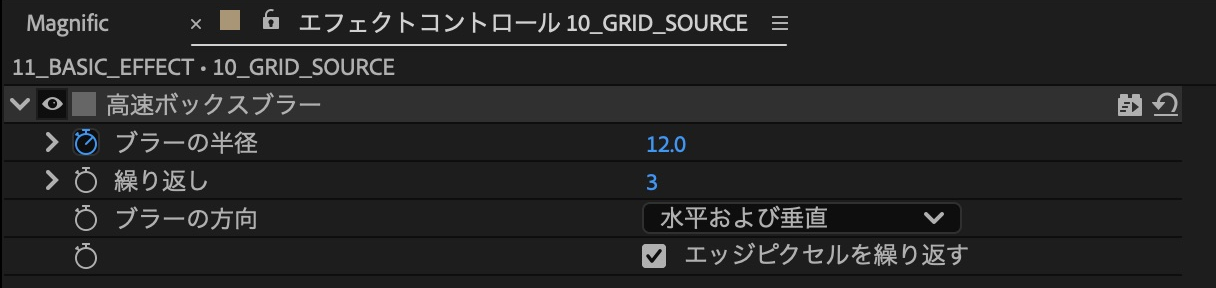
| ブラーの半径 | 周囲をどこまでぼかすか。0ではぼかさない。 |
| 繰り返し | ぼかしを重ねる回数。増やすと滑らかになり、ぼけの広がりも変わる。 |
| ブラーの方向 | 水平および垂直、水平、垂直から選ぶ。 |
| エッジピクセルを繰り返す | 素材の端の色が外側にも続くものとして処理する。端の透明化を抑えたいときに使う。 |
| 項目 | 今回の設定 |
|---|---|
| ブラーの半径 | 0秒:0 → 1.5秒:12 → 3秒:0 → 4.5秒:12 → 6秒:0 |
| 繰り返し | 3 |
方向は「水平および垂直」、エッジピクセルを繰り返すはON。半径のキーにはイーズを付けています。
- グリッドや小さな点など、ぼけ方を比較しやすい素材へ適用します。
- 半径を0から少しずつ上げます。素材の輪郭と細い文字の両方を見ます。
- 繰り返しを1、3、6へ切り替えます。同じ半径でも結果が変わるため、回数を決めてから半径を整えます。
- 上表のキーで半径を動かし、0へ戻ると元の輪郭になることを確認します。

主要パラメーターを比較する
半径:ぼける範囲
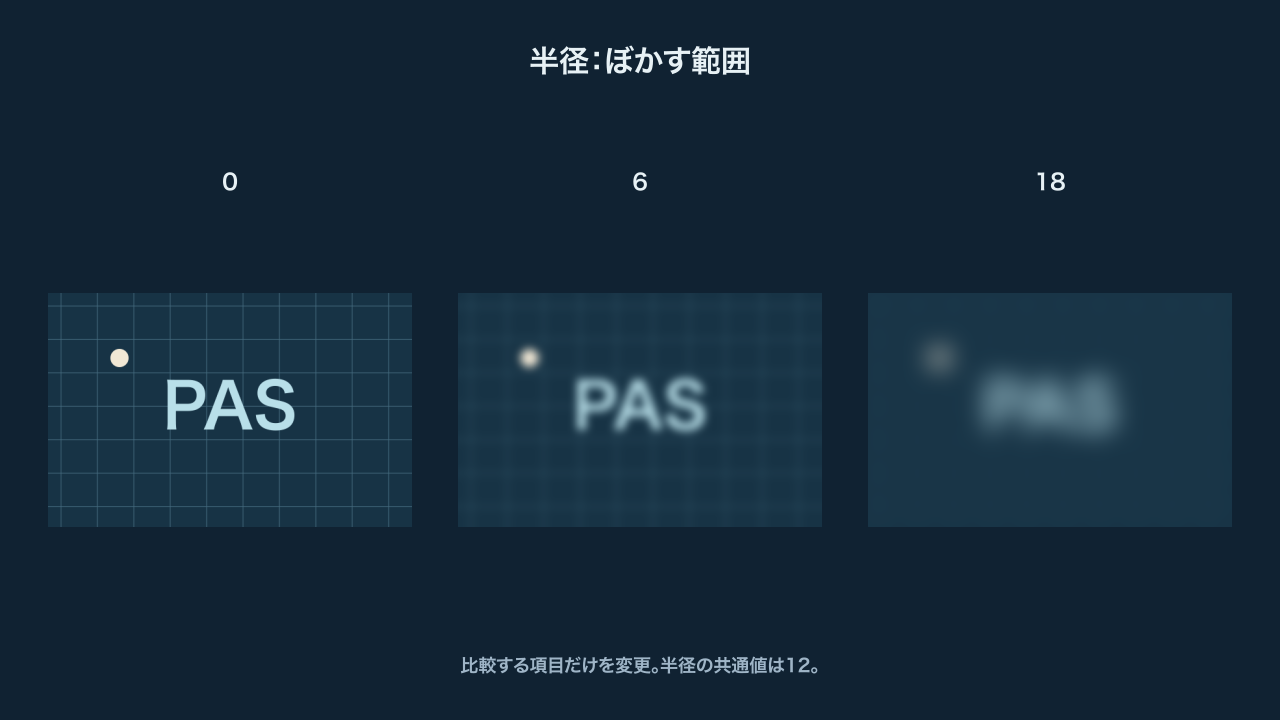
半径が大きいほど細部が失われ、文字や線の境界が広がります。最終的な掲載サイズで、残したい輪郭を確認します。
繰り返し:滑らかさと広がり
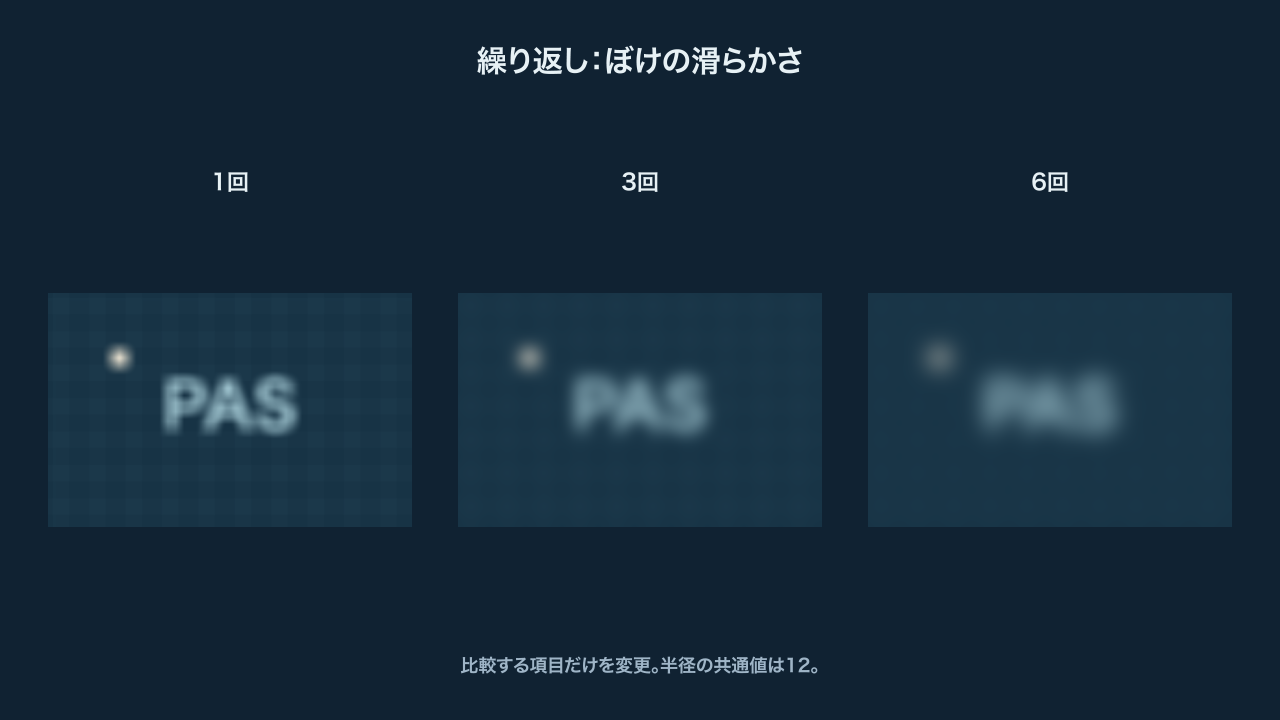
1回は箱状のぼけが分かりやすく、回数を増やすと滑らかになります。繰り返しは輪郭の質だけでなくぼけ量にも影響します。増やせば常に良いわけではなく、仕上がりと処理時間を見て決めます。
方向:水平・垂直を使い分ける
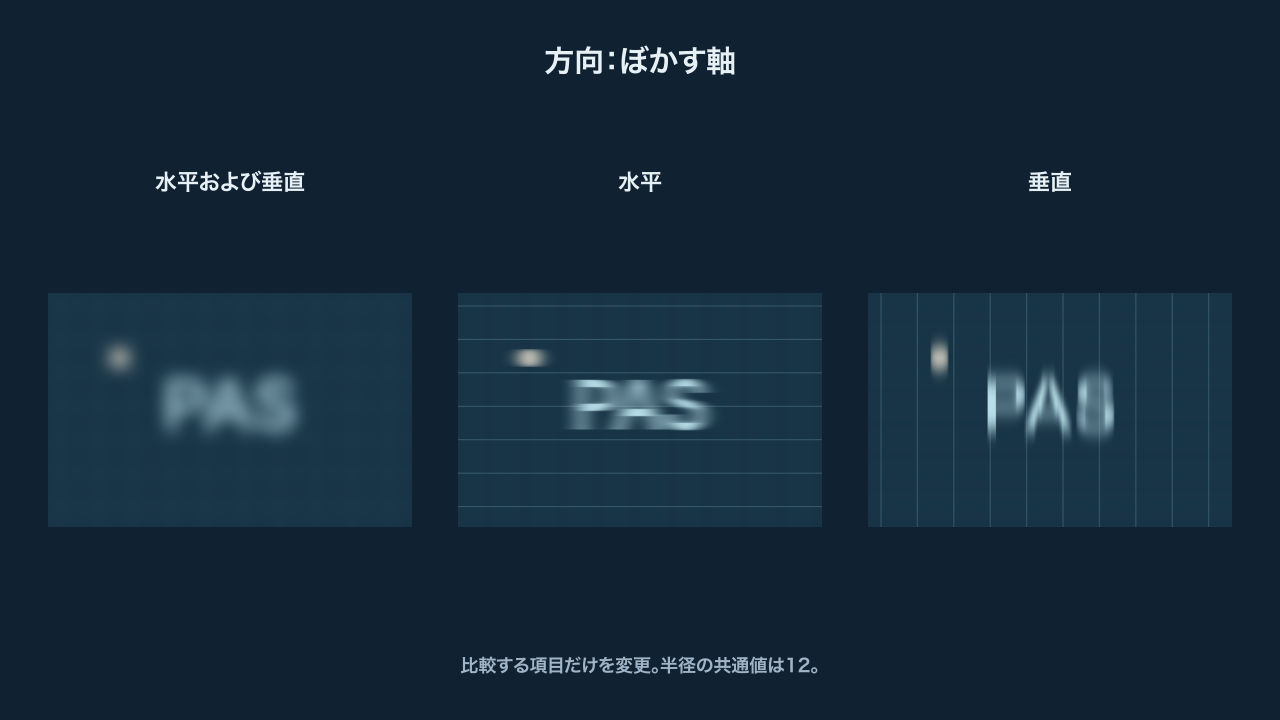
水平は左右、垂直は上下へ広がります。水平および垂直は両方の方向をぼかします。方向による伸びを使った演出にも使えますが、物体の動きを計算したモーションブラーとは異なります。
エッジ:素材の端が薄くなるとき
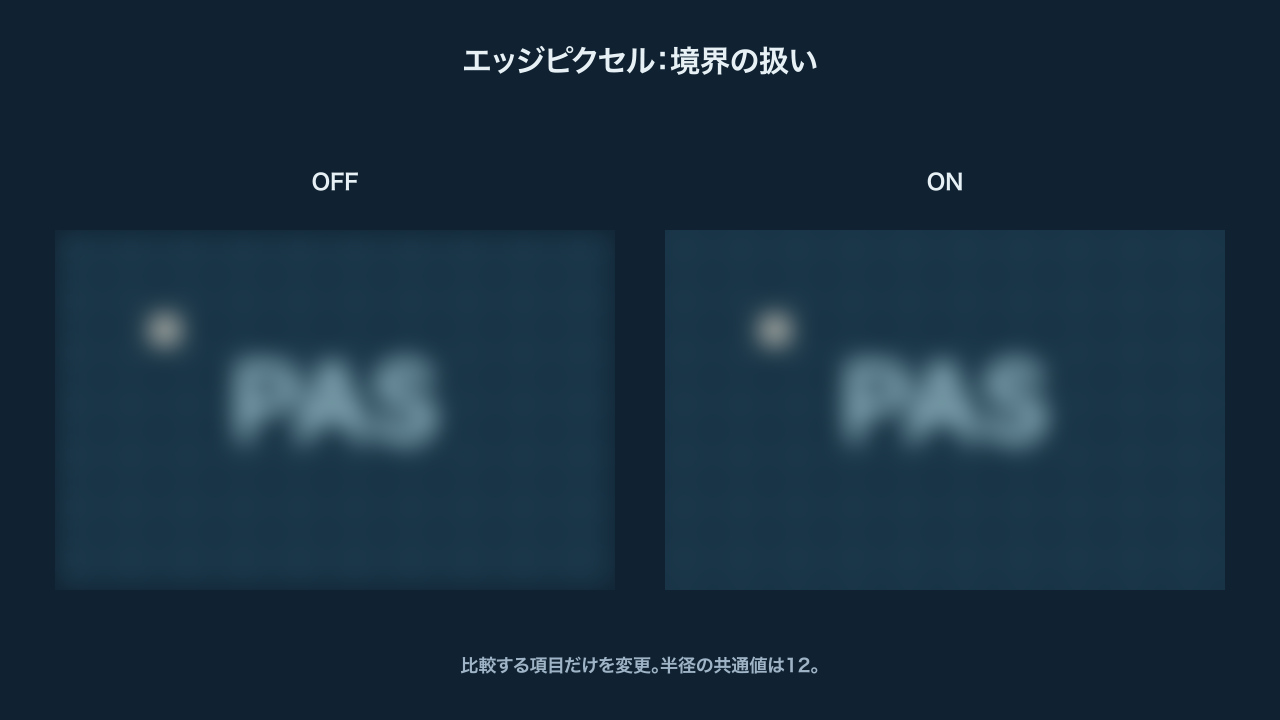
ONでは端の画素を外側へ繰り返すため、画面いっぱいの背景の端が薄くなるのを抑えられます。画像を拡張したり、画面外の映像を復元したりする機能ではありません。透明な文字や図形では、十分な余白を持たせて、ONとOFFを見比べます。
応用1:ぼけたタイトルにピントが合う
| 項目 | 今回の設定 |
|---|---|
| ブラーの半径 | 0秒:28 → 1.5秒:6 → 3秒:0 → 4.5秒:0 → 6秒:28 |
| 繰り返し | 3 |
方向は水平および垂直、エッジピクセルを繰り返すはOFFです。
- 1000×600の透明なコンポにPAS文字と小見出しを作ります。
- 素材へ高速ボックスブラーを適用し、繰り返し3、方向を水平および垂直にします。
- 上表の時刻に半径のキーを置きます。3〜4.5秒は0のままにして、文字を読ませます。
- イーズを付け、ぼけが解けるタイミングを整えます。文字の周囲は、ぼけが端で切れないだけの余白を確保します。
カメラの距離や絞りを使う被写界深度ではなく、レイヤーのぼけ量を動かす演出です。
応用2:背景をぼかし、言葉を前へ出す
| 項目 | 今回の設定 |
|---|---|
| 背景のブラーの半径 | 0秒:0 → 1.5秒:18 → 3秒:18 → 4.5秒:0 → 6秒:18 |
| 繰り返し | 3 |
方向は水平および垂直、エッジピクセルを繰り返すはON。背景の上へ不透明度38%の暗い平面、さらに手前へ文字を置いています。
- 1000×600の背景コンポに色面と図形をまとめます。手前に見せたい文字は、背景に入れません。
- 背景素材へ高速ボックスブラーを適用し、繰り返し3、エッジピクセルを繰り返すをONにします。
- 上表のキーで背景の半径を変えます。
- 別レイヤーの暗い平面を38%で重ね、その上へ文字を配置します。
- 背景のぼけと明暗を組み合わせ、最終表示サイズで文章が読みやすいか確認します。
全体をまとめた調整レイヤーへかけると、文字もぼけます。背景だけを整理したい場合は、適用するレイヤーを分けるのがポイントです。
ほかのブラーとの使い分け
| 目的 | 考え方 |
|---|---|
| 通常の柔らかいぼかし | 高速ボックスブラーの繰り返し3前後から調整する。 |
| 滑らかなぼかしを別の算法で作る | ブラー(ガウス)も比較する。同じ半径が同じ見た目になるとは限らない。 |
| 光点の玉ぼけや絞りの形を作る | カメラレンズブラーなどを検討する。 |
| 動きの軌跡としてぼかす | モーションブラーや方向性ブラーなど、動きに合う処理を検討する。 |
高速ボックスブラーはGPUに対応する付属エフェクトですが、実際の処理時間は素材や設定に依存します。高速という名称だけで、すべての条件で最速と判断しないようにします。
困ったときの確認ポイント
| 症状 | 確認すること |
|---|---|
| 文字までぼける | 背景と手前の文字を別レイヤーにし、背景だけへ適用する。 |
| ぼけが端で切れる | 素材の余白、エッジピクセルの設定、プリコンポのサイズを確認する。 |
| 同じ半径なのに見た目が違う | 繰り返し・方向・素材サイズも合わせる。 |
| 端が薄くなる | 画面いっぱいの背景ではエッジピクセルを繰り返すを試す。 |
| 必要以上に重い | 繰り返しと半径を見直す。大きな値を無条件に使わない。 |
機能と旧エフェクトとの違いはAdobe公式のブラー&シャープ解説で確認できます。
作例プロジェクトをダウンロード
基本の前後比較、半径・繰り返し・方向・エッジの比較、ピントが合うタイトルと背景整理の作例を収録しています。 各コンポを開き、文字・配色・エフェクトの設定を編集できます。
v1.0/容量 113KB/確認:After Effects 26.5×89。編集可能なAEPと「はじめに.txt」を収録。外部素材・追加プラグイン不要。ヒラギノ角ゴW6を使用し、フォント本体は含みません。環境にない場合はお手持ちのフォントに置き換え、文字幅を確認してください。
利用条件:学習・個人制作での利用と改変は可。商用利用は個別にご相談ください。








コメント