
朝焼けの左下にだけオレンジを残し、右側の空には薄紫を置きたい。そんなときは「4色グラデーション」で、色を置く場所から決められます。まず1点を動かし、次に同じ朝焼けを2色と4色で描き比べます。最後に、作った色を細い帯にして波形ワープで揺らします。
この記事で使用したAEプロジェクトを無料ダウンロードできます。ダウンロードは記事の最後から。
4つの点に色を置く
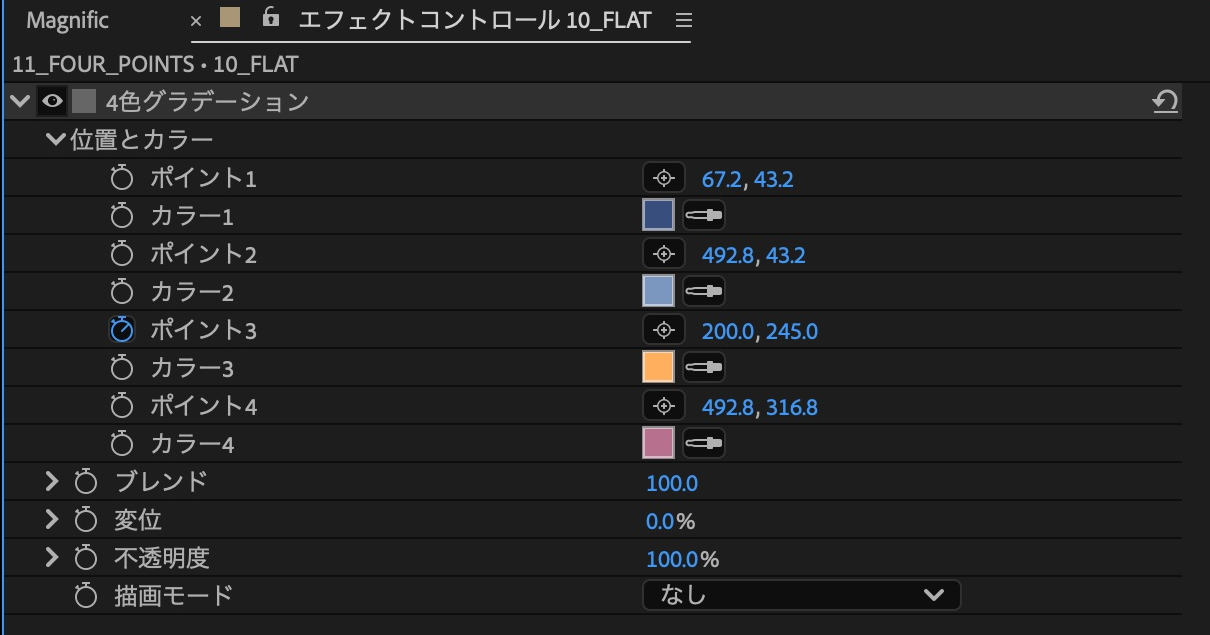
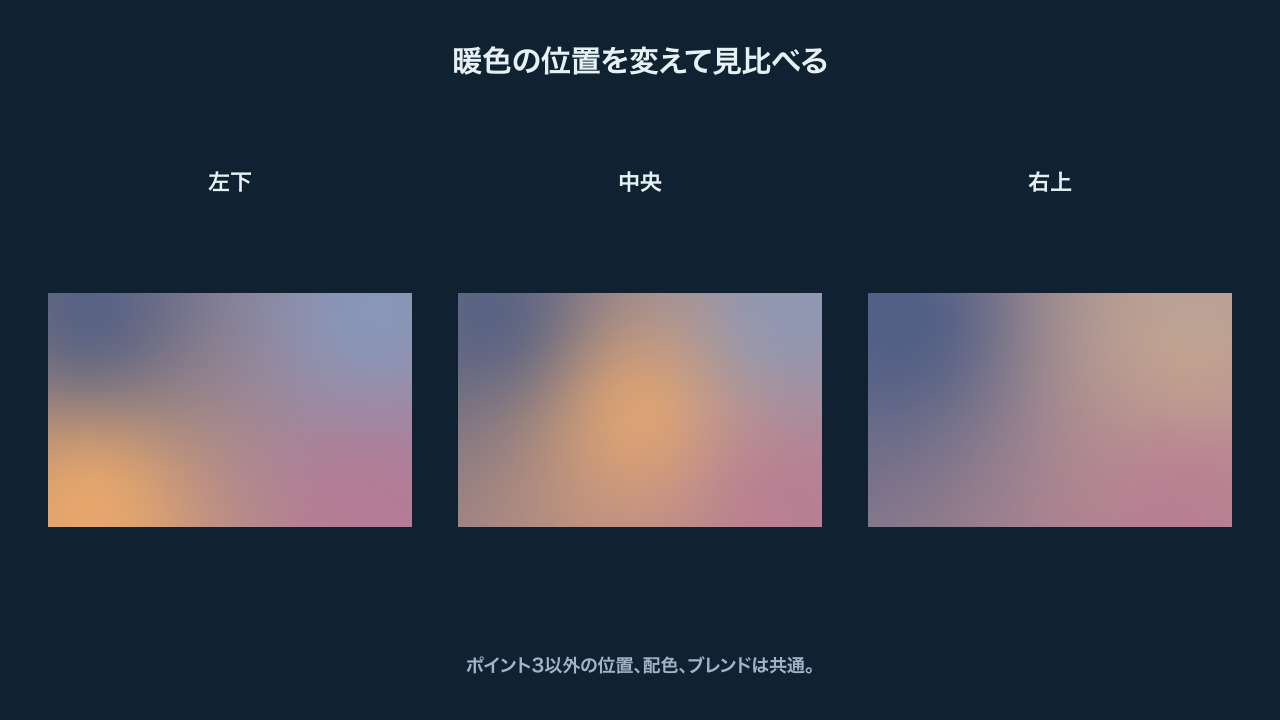
平面を選んで「エフェクト → 描画 → 4色グラデーション」を適用し、「位置とカラー」を開きます。各ポイントはその色の中心です。たとえばポイント3を移動すると、オレンジの中心が移り、通り道にあるほかの色との混ざり方も変わります。
| 今回の条件 | 内容 |
|---|---|
| 確認環境 | After Effects 26.5/8bpc/2D |
| 表示用コンポ | 1280×720/30fps/6秒。掲載動画は960×540へ軽量化、音声なし。 |
| 素材 | 基本の平面と朝焼けカードは560×360。揺れる帯は1100×142の平面。素材はすべてAE内で編集できます。 |
| 座標の基準 | 表の中心位置やポイントは、エフェクトを適用した素材レイヤー内の座標。表示画面の座標とは区別する。 |
| ポイント | 色 | 基本例の0秒での位置(X, Y) |
|---|---|---|
| 1・左上 | 青紫 #425784 | 67.2, 43.2 |
| 2・右上 | 淡い青 #839CC2 | 492.8, 43.2 |
| 3・左下 | オレンジ #FFB365 | 67, 317 |
| 4・右下 | くすんだピンク #BB7794 | 492.8, 316.8 |
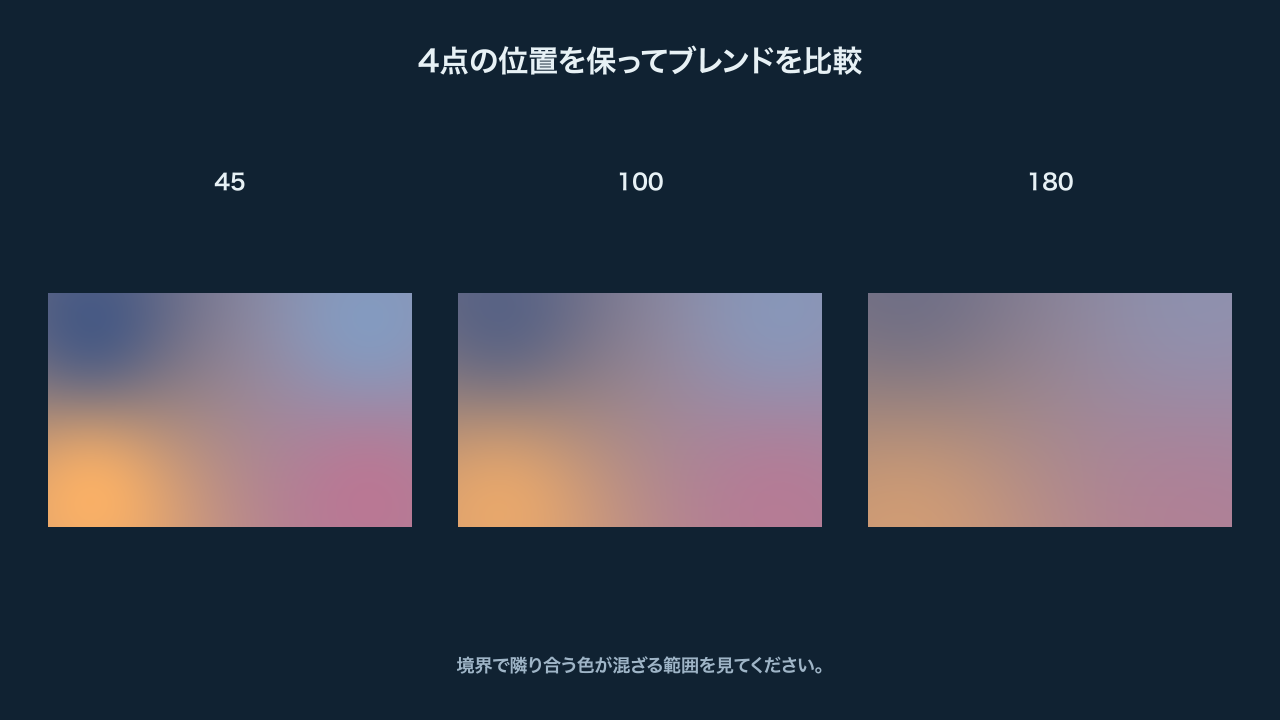
- 上表の4色を設定します。「ブレンド」は100、「不透明度」は100%で始めます。
- ポイント3のストップウォッチを有効にし、下表の時刻で位置を変えます。色そのもののストップウォッチは押さず、色味を保ちます。
- キーにイーズを付けて再生します。右へ近づけたときに、ピンクが残る範囲とオレンジが強くなる位置を追ってみてください。
| 項目 | 今回の設定 |
|---|---|
| ポイント3(X, Y) | 0秒:67, 317 → 1.5秒:200, 245 → 3秒:370, 310 → 6秒:67, 317 |

位置とブレンドを別々に比べる
応用1 同じ朝焼けを2色と4色で描く
- 左の空に「グラデーション」を適用。開始点[280, 25]に青紫、終了点[280, 316]にオレンジを置き、上空から地平線へ線形に変化させます。
- 右の空には基本例と同じ4つの色点を置きます。ポイント3だけに基本例のキーを使い、暖かく見える場所を地平線に沿って移動させます。
- 太陽、山、タイトルを空より上に重ねます。地平線全体を均一に染めたいときは2色、空の右端にピンクを残したいときは4色の配置が便利です。
応用2 波形ワープで色の帯を揺らす
- 1100×142の帯に4色グラデーションを適用し、左上を青緑 #32C6BA、右上を紫 #7C66C4、左下を青 #254F92、右下をオレンジ #FFA967 にします。
- 帯を1100×600の透明なコンポの中央に置きます。このコンポを次のコンポに重ね、そのレイヤーに「波形ワープ」を適用します。帯の上と下に透明な余白があるので、揺れの頂点が切れません。
- 1000×600の完成画面に中央揃えで配置します。帯を画面より左右に50pxずつ広くして端を隠し、タイトルは波形ワープをかけたレイヤーの上に置きます。
| 波形ワープの項目 | 帯の設定 | 変えるとどう見えるか |
|---|---|---|
| 波形の種類 | サイン | 上下の輪郭が滑らかにつながる |
| 波形の高さ | 28 | 大きくすると帯の上下の振れ幅が増す |
| 波形の幅 | 320 | 大きくすると山と山の間が広がる |
| 方向/波形の速度 | 90°/0.5 | この向きで横に波が進む。速度0で位相を止めて形を調整できる |
文字と帯が一緒に揺れる場合は、波形ワープを適用したレイヤーの中に文字まで入っていないか確認してください。高さ・幅・速度を個別に比較した動画や、旗の片端を固定する例は、波形ワープ|文字や旗を波打たせる基本設定と高さ・幅・速度の違いで見られます。
色が濁ったときに見る場所
いったん1点だけを離し、どの組み合わせで中間色が変わるかを見ます。位置を決めたあとでブレンドを調整すると、暖色を残したい場所まで一緒にずれるのを防げます。画面に文字を載せる場合は、動画の途中でも文字の背景が明るくなりすぎないかを確認してください。
作例プロジェクトをダウンロード
2色と4色の朝焼け比較、移動する色点、波形ワープで揺れる帯、位置とブレンドの比較コンポを収録しています。 各コンポを開き、文字・配色・エフェクトの設定を編集できます。
v1.0/容量 98KB/確認:After Effects 26.5。編集可能なAEPと「はじめに.txt」を収録。外部素材・追加プラグイン不要。ヒラギノ角ゴW6を使用し、フォント本体は含みません。環境にない場合はお手持ちのフォントに置き換え、文字幅を確認してください。
利用条件:学習・個人制作での利用と改変は可。商用利用は個別にご相談ください。








コメント