
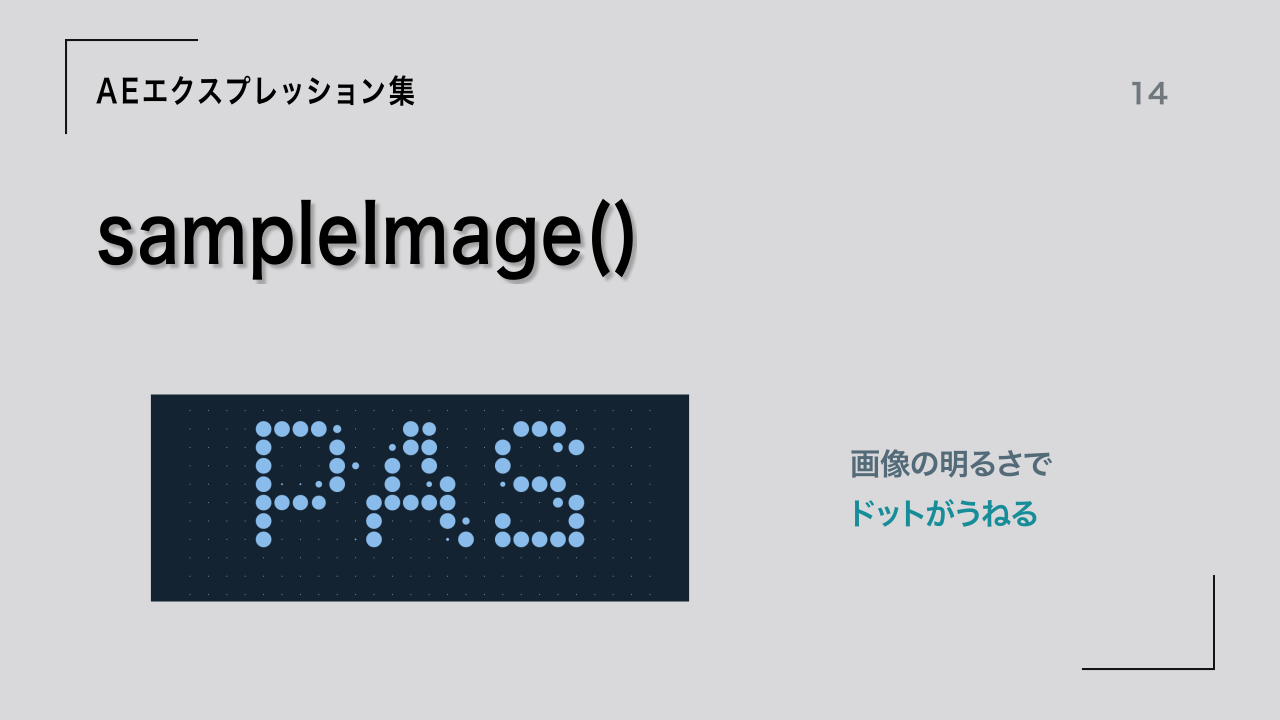
丸を並べて、元画像の明るさで一つずつ大きさを変える。sampleImage()を使うと、別レイヤーの色と透明度を読み取り、ドットのサイズへ結び付けられます。今回は、白黒ノイズに合わせてうねる背景と、文字がドットで浮かび上がる作例を作ります。
この記事で使用したAEプロジェクトを無料ダウンロードできます。ダウンロードは記事の最後から。
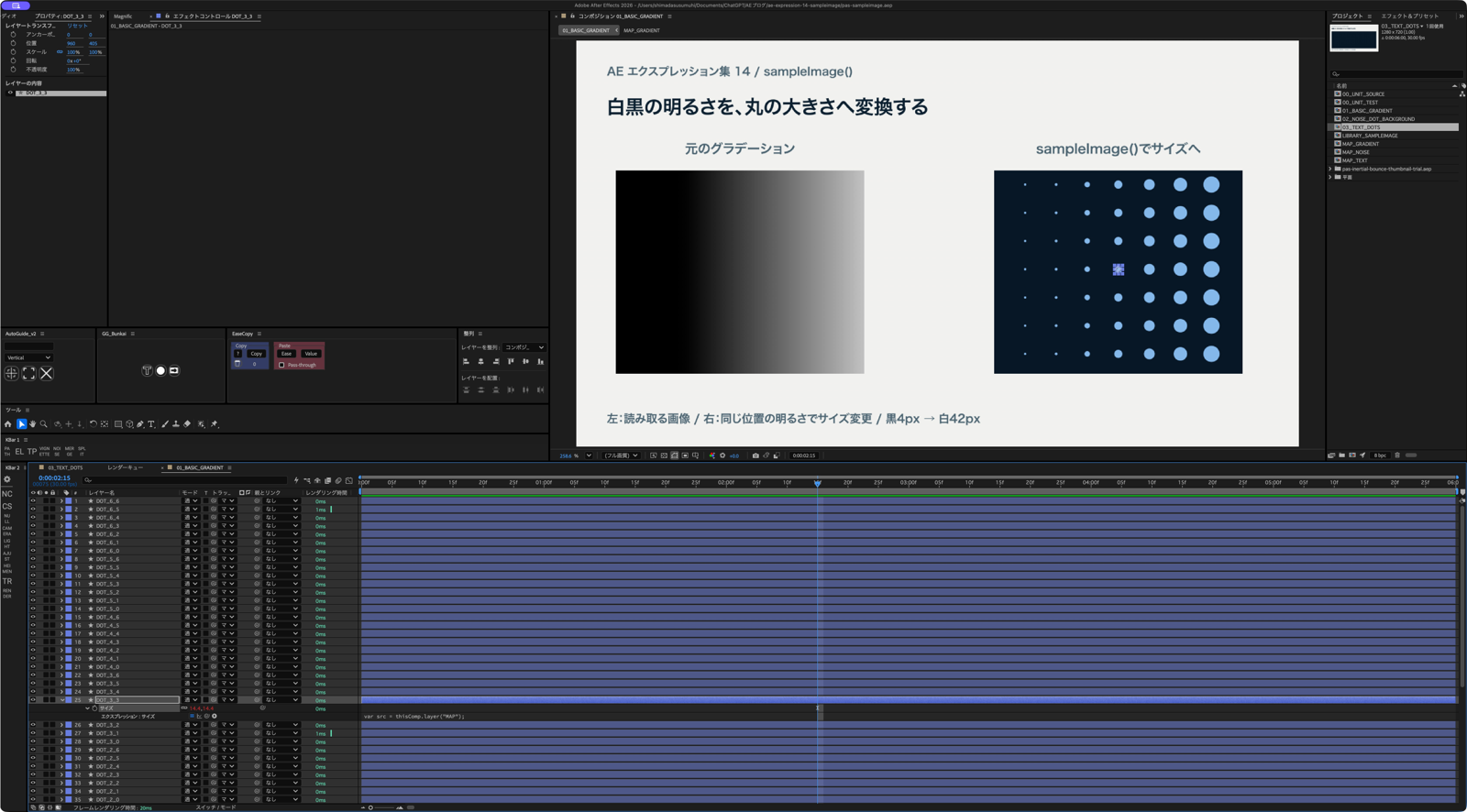
まずは基本:明るさを丸の大きさに置き換える
sampleImage()は、指定した場所の[赤、緑、青、アルファ]を返します。この作例ではRGBから明るさの目安を計算し、透明度を掛けて0〜1へ収め、黒を4px・白を42pxへ置き換えます。画像をそのまま粒へ変換するエフェクトではなく、自分で並べた丸に、画像の値を渡す方法です。
| 項目 | 基本作例の設定 |
|---|---|
| 制作環境 | AE26.5×89/JavaScriptエクスプレッションエンジン/8bpc |
| コンポジション | 1280×720/30fps/6秒/2D |
| 元画像 | 440×360pxの白黒グラデーションをプリコンポーズ |
| 参照レイヤー名 | MAP。読み取り用は右側に配置し、映像としては非表示 |
| ドット | 7列×7行。楕円の位置とレイヤーのアンカーは[0, 0]、レイヤーの位置で並べる |
| 読み取り範囲 | 半径[4, 4]。横・縦の幅ではなく、中心から端までの距離 |
| サイズ | 黒4px → 白42px。式を貼る先は「楕円形パス」の「サイズ」 |
- 白黒グラデーションのプリコンポジションを作り、メインコンポへ置きます。レイヤー名を半角でMAPにします。
- 楕円のシェイプレイヤーを作り、塗りを付けます。楕円の位置とレイヤーのアンカーポイントを[0, 0]にします。レイヤーのスケールは100%です。
- 「コンテンツ」→楕円形パス→サイズのストップウォッチをOption/Alt+クリックし、次のコードを貼ります。レイヤーの「スケール」へ貼る式ではありません。
- 丸のレイヤーを複製し、レイヤーの位置を変えて並べます。楕円の中の「位置」でずらすと、今回の式が読む場所と丸がずれるので注意してください。
- MAPの表示をオフにします。読み取り元の中身は保持し、ドットだけが見える状態で再生します。
コピー用コード1:画像の明るさで直径を変える
var src = thisComp.layer("MAP");
var p = src.fromComp(thisLayer.toComp(anchorPoint));
var c = src.sampleImage(p, [4, 4], true, time);
var bright = clamp((0.2126*c[0] + 0.7152*c[1] + 0.0722*c[2]) * c[3], 0, 1);
var d = linear(bright, 0, 1, 4, 42);
[d, d];| 部分 | 役割 |
|---|---|
| thisLayer.toComp(anchorPoint) | ドットのアンカーポイントを、コンポジション上の座標へ変換 |
| src.fromComp(…) | その点を、MAPレイヤー内の座標へ変換 |
| sampleImage(p, [4, 4], true, time) | 現在時刻の指定範囲を読み取る。trueは参照先レイヤー自身のマスク・エフェクト適用後 |
| c[0]〜c[2] | 赤・緑・青。重みを付けて明るさの目安にする |
| c[3] | アルファ。透明部分が大きな丸にならないよう掛け合わせる |
| linear(bright, 0, 1, 4, 42) | 0〜1を、直径4〜42pxへ置き換える |
| [d, d] | 楕円の横と縦に同じサイズを返して丸を保つ |
今回の白黒画像ではRGBの値が同じなので、その値が明るさになります。カラー画像の厳密な測色や露出の測定を目的にしたコードではありません。プロジェクトの色管理や画像の色によっても結果が変わります。
sampleImage()へ渡す座標は読み取り元レイヤーの座標です。ドットの位置をそのまま渡さず、toComp()とfromComp()で合わせることで、MAPを移動・拡大しても対応する場所を読み取れます。今回の前提は2Dレイヤーです。
実践1:フラクタルノイズで、うねるドット背景を作る
- 1280×720pxのコンポジションMAP_NOISEに、同サイズの平面を作り、フラクタルノイズを追加します。
- コントラスト180、明るさ−10、スケール220、複雑度3にします。展開へ
time*30を入れ、乱気流のオフセットを0秒[640, 360]→6秒[820, 420]へリニアで動かします。 - MAP_NOISEをメインコンポへ置き、レイヤー名をMAPにします。表示はオフ。位置[640, 360]、スケール100%です。
- MAPへ「スライダー制御」を3つ追加し、エフェクト名をSAMPLE_RADIUS/MIN_SIZE/MAX_SIZEへ変更します。値は4/4/42です。
- ドットの楕円サイズの式を次のコード2へ変更します。20列×9行に並べ、X間隔52px・Y間隔44pxにします。
- MAP_NOISE内の展開やオフセットを変え、ドットの変化が連動することを確認します。
コピー用コード2:3つのスライダーでまとめて調整
var src = thisComp.layer("MAP");
var p = src.fromComp(thisLayer.toComp(anchorPoint));
var r = Math.max(0.5, src.effect("SAMPLE_RADIUS")(1));
var c = src.sampleImage(p, [r, r], true, time);
var bright = clamp((0.2126*c[0] + 0.7152*c[1] + 0.0722*c[2]) * c[3], 0, 1);
var d = linear(bright, 0, 1, src.effect("MIN_SIZE")(1), src.effect("MAX_SIZE")(1));
[d, d];スライダーを付ける場所はMAPレイヤーです。ドットごとに同じ調整値を入れ直す必要がありません。エフェクト名は大文字・アンダースコアまで一致させます。(1)は、そのスライダー制御の最初の値を参照しています。
| 項目 | 実践1の値 |
|---|---|
| 配置 | 20列×9行/左上[146, 230]/横52px・縦44px間隔 |
| 色 | ドット#8abceb/背景#142331 |
| 半径 | SAMPLE_RADIUS=4 |
| 最小・最大 | MIN_SIZE=4/MAX_SIZE=42 |
| 動かすもの | MAP_NOISE内のノイズのみ。ドットの位置は固定 |
配布例ではドットを一つずつ独立したシェイプレイヤーにしています。シェイプ内のリピーターで複製すると、元のサイズ計算を共有し、各コピーの位置で個別に画像を読む構成にはなりません。まず少ない丸で動作を確認し、レイヤーを複製して増やすと理解しやすくなります。
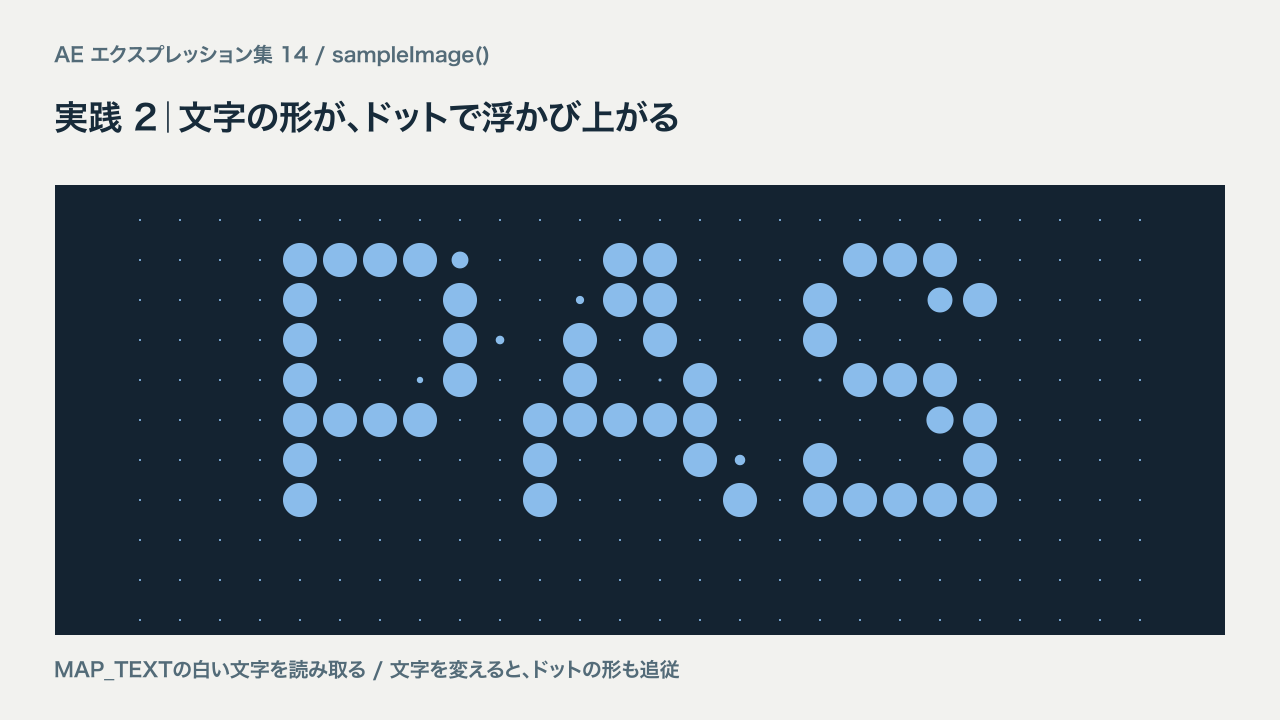
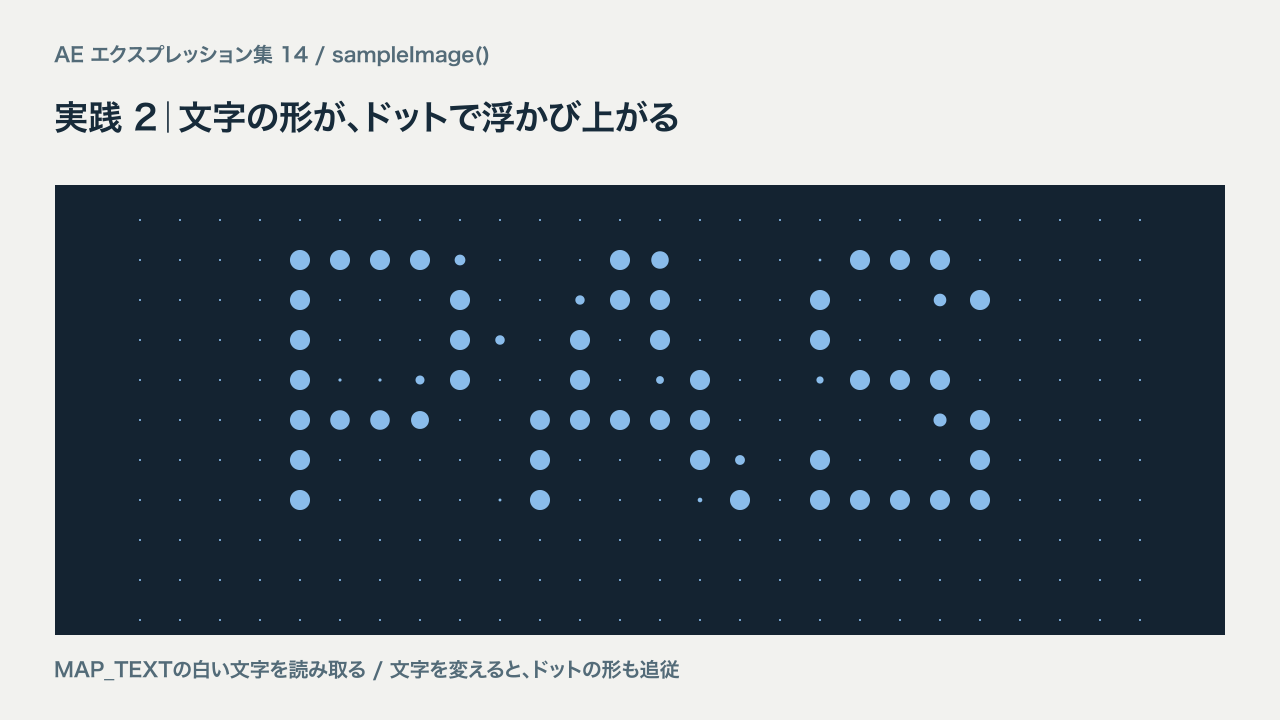
実践2:文字の形をドットで浮かび上がらせる
- 1280×720pxのMAP_TEXTを作り、黒い背景の上に白いPAS文字を置きます。今回の文字は中央揃え・350px・位置[640, 525]です。
- 文字の不透明度を、0秒0%→1.5秒100%→4.5秒100%→6秒0%へリニアで動かします。
- メインコンポのMAPの参照元をMAP_TEXTにします。3つのスライダーは半径4/最小2/最大34へ変更します。
- ドットを26列×11行、左上[140, 220]、横・縦40px間隔で並べます。コード2はそのままです。
- MAP_TEXTの文字を書き換えてみます。元画像の白い形が変わると、ドットが大きくなる場所も変わります。
黒い背景を入れているので、文字の外側もアルファは1です。文字だけの透明背景を使う場合はアルファが0になる部分があり、コード中のc[3]がその違いを扱います。小さなドットも完全に消したい場合はMIN_SIZEを0へ変えます。
読み取る範囲を変える:細かく拾うか、ならすか
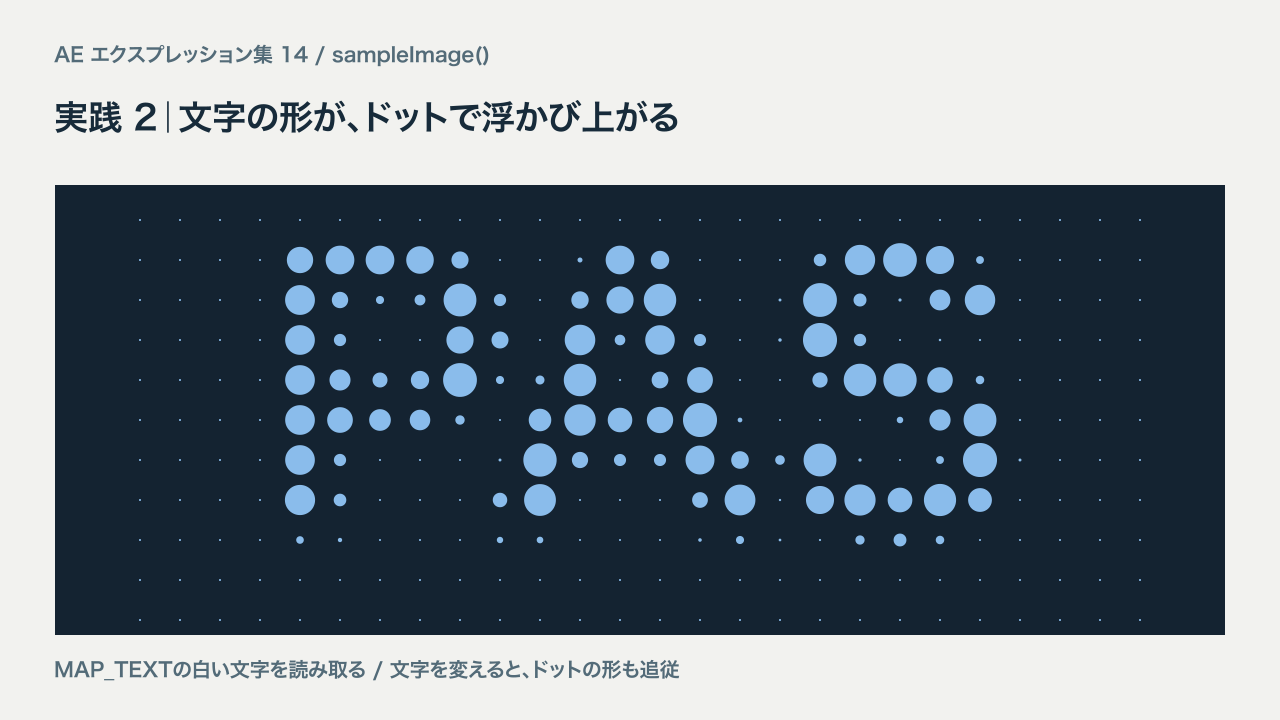
半径を大きくしても、丸の数が増えるわけではありません。1つのドットが読む画像の範囲が広くなります。文字を細かく表現したい場合は、半径だけでなく、ドットの間隔や数も見直してください。
最大サイズを変える:粒感と密度を調整する
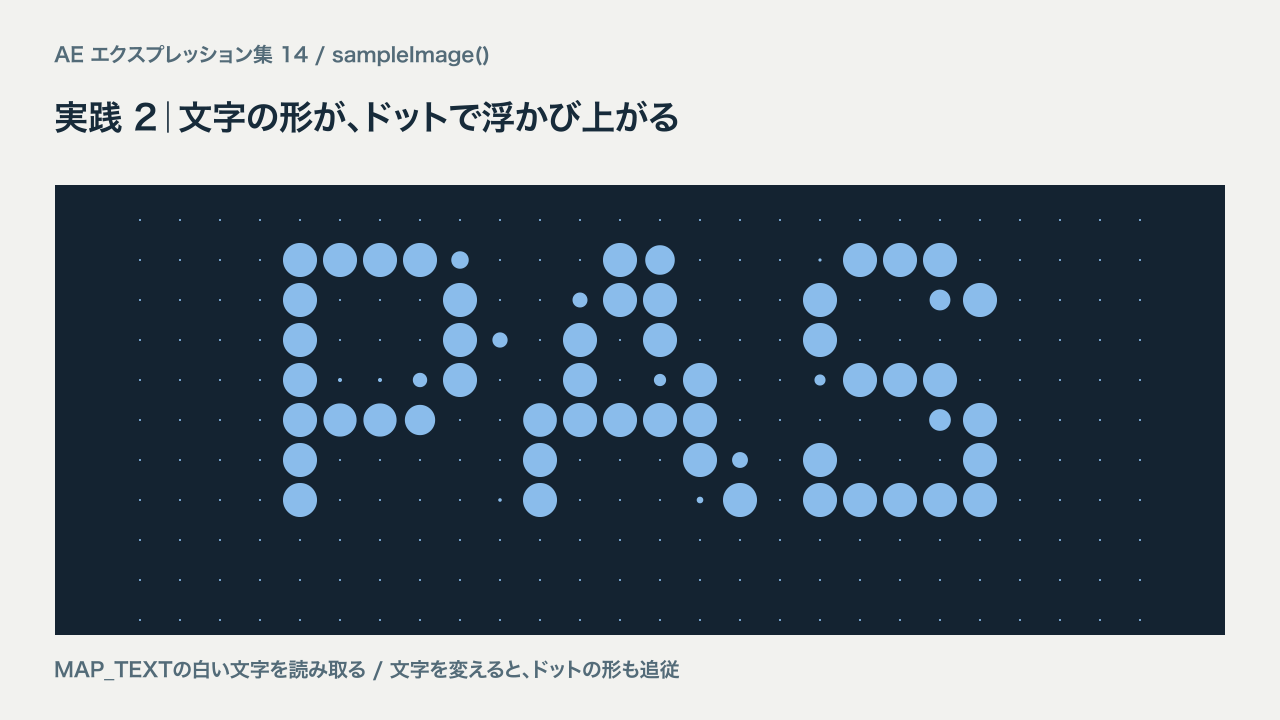
サイズは直径です。最大値をドットの間隔より大きくすると、隣の丸と重なります。MIN_SIZEはMAX_SIZE以下、SAMPLE_RADIUSは0.5以上を基準に調整してください。コード側でも読み取り半径を0.5以上へ制限しています。
つまずきやすいところ
| 症状 | 確認すること |
|---|---|
| 式のエラーが出る | MAPのレイヤー名と3つのスライダー名を確認。式は楕円形パスのサイズへ貼る |
| 全部同じ大きさになる | 丸のレイヤー位置を変えているか確認。グループ内や楕円の位置だけで並べると読み取り点が共通になる |
| MAPが画面に重なる | 読み取り用MAPの映像表示をオフにする。参照元は削除しない |
| 色が白いのに丸が小さい | 不透明度・アルファとMAPの座標を確認。範囲外の透明部分は小さくなる |
| 調整レイヤーの色が反映されない | trueが指すのは参照先に直接掛かったエフェクト。必要なら見た目をプリコンポにまとめ、そのプリコンポを読む |
| 文字が読みにくい | 元の文字を太く大きくするか、ドットの間隔を狭める。小さな文字や細線はサンプル点から外れやすい |
| 重くなった | まずドット数を減らす。多数のsampleImage呼び出しと元画像の描画が必要になる。必要に応じて元画像を書き出して置き換える |
| ドットが波のように移動しない | 今回変えるのは楕円のサイズ。位置の移動や物理的な波のシミュレーションではない |
作例プロジェクトをダウンロード
グラデーションの基本、ノイズでうねる背景、PAS文字のドット化と読み取り元のコンポジションを収録しています。
| 項目 | 内容 |
|---|---|
| ファイル | pas-sampleimage-v1.0.zip/122.2KB/v1.0 |
| 内容 | 編集可能なAEP・はじめに.txt・コピー用コード |
| 制作環境 | AE26.5×89/JavaScript/1280×720/30fps/6秒/8bpc |
| 必要素材 | 外部素材・追加プラグイン不要。AE内の文字・図形・標準エフェクトを使用 |
| フォント | Hiragino Sans W6。フォント本体は未同梱。未導入なら置換してください |
| 利用条件 | 学習・個人制作で利用と改変可。商用利用は個別相談 |
商用利用のご相談はお問い合わせへ。ほかの動きはAEエクスプレッション集から探せます。









コメント