タービュレントノイズは、白黒の模様を生成し、その形を滑らかに変化させるエフェクトです。煙や霧を重ねたり、色を付けて流体風の背景を作ったりできます。今回はフラクタルノイズとの動きの違いを比較し、設定の見方と応用2パターンを紹介します。
この記事で使用したAEプロジェクトを無料ダウンロードできます。ダウンロードは記事の最後から。
タービュレントノイズはどこにある?
エフェクト → ノイズ&グレイン → タービュレントノイズから追加します。まずコンポと同じ大きさの平面を作り、その平面へ掛けると扱いやすくなります。
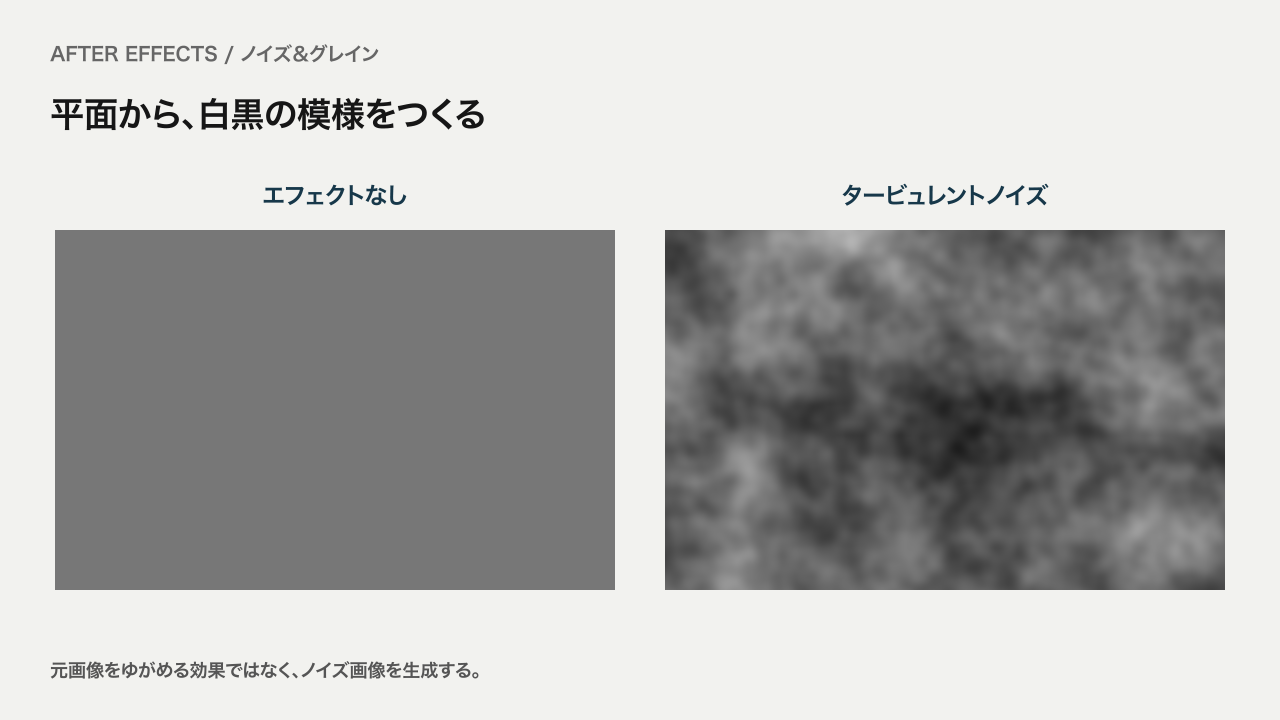
タービュレントノイズは模様そのものを作ります。映像や文字の形をゆがめたい場合は、タービュレントディスプレイスやディスプレイスメントマップなどを検討します。名前が似ていても、追加する場所と目的を分けて考えると迷いません。
作例はAfter Effects 26.5、8bpc、1280×720px・30fps・6秒。比較用のノイズ素材は560×360px、3列比較は380×360pxです。表示用コンポへ100%で配置しています。通常の2Dレイヤーを使い、外部素材・追加プラグインは使っていません。
フラクタルノイズとの違い
操作項目は似ていますが、タービュレントノイズは大きな模様と細かい模様の変化に速度差を付けられるのが特徴です。「展開のオプション」の「タービュランスの強さ」で、その動き方を調整します。
| 比べること | フラクタルノイズ | タービュレントノイズ |
|---|---|---|
| 基本的な役割 | 白黒の模様を生成する | 白黒の模様を生成する |
| 今回の注目点 | 展開による模様の変化 | 展開と、細部の変化速度の差 |
| 専用の調整 | サブ回転・サブのオフセットなど | タービュランスの強さ |
| サイクル展開 | あり | なし |
| 選び方の目安 | サイクル展開でループするノイズを作りたい | 細部がうごめく、煙・流体風の変化を作りたい |
冒頭の比較では、フラクタルの種類・ノイズの種類・コントラスト・明るさ・スケール・複雑度・展開などをそろえています。タービュレントノイズ側の強さは1.50です。生成方式と固有設定が違うため、同じ形になる比較ではありません。大きな塊と細部の動きを見比べてください。
同じ数値を使っても、別エフェクトへの置き換えで見た目が完全に一致するとは限りません。既存の見た目を保つ必要がある場合は、名前だけで交換せず、形・明暗・動きまで確認します。
基本設定:まずは展開だけを動かす
| 項目 | 今回の基本値 |
|---|---|
| フラクタルの種類 | 基本 |
| ノイズの種類 | ソフトリニア |
| 反転 | OFF |
| コントラスト/明るさ | 150/−10 |
| オーバーフロー | HDR効果を使用 |
| 回転/縦横比を固定 | 0°/ON |
| スケール | 160 |
| タービュランスのオフセット | [280,180]に固定(560×360px素材の中央) |
| 遠近オフセット | OFF |
| 複雑度 | 5 |
| サブ影響/サブスケール | 70%/56 |
| 展開 | 0秒:0° → 6秒:180°、リニア |
| タービュランスの強さ | 1.50 |
| ランダムシード | 7に固定 |
| エフェクト内の不透明度/描画モード | 100%/通常 |
- 560×360px・6秒・30fpsのコンポを作り、同じ大きさの平面を追加します。
- 平面にタービュレントノイズを掛け、上の表の設定にそろえます。スケールはエフェクト内の値です。レイヤーのスケールは100%のままにします。
- 0秒で展開を0°にしてストップウォッチをONにし、6秒で180°にします。補間はリニアです。
- オフセットとランダムシードは固定したまま再生し、模様そのものが変化する様子を見ます。
- 変化の速さを調整したい場合は、同じ時間内の展開量を変えます。模様の移動も加えたい場合は、次の応用例のようにオフセットを別に動かします。
冒頭のフラクタルノイズ側も共通値に合わせ、サブ回転0°・サブのオフセット[0,0]・サブスケールを中心OFF・サイクル展開OFFにしています。今回は速度を固定して見比べるため、展開へイージーイーズを付けていません。
タービュランスの強さ:動画で比較
値を上げると、細かい模様が大きな模様に対して速く変化する傾向が強くなります。単純に画像全体を速く横へ流す設定ではありません。3列の素材は380×360pxで、オフセットを[190,180]に固定し、基本例と同じ展開0→180°を使っています。
今回のAEで指定した値は1.00、1.50、3.00です。まず1.50から始め、細部が忙しすぎると感じたら下げると調整しやすくなります。複雑度が低い場合など、細部の少ない設定では違いの見え方も変わります。
主要パラメーターを一つずつ比較
以下は380×360pxの素材を並べた静止画で、展開90°の時点です。変更する項目以外は基本値に固定しています。静止画では模様の大きさや明暗、動画では時間変化を確認します。
コントラスト:白黒の差を決める
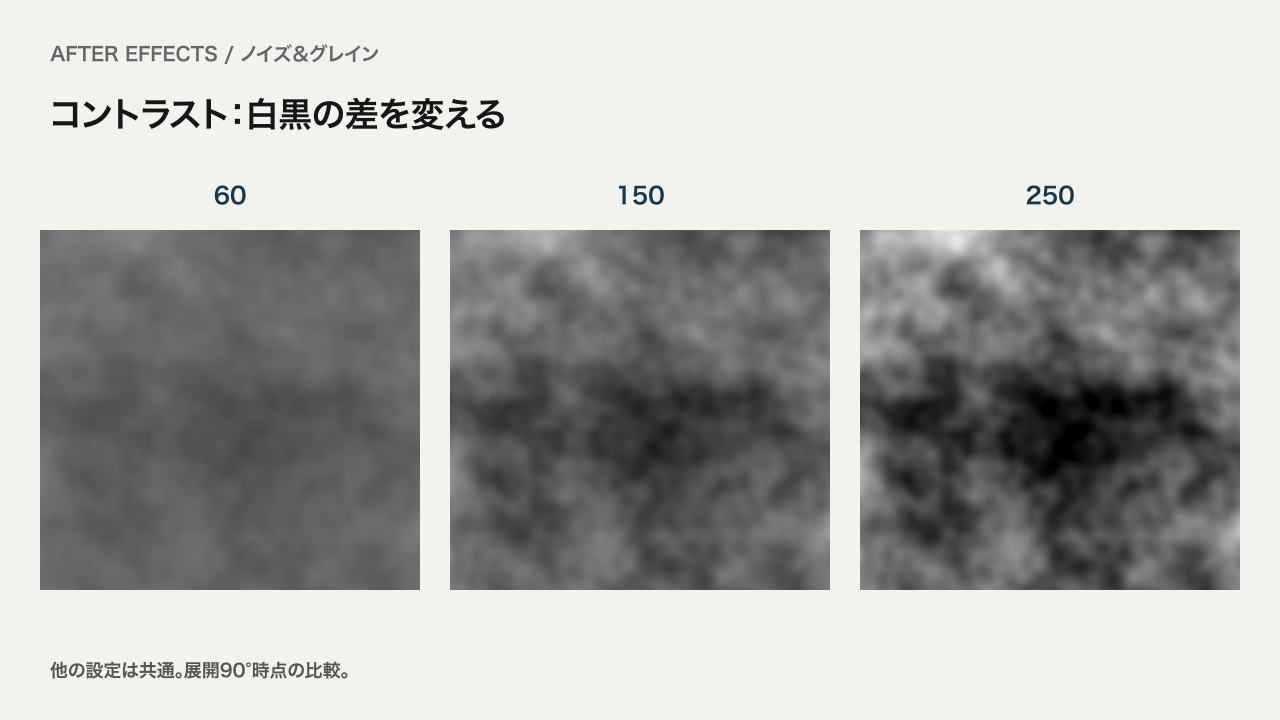
上げると明暗の差が強くなり、はっきりした模様になります。霧を薄く重ねたい場合は、コントラストだけで解決せず、明るさ・レイヤーの不透明度・合成方法も合わせて調整します。
明るさ:全体の明暗を動かす
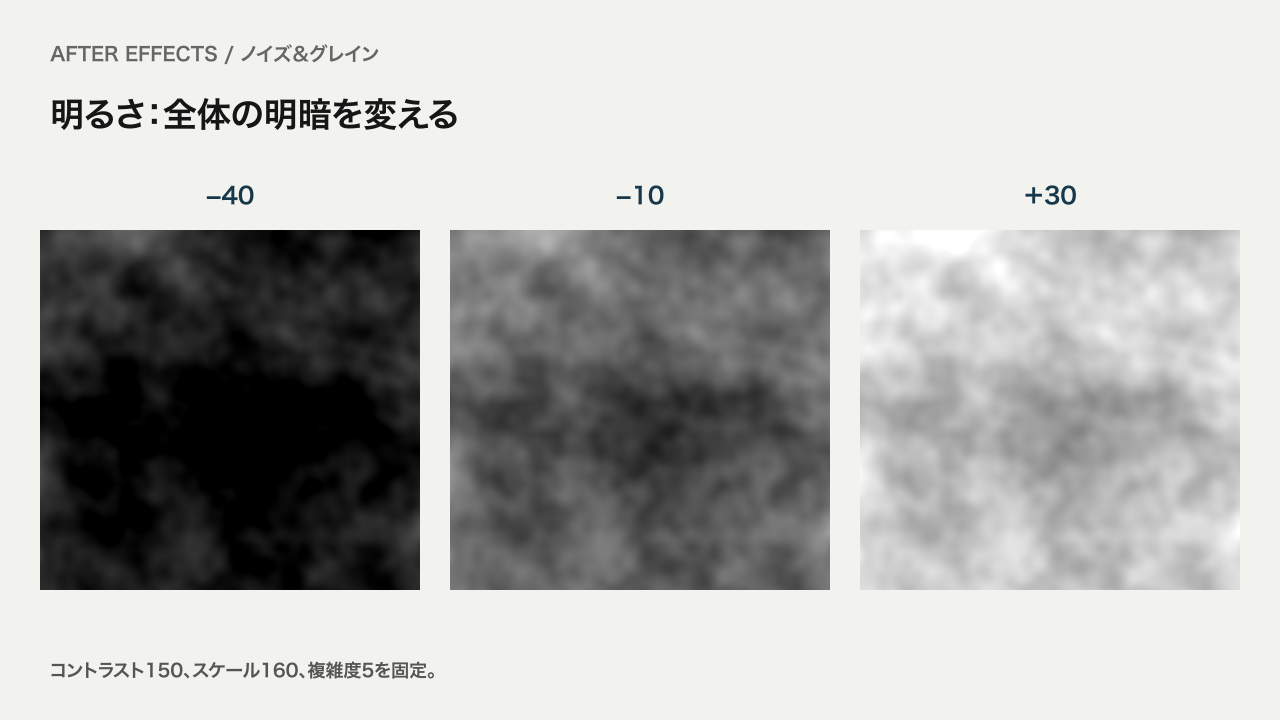
スクリーン合成では、明るさを下げると黒い部分が増えて背景が見えやすくなります。下げすぎるとノイズがほとんど見えなくなるので、合成後の画面で確認してください。
スケール:模様の大きさを決める
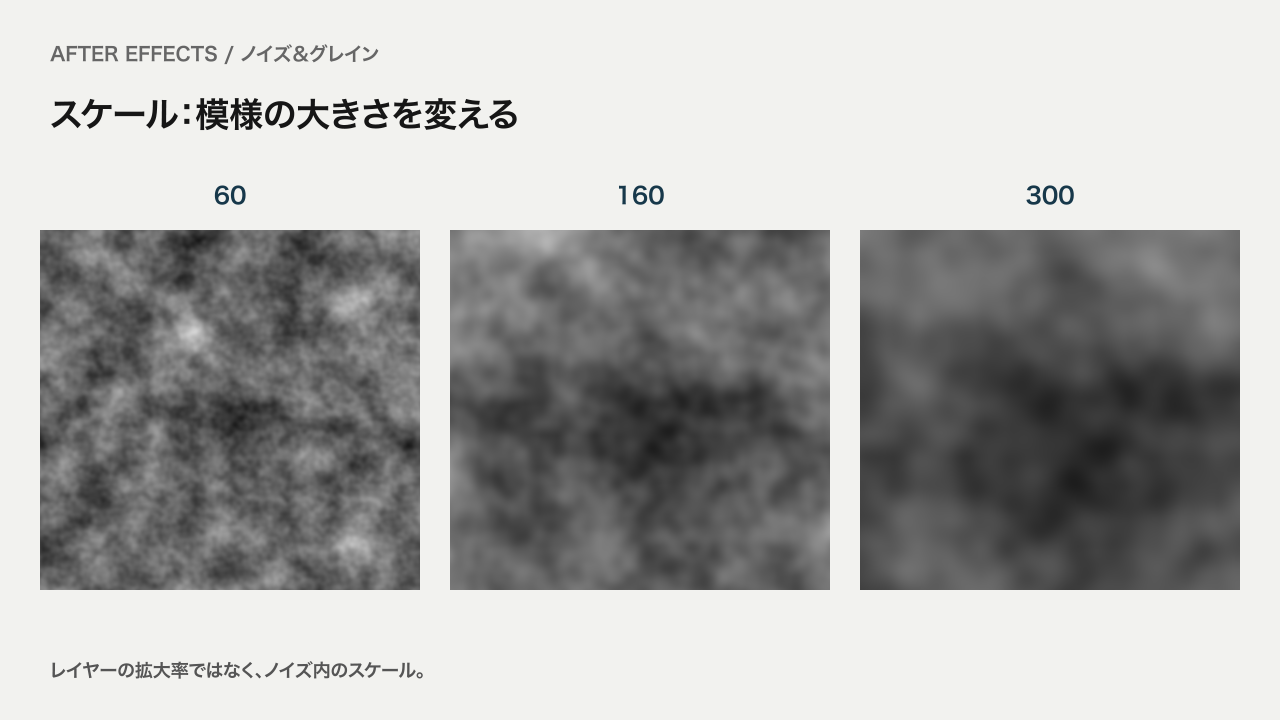
小さい値は細かい模様、大きい値は大きな塊になります。コンポや素材のサイズが変われば見える範囲も変わるため、数値だけで同じ見た目になるとは考えず、使用する解像度で調整します。
複雑度:細部の重なりを変える
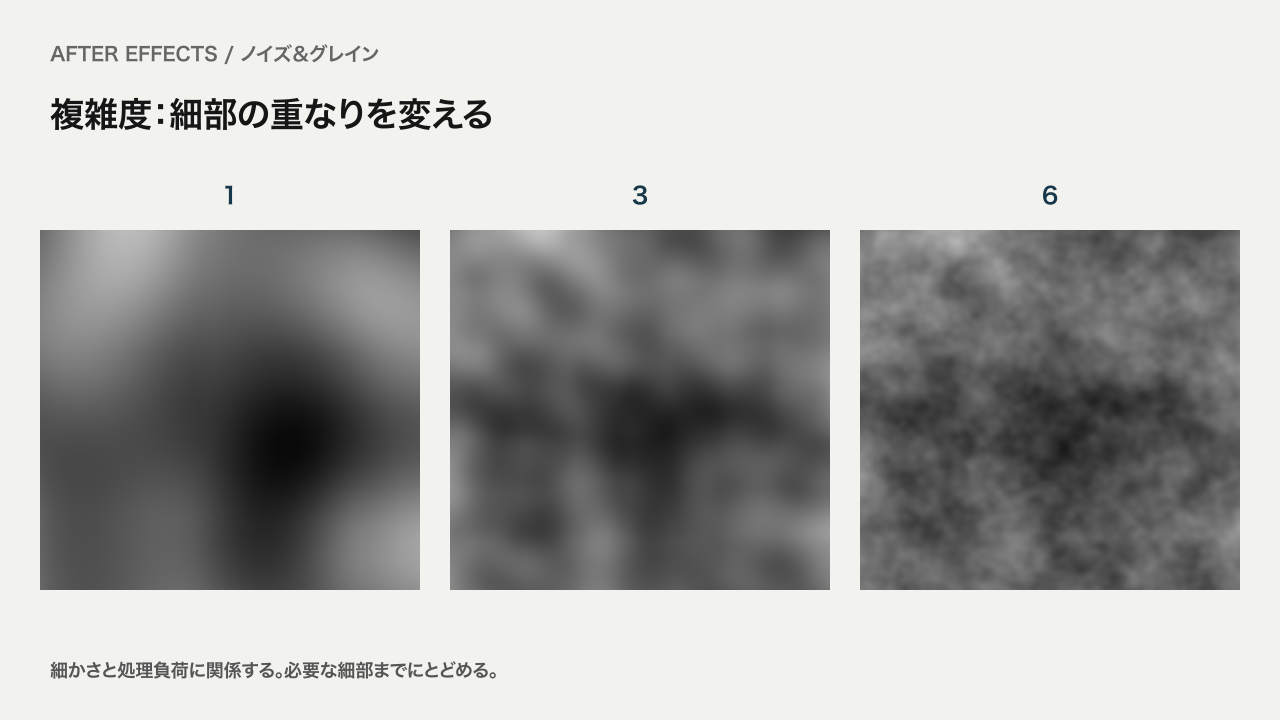
値を上げると細部が重なり、豊かな質感になります。一方で計算量も増えるため、背景を小さく表示する場合や、ぼかして使う場合は必要以上に上げないほうが扱いやすくなります。今回の比較は描画速度の測定ではありません。
応用1:ゆっくり流れる煙・霧を重ねる
| 項目 | 設定 |
|---|---|
| ノイズ用平面と合成先 | 560×360px |
| フラクタルの種類/ノイズの種類 | 渦巻き/ソフトリニア |
| コントラスト/明るさ | 170/−20 |
| スケール/複雑度 | 230/4 |
| タービュランスの強さ | 1.30 |
| 展開 | 0秒:0° → 6秒:90° |
| オフセット | 0秒:[280,240] → 6秒:[400,180] |
| ランダムシード | 7に固定 |
| 色かぶり補正(Tint) | ブラックをマップ:#000000/ホワイトをマップ:#c6dfec/色合いの量100% |
| レイヤーの描画モード/不透明度 | スクリーン/45% |
| キーの補間 | 展開・オフセットともリニア |
- 基本例のノイズを、背景と同じ560×360pxの平面へ作成します。今回はAE内の図形で作った山と月の背景を使用しています。
- フラクタルの種類を渦巻きにし、コントラスト170・明るさ−20・スケール230・複雑度4・強さ1.30へ変更します。
- 展開は0秒0°、6秒90°。基本例より展開量を抑え、ゆっくり変化させます。
- オフセットへ[280,240]→[400,180]のキーを打ち、模様を右上へ移動します。展開は形の変化、オフセットは模様の移動です。
- ノイズの後ろに色かぶり補正(Tint)を追加し、白を淡い青#c6dfecへ、黒を#000000へ割り当てます。
- ノイズ平面を背景の上へ置き、タイムライン側の描画モードをスクリーン、不透明度を45%にします。背景の明るさに合わせて濃さを調整してください。
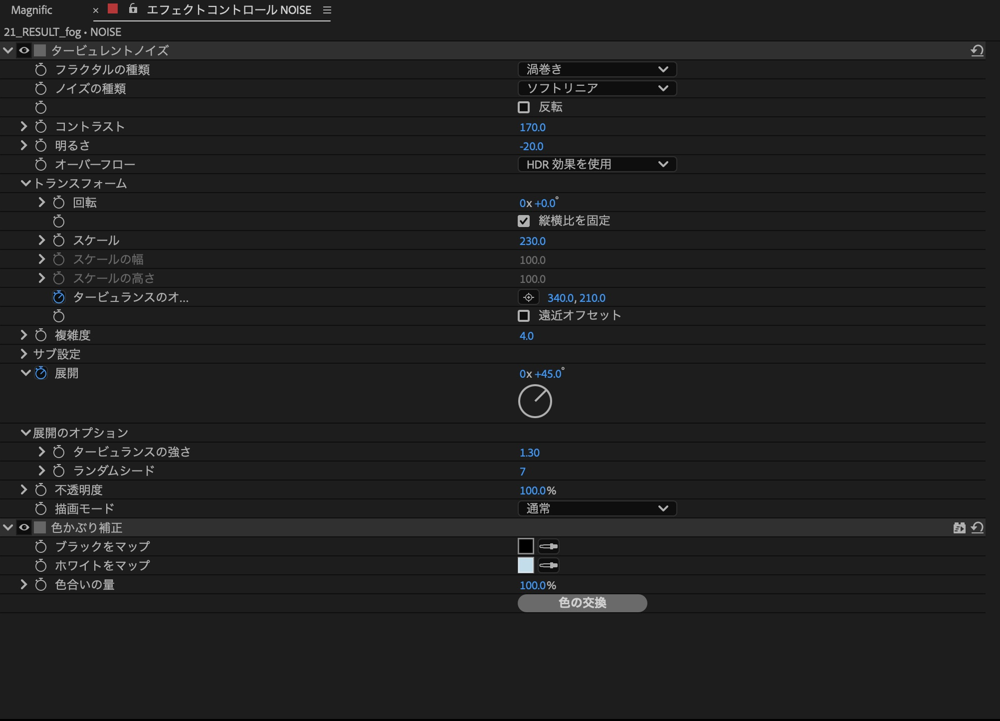
スクリーンと45%を設定するのはタイムライン側のレイヤーです。ノイズエフェクト内の描画モードは通常・不透明度100%のままです。似た項目を混同しないようにします。
これは画面全体へノイズを重ねる演出なので、山や月の前後関係を自動判定する霧ではありません。特定の場所だけへ出したい場合はマスクなどで範囲を絞り、必要に応じて前景・背景の間へ配置します。
応用2:色付きの流体風背景を作る
| 項目 | 設定 |
|---|---|
| ノイズ素材 | 560×360px |
| フラクタルの種類/ノイズの種類 | 渦巻き/ソフトリニア |
| コントラスト/明るさ | 160/0 |
| スケール/複雑度 | 190/5 |
| タービュランスの強さ | 1.70 |
| 展開 | 0秒:0° → 6秒:180° |
| オフセット | 0秒:[280,180] → 6秒:[360,220] |
| ランダムシード | 7 |
| 色かぶり補正(Tint) | 黒→#092342/白→#7de6cb/色合いの量100% |
| 合成とキー | 通常・100%/展開とオフセットはリニア |
- 煙・霧の設定を参考に、ノイズ素材を複製して背景用にします。背景画像やスクリーン合成は使わず、白黒ノイズ自体を見せます。
- 表のコントラスト・明るさ・スケール・複雑度・強さへ変更します。
- 展開0→180°と、オフセット[280,180]→[360,220]を6秒で動かします。
- 白黒ノイズをプリコンポーズし、その外側へ色かぶり補正(Tint)を追加します。配布AEPでは白黒とカラーで同じ元コンポを参照しているため、動きをまとめて編集できます。
- 黒を濃紺#092342、白をミント#7de6cbへ割り当てます。色を変えても動きは変わらないので、用途に合わせて配色を調整します。
完成例は、液体らしい模様を持つ背景としての表現です。実際の液体の粘度や重力、衝突を計算するものではありません。文字を載せるときは、動きと明暗差が強すぎて読みづらくならないかも確認します。
ループさせたい場合は?
タービュレントノイズには、フラクタルノイズの「サイクル展開」がありません。展開を360°まで動かしたからといって、最初と同じ模様へ戻るわけではありません。単に6秒の動画を繰り返すと、継ぎ目が見える場合があります。今回の作例もループ用には作っていません。
継ぎ目のないノイズを作ることが優先なら、フラクタルノイズのサイクル展開を検討します。オフセットやスケールなども動かす場合は、それらの開始・終了状態までそろえる必要があります。Adobe公式のノイズ&グレイン解説でも、ループ制作に関する両者の違いが説明されています。
困ったときの確認ポイント
| 症状 | 確認すること |
|---|---|
| 何も動かない | 展開やオフセットに異なる値のキーがあるか。静止値だけでは模様は動かない |
| 形は動くが、流れていかない | 展開だけでなくオフセットも動かす |
| 細部が落ち着かない | タービュランスの強さ、複雑度、展開の速さを一つずつ下げて確認 |
| チカチカする | ランダムシードを動かしていないか、短時間の展開量が大きすぎないか |
| 霧がほとんど見えない | 明るさを下げすぎていないか、レイヤーの不透明度と合成方法を確認 |
| 白くかぶりすぎる | 明るさ、コントラスト、スクリーンにした平面の不透明度を調整 |
| 同じ設定でも形が違う | 素材サイズ、フラクタルの種類、シード、展開時刻、エフェクトの種類を確認 |
| 重くてプレビューしづらい | 複雑度や作業中のプレビュー解像度を調整。最終出力は必要な解像度で確認 |
| 繰り返しの継ぎ目が見える | サイクル展開のあるフラクタルノイズなど、ループ用の作り方を選ぶ |
まずは展開だけを動かして形の変化を決め、その後でオフセットと合成を加えると、どの設定が結果を変えたかを追いやすくなります。関連するフラクタルノイズの基本設定・応用や、AEエフェクト辞典も参考にしてください。
作例プロジェクトをダウンロード
タービュレントノイズ 作例プロジェクト v1.0(ZIP・約165KB)
フラクタルノイズとの比較、強さの比較、主要設定の比較図、煙・霧、色付き流体風背景を収録した編集可能なAEPと「はじめに.txt」です。After Effects 26.5/8bpcで作成。外部素材・追加プラグインは不要です。
ヒラギノ角ゴシックを使用しています。フォント本体は同梱していません。環境にない場合は置き換えてください。
学習・個人制作での利用と改変は可能です。商用利用は個別にご相談ください。

コメント