
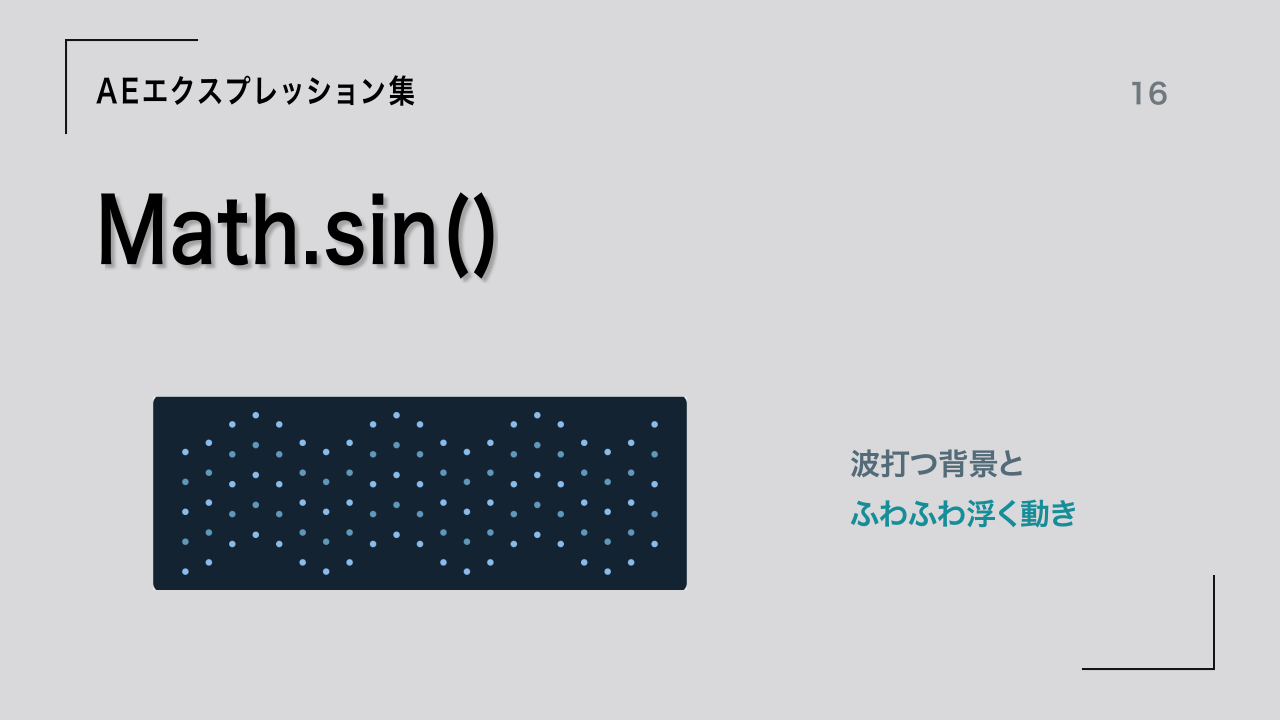
ドットが波のように流れる背景。アイコンが、少しずつ違うタイミングでふわふわ浮く動き。Math.sin()を使うと、一定のリズムで繰り返す上下運動を作れます。振れ幅・1往復の秒数・動くタイミングを数値で調整し、複製した図形にも展開します。
この記事で使用したAEプロジェクトを無料ダウンロードできます。ダウンロードは記事の最後から。
Math.sin()で作れる、一定のリズムの動き
Math.sin()は、角度に応じて−1〜1をなめらかに往復する数値を返します。時間を角度へ変換して掛けると、「3秒で1往復」「中心から上下30px」のように、一定の動きを決められます。背景の波、浮遊する図形、ゆっくり脈打つ大きさなどに使えます。
今回は2Dレイヤーの、次元を分離していない位置へ式を入れます。位置にキーフレームを打たず、valueで指定した元の位置に、計算した上下のずれを足します。
基本:丸を3秒で1往復させる
| 項目 | 基本作例の設定 |
|---|---|
| 制作環境 | AE26.5×89/JavaScriptエクスプレッションエンジン/8bpc |
| コンポジション | 1280×720/30fps/6秒/2D |
| 図形 | 直径60pxの丸/レイヤー名BALL/元の位置[640, 410] |
| AMP | 80。中心から片側へ動く距離、単位はpx |
| PERIOD | 3。1往復にかかる時間、単位は秒 |
| PHASE | 0。動き始めの位置をずらす角度、単位は度 |
| 式を貼る先 | BALLの「トランスフォーム」→「位置」。次元は分離しない |
- 楕円のシェイプレイヤーを作り、塗りを付けます。レイヤー名をBALLにし、元の位置を[640, 410]にします。
- BALLを選択し、「エフェクト」→「エクスプレッション制御」→スライダー制御を3つ追加します。エフェクト名を半角大文字でAMP/PERIOD/PHASEへ変更します。
- AMPを80、PERIODを3、PHASEを0にします。スライダーにキーは打ちません。
- BALLの位置のストップウォッチをOption/Alt+クリックし、次のコードを貼ります。
- 再生し、一定のリズムで上下することを確認します。元の位置を動かすと、往復する中心位置も移動します。
var amp = effect("AMP")(1).value;
var period = Math.max(0.01, effect("PERIOD")(1).value);
var phase = degreesToRadians(effect("PHASE")(1).value);
var y = Math.sin(time / period * Math.PI * 2 + phase) * amp;
value + [0, y];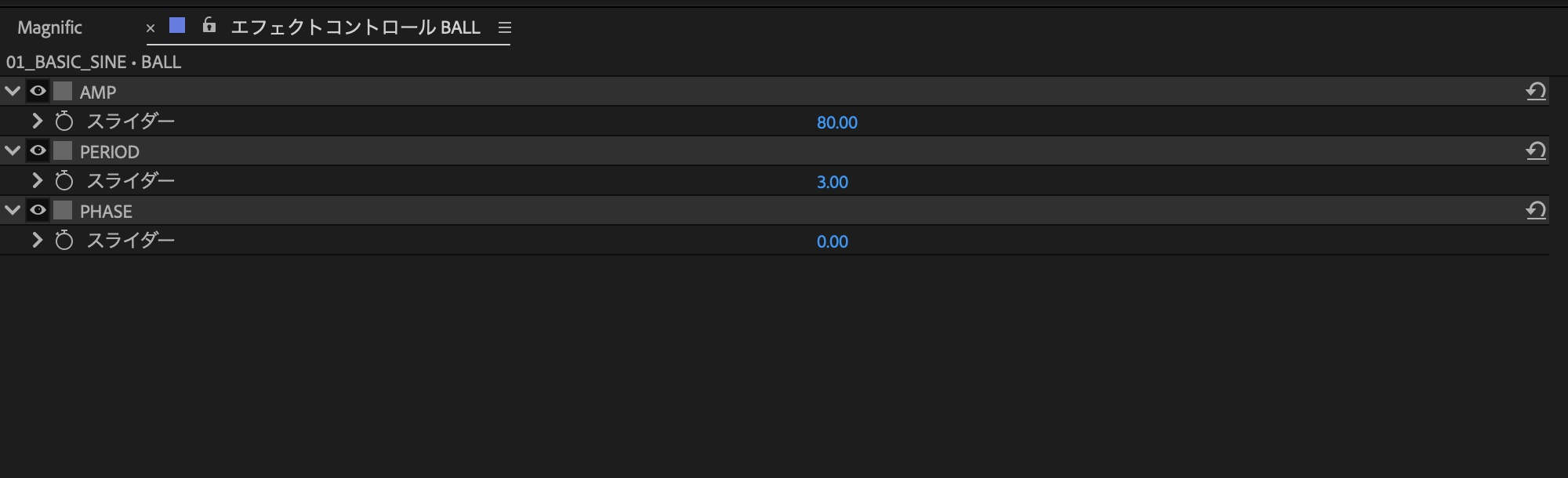
| コード | 役割 |
|---|---|
| time / period | 1往復の時間を基準に、現在どこまで進んだかを計算 |
| Math.PI * 2 | 1周分の角度。Math.sinへ渡す角度はラジアン |
| degreesToRadians(PHASE) | 入力しやすい度数をラジアンへ変換 |
| Math.sin(…) * amp | −AMP〜+AMPの上下のずれを作る |
| value + [0, y] | 元のXはそのまま、Yにだけずれを追加 |
| Math.max(0.01, PERIOD) | 0で割らないよう、周期を0.01秒以上に制限 |
AEではYのプラス方向は下です。PHASE=0なら、0秒に基準位置、0.75秒に下端、1.5秒に基準位置、2.25秒に上端、3秒に基準位置へ戻ります。式を貼った瞬間に必ず上へ動くわけではありません。
wiggleとの違い:一定の往復か、ランダムな揺れか
| 比べる点 | Math.sin() | wiggle() |
|---|---|---|
| 動き | 同じ形のなめらかな往復を繰り返す | 不規則に変化する揺れ |
| 時間の決め方 | 今回はPERIODで1往復の秒数を指定 | freqは揺れの頻度。1往復の周期を指定する値ではない |
| 複数の図形 | 位相をずらして、波や順番のある動きにしやすい | それぞれの図形へばらつきのある揺れを付けやすい |
| 向いている例 | 一定の浮遊、リズム、波状の背景 | 手持ちカメラ風の揺れ、不規則な漂い |
| ループ | 周期の整数倍の長さでつなげられる | 通常のwiggleは、切り出した動画の先頭と末尾が一致するとは限らない |
比較のwiggle側は、次の式を位置へ入れています。wiggle(1/3, 80)は3秒で1往復する指定ではありません。sin側のPERIODとは数値の意味が違います。また、wiggleのampは揺れの量の目安で、sinのような一定の上下端を指定するものとは扱いが異なります。
var p = wiggle(1/3, 80);
[value[0], p[1]];wiggleも同じレイヤーの同じ時刻では同じ結果を返します。再生のたびに毎回違う乱数へ切り替わる、という意味のランダムではありません。違いは、時間に沿って現れる動きが規則的か不規則かです。使い方はwiggleの記事でも紹介しています。
丸を往復させるだけなら、キーフレームとloopOut(“pingpong”)でも作れます。Math.sin()は、周期を数値で決めたり、複数の図形へ同じルールで位相差を付けたりするときに扱いやすい方法です。自由な軌道や独自の加減速を描きたいときは、キーで作った動きを繰り返す方法も選べます。
振れ幅を変える:AMPは片側の距離
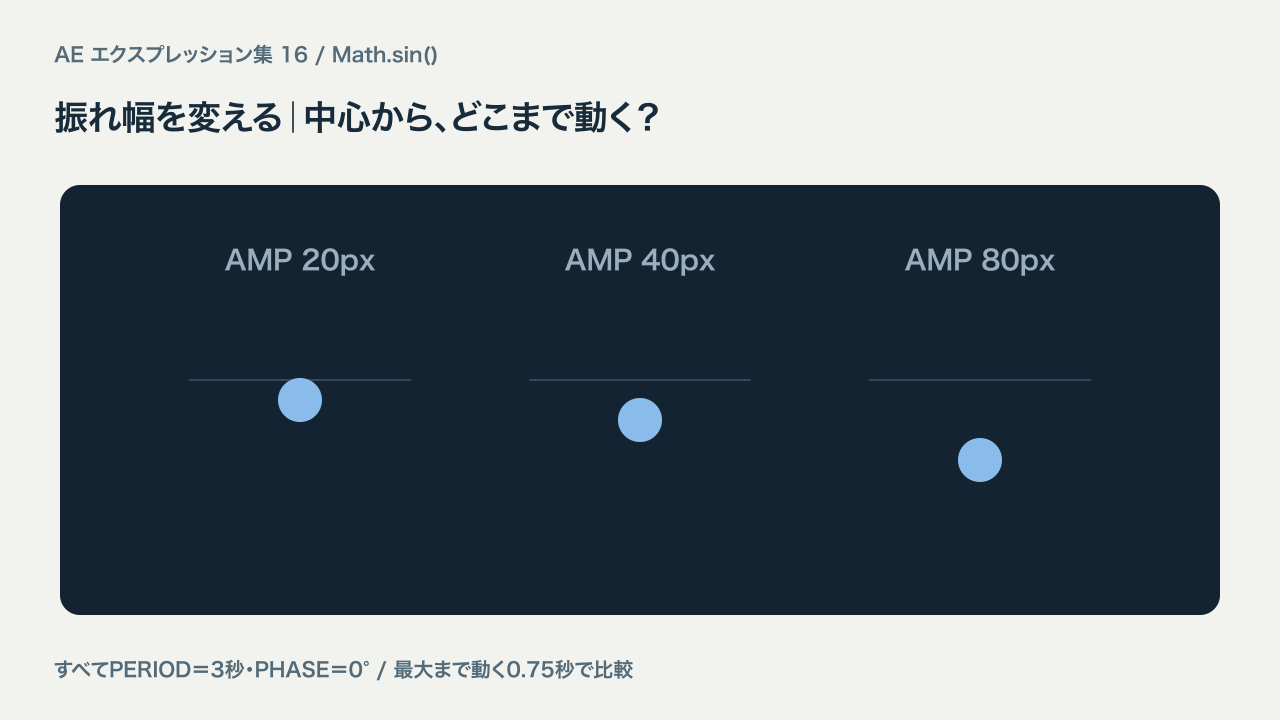
AMP=30は、中心から上へ30px、下へ30pxの合計60pxを動きます。小さな浮遊なら15〜30px、波をはっきり見せたいときは40〜80pxを出発点にすると調整しやすくなります。
速さを変える:PERIODは1往復の秒数
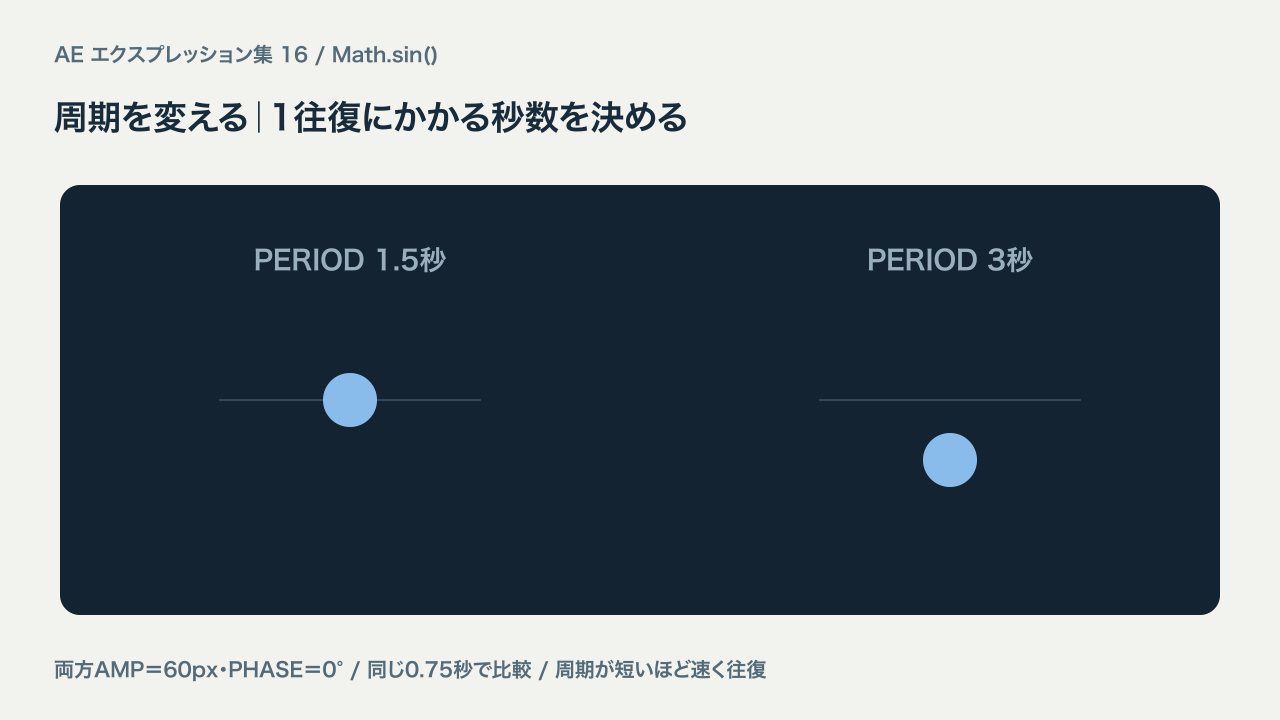
PERIODを小さくすると速く、大きくすると遅くなります。今回は式の中でtime / periodとしているためです。0秒は指定せず、まず1.5秒・3秒・6秒などで比較してください。
実践1:複製したドットで、波が流れる背景を作る
丸を全部同じタイミングで動かすと、全体が一緒に上下します。そこでX位置に応じて位相をずらすと、丸の列が波形になります。式を共有する背景シェイプWAVE_BGに、振れ幅・周期・波長のスライダーをまとめます。
- 1280×720のコンポジションを作り、背景用の長方形シェイプレイヤーを作ります。レイヤー名をWAVE_BGにします。
- WAVE_BGへスライダー制御を3つ追加し、名前をAMP/PERIOD/WAVELENGTHにします。値は40/3/306です。
- 直径14pxの丸を作り、元の位置を[130, 270]へ設定します。位置へ次の波用コードを貼ります。丸自身の3つのスライダーは不要です。
- 丸のレイヤーを複製し、レイヤーの位置で横51px間隔に21個並べます。シェイプ内のリピーターではなく、独立したレイヤーで並べます。
- 行を複製して、縦65px間隔に5行並べます。元のX位置が同じ丸は、同じタイミングで上下します。
- WAVE_BGのAMP・PERIOD・WAVELENGTHを変え、全ドットがまとめて変わることを確認します。
var ctrl = thisComp.layer("WAVE_BG");
var amp = ctrl.effect("AMP")(1).value;
var period = Math.max(0.01, ctrl.effect("PERIOD")(1).value);
var waveLength = Math.max(1, ctrl.effect("WAVELENGTH")(1).value);
var phase = (value[0] - 130) / waveLength * Math.PI * 2;
var y = Math.sin(time / period * Math.PI * 2 - phase) * amp;
value + [0, y];| 項目 | 今回の設定・意味 |
|---|---|
| 配置 | 21列×5行/左上[130, 270]/横51px・縦65px間隔 |
| AMP | 40px。元のY位置から上下へ動く距離 |
| PERIOD | 3秒。各ドットが1往復する秒数 |
| WAVELENGTH | 306px。横方向に波形が1周する距離 |
| 位相の基準 | X=130。value[0]から130を引いて計算 |
| 進む向き | 時間の角度から位置の角度を引くと、今回の波は右へ流れる |
WAVELENGTHを小さくすると山と山の間隔が狭く、大きくすると広くなります。丸が右へ移動しているのではなく、右側ほど少し遅れて同じ上下運動をすることで波が流れて見えます。X位置は固定のままです。波の向きを反転したい場合は、Math.sin内の- phaseを+ phaseへ変更します。
この式はindexの代わりに元のX位置を参照します。文字や背景レイヤーを追加しても、レイヤー順の変化で位相がずれません。レイヤーの元のX位置を変更すると、並び方に応じた位相へ変わります。
実践2:アイコンを、違うタイミングでふわふわ浮かせる
- 角丸四角、丸、ひし形など、見えるシェイプレイヤーを3つ作り、横へ並べます。
- 各シェイプレイヤーへAMP/PERIOD/PHASEのスライダーを付け、位置へ基本コードを貼ります。
- AMP=30、PERIOD=3は共通にし、PHASEだけを左から0/120/240へ変えます。
- アイコンの中に別レイヤーの線や図形を追加する場合は、見える土台のシェイプへ親子付けし、一緒に動くようにします。土台と中身の両方へ同じ浮遊式を掛けると、変位が重なるので避けます。
- 再生します。PHASEを変えると振れ幅や速さはそろえたまま、動きのタイミングがずれます。商品画像の場合も、画像レイヤー自身へ同じスライダーと基本コードを適用できます。
| アイコン | AMP | PERIOD | PHASE |
|---|---|---|---|
| 左:角丸四角 | 30px | 3秒 | 0° |
| 中央:丸 | 30px | 3秒 | 120° |
| 右:ひし形 | 30px | 3秒 | 240° |
位相は「開始を何秒遅らせるか」ではなく、周期のどの場所から始めるかです。360°で1周なので、120°ずつ分けると3つのタイミングを均等にずらせます。開始前に静止する時間を作りたい場合は、別途開始時刻で式の有効範囲を分けます。
ループ背景にするときの長さ
今回は周期3秒の動きを、6秒=2往復で書き出しています。周期の整数倍で切り出すと、最後から次の先頭へ連続してつながります。3秒周期なら3秒・6秒・9秒などを使います。30fps・6秒の動画は0〜179フレームを書き出し、6秒ちょうどの開始姿勢を末尾へ重ねて追加しません。
これは、AMP・PERIOD・PHASEと元の位置が一定という前提です。途中で周期を変えたり、位置に別のキーを足したりすると、全体のループ条件も変わります。wiggle比較動画はループ用にはしていません。ドット背景・基本・アイコンは周期をそろえています。
つまずきやすいところ
| 症状 | 確認すること |
|---|---|
| 式がエラーになる | スライダー名を半角大文字で一致させる。基本は動かすレイヤー自身、波用はWAVE_BGへ追加する |
| 動きが小さすぎる・速すぎる | AMPはpx、PERIODは秒。PERIODを小さくすると速くなる |
| いきなり下へ動く | AEのYプラスは下方向。PHASE0では基準から下へ進む。逆向きに始めるならPHASE180などへ変更 |
| 動かす中心位置を変えたい | 式のvalueを残し、元のレイヤー位置を変える |
| XとYを分けている | 今回のコードは位置の配列へ返す。次元の分離を解除して貼る |
| 3Dレイヤーで合わない | 今回のコードは2D用。3DではZも保持する返し方に変更が必要 |
| 複製しても全部同じ動き | 基本コードではPHASEを変える。ドット背景では波用コードを使い、レイヤーのX位置で並べる |
| リピーターで同じ動きになる | 今回の配置は独立レイヤーを複製している。シェイプ内のリピーターは元の計算を共有する |
| 周期にキーを付けると急に飛ぶ | timeを現在の周期で割る式なので、周期をアニメーションすると位相が飛ぶ場合がある。今回は固定値で使う |
| loopOutを付けても繰り返さない | 今回の動きは式自身が周期的。キーの動きを繰り返すloopOutを追加する必要はない |
作例プロジェクトをダウンロード
基本の上下運動、波が流れるドット背景、浮遊アイコン、wiggleとの比較を収録しています。スライダーを変え、動きの違いを試せます。
| 項目 | 内容 |
|---|---|
| ファイル | pas-math-sin-v1.0.zip/66.0KB/v1.0 |
| 内容 | 編集可能なAEP・はじめに.txt・コピー用コード |
| 制作環境 | AE26.5×89/JavaScript/1280×720/30fps/6秒/8bpc |
| 必要素材 | 外部素材・追加プラグイン不要。テキスト・図形・標準のスライダー制御を使用 |
| フォント | Hiragino Sans W6。本体未同梱。未導入なら置換してください |
| 利用条件 | 学習・個人制作で利用と改変可。商用利用は個別相談 |
商用利用のご相談はお問い合わせへ。ほかの動きはAEエクスプレッション集から探せます。









コメント