
マットチョークは、透明な部分と不透明な部分の境界を整えるエフェクトです。輪郭を縮める・広げる調整に加え、2段階の処理で小さな透明の穴を埋める使い方ができます。今回は、基本の調整と、揺らぎのある文字を手触りのある輪郭へ整える応用を紹介します。
この記事で使用したAEプロジェクトを無料ダウンロードできます。ダウンロードは記事の最後から。
マットチョークはどこにある?
エフェクト → マット → マットチョークから適用します。「チョーク」は別のエフェクトなので、選び間違えないようにします。Adobe公式のマットエフェクト解説でも、2段階の収縮・拡張による補修が説明されています。
| 今回の作例の条件 | 内容 |
|---|---|
| 確認環境 | After Effects 26.5/8bpc/2D |
| 比較用コンポ | 1280×720/30fps/6秒/音声なし |
| 素材 | AE内の文字・マスク付き平面。写真や追加プラグインは使用しません。 |
| 効果をかける場所 | 背景を含めず、透明部分のある文字・図形のレイヤーに適用。比較用の背景は別レイヤーです。 |
マットチョークが扱うのはアルファの境界です。背景と一体になった全面不透明の画像にかけても、文字の内側の輪郭が自動で見つかるわけではありません。文字や図形をプリコンポーズする場合も、背景はその外に置きます。
基本:正の値で縮め、負の値で広げる
| 項目 | 基本の値 |
|---|---|
| ジオメトリックスソフト1 | 10px |
| チョーク1 | 0秒:−100/3秒:+100/6秒:−100(リニア) |
| グレーレベルソフト1 | 20% |
| ジオメトリックスソフト2 | 0px |
| チョーク2/グレーレベルソフト2 | 0/100% |
| 反復 | 1 |
- 透明背景に円や太い文字を用意します。作例は560×360内の半径105pxの円です。
- マットチョークを適用します。まず第2段階のジオメトリックスソフト2を0にし、第1段階の変化を見ます。
- ジオメトリックスソフト1を10、グレーレベルソフト1を20%にします。
- チョーク1をマイナス・ゼロ・プラスへ動かし、元の太さとの違いを確認します。動画では0・3・6秒にキーを置き、補間をリニアにしています。
チョークはピクセル数の指定ではありません。届く範囲をジオメトリックスソフトで決め、その範囲の中でチョークの向きと量を調整します。同じ数値でも素材の解像度や線の太さで見え方が変わるため、画面を拡大して確認します。
主要パラメーターを比較する
以下は、クリーム色の円を透明背景に置き、背景色を別に重ねた比較です。指定した項目だけを変えています。共通値はジオメトリックスソフト1=12、チョーク1=100、グレーレベルソフト1=20%、第2段階のジオメトリックスソフト2=0、反復1です。
チョーク1:収縮と拡張の向き
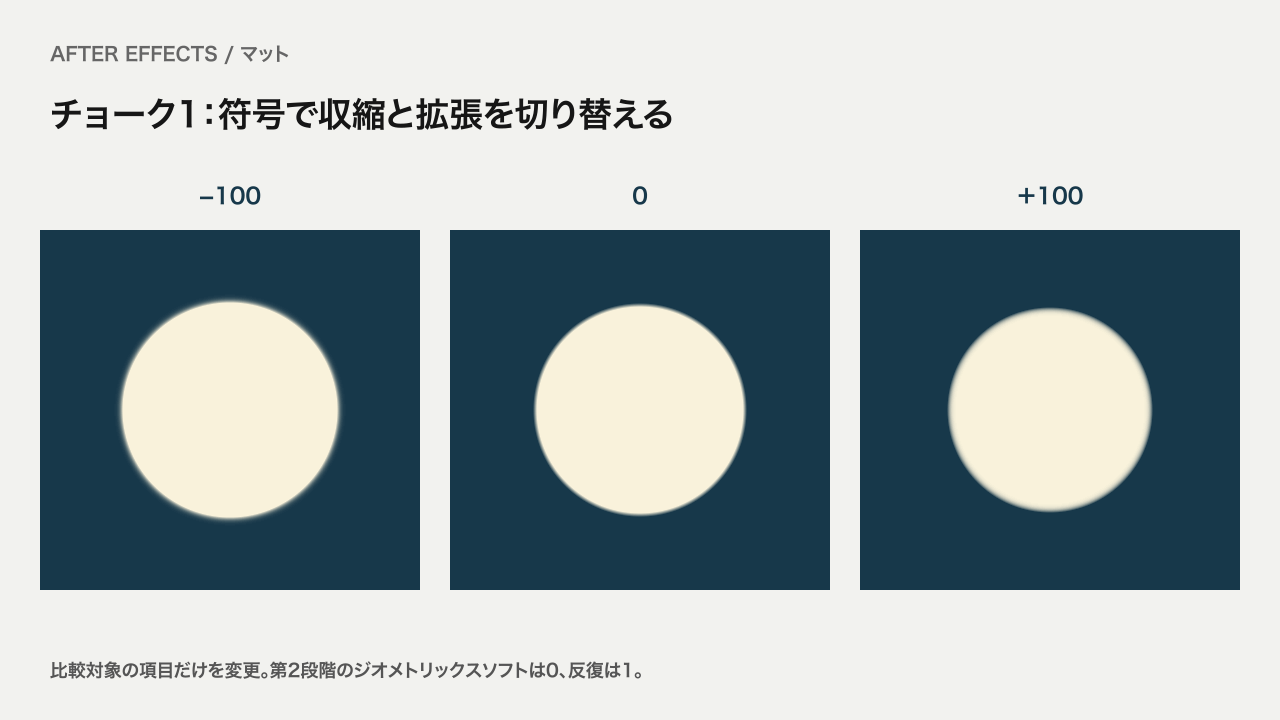
プラスで縮小、マイナスで拡張します。輪郭に残った薄い縁を少し内側へ寄せたい場合はプラス側から試します。細い文字や髪のような繊細な部分は、強く縮めると消えてしまいます。
ジオメトリックスソフト1:調整の届く範囲
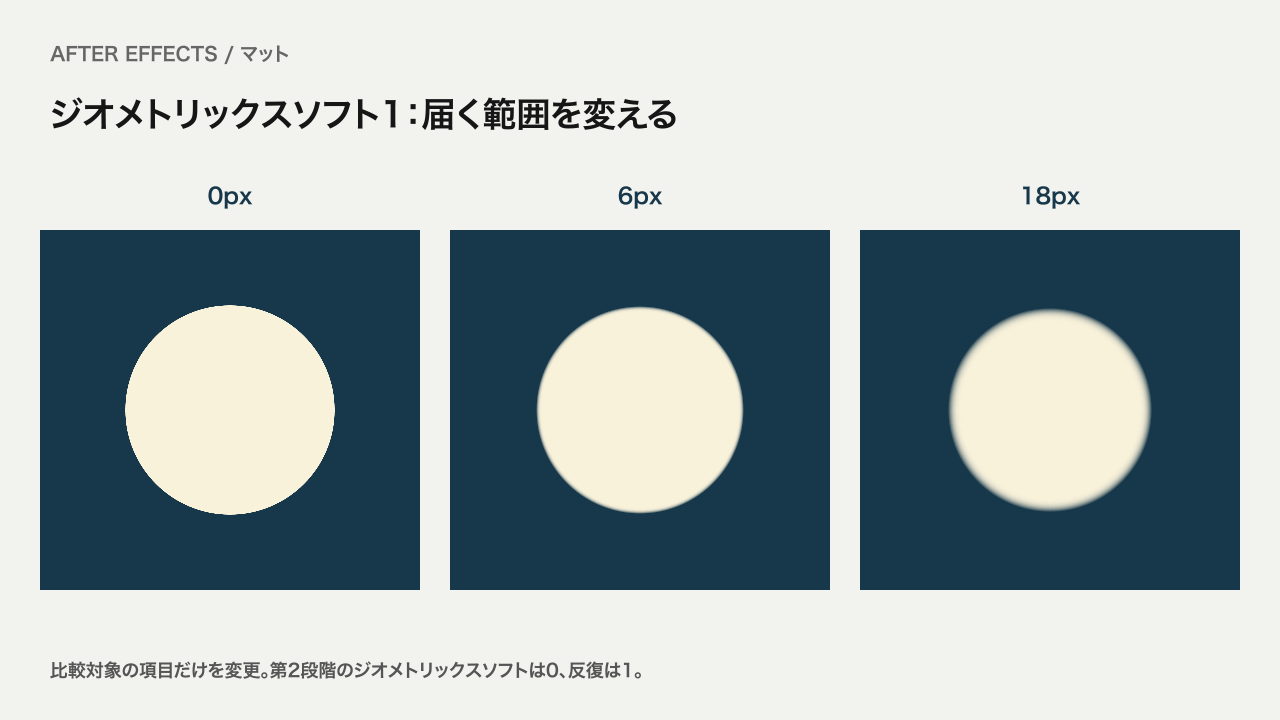
値を大きくすると、収縮・拡張が及ぶ範囲も広がります。チョークを動かしても変化が小さいときは、この値を確認します。最初から大きくせず、必要な幅に合わせます。
グレーレベルソフト1:境界の柔らかさ
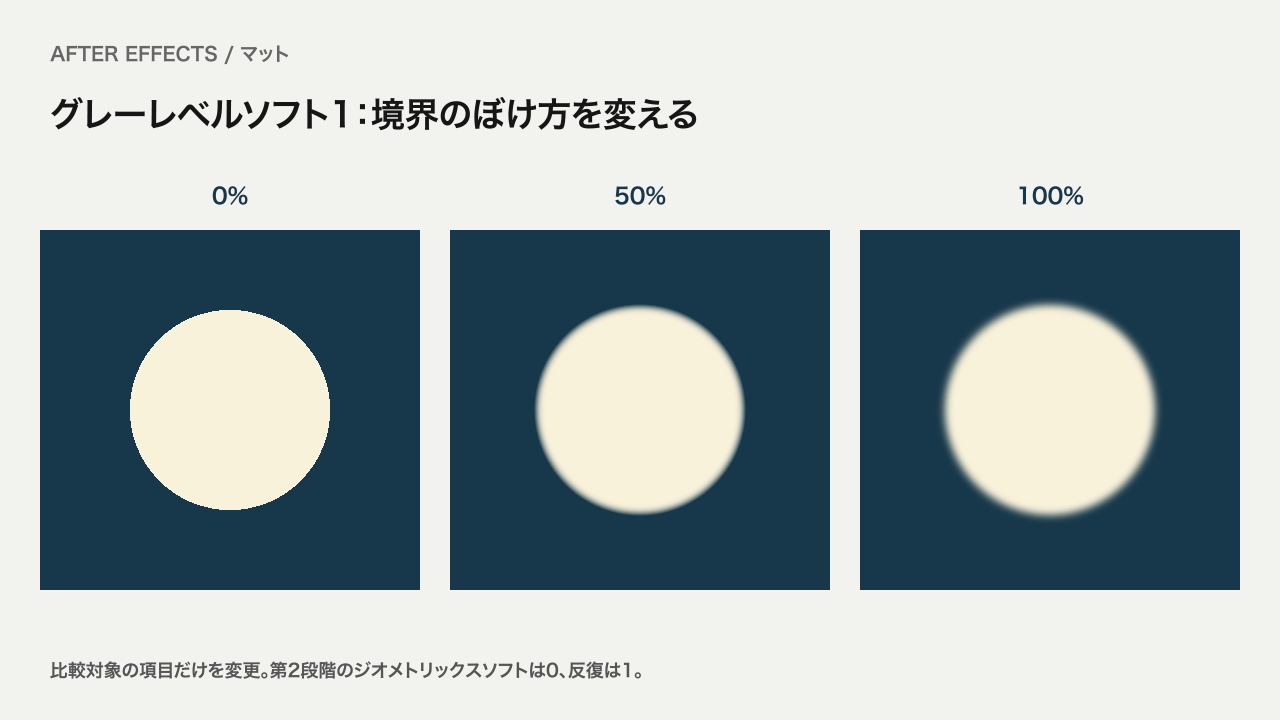
0%側では境界が硬く、100%側では半透明の幅が広くなってぼけた輪郭になります。手触りを出す場合も、柔らかくしすぎるとピントの甘い文字に見えます。
第2段階と反復は何に使う?
第1段階で広げ、第2段階で縮めるなど、逆向きの処理を組み合わせるために使います。外側を広げたままにせず、小さな穴や細かな凹凸を処理したあとで輪郭を戻す考え方です。ただし、同じ数値を逆符号にしても、元の形へ完全に戻るとは限りません。
反復は、この2段階を繰り返す回数です。今回の作例はすべて1です。補修が足りないときに必要な分だけ増やし、文字の穴・細線・外周がつぶれていないか確認します。増やすほどきれいになる、という設定ではありません。
応用1:揺らぎのある文字を手触りのある輪郭へ
揺らぎを作るのはタービュレントディスプレイス、そのあとに細かな境界を整えるのがマットチョークです。輪郭の揺れを加えるだけでなく、角や小さな凹みのまとまり方も調整すると、少しインクがたまったような文字へ近づけられます。マットチョークだけでランダムな揺れが生まれるわけではありません。
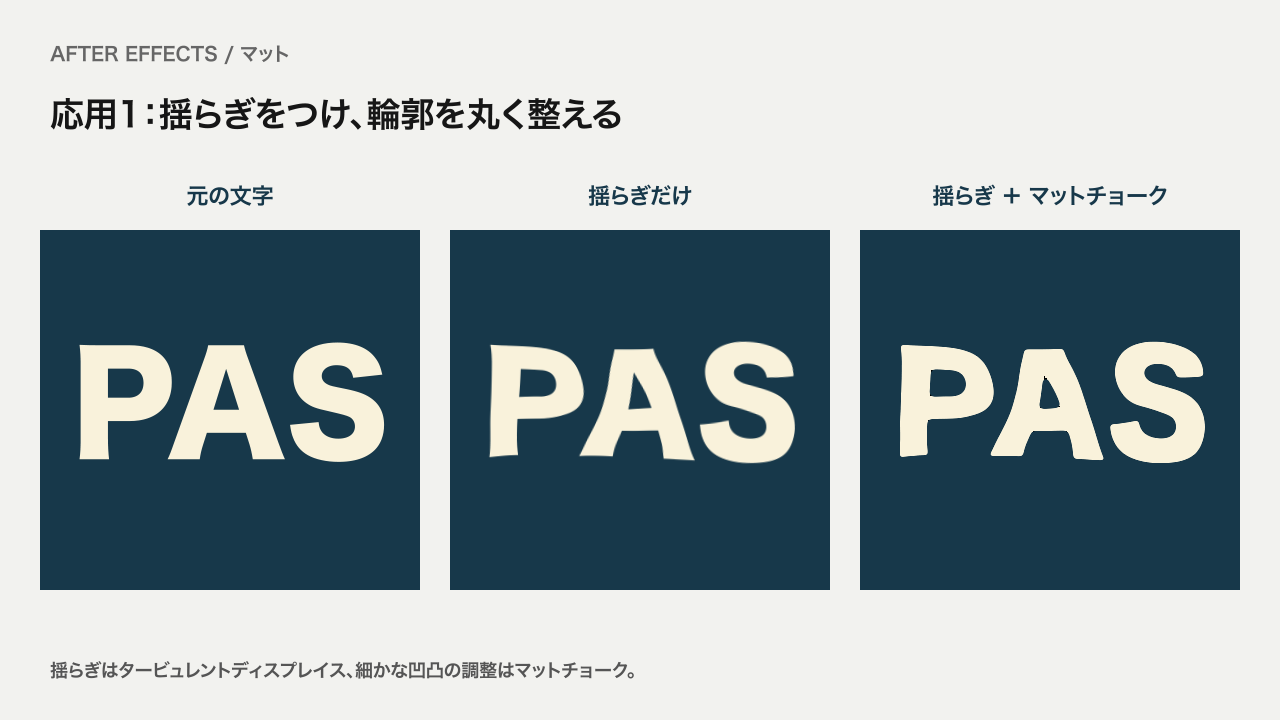
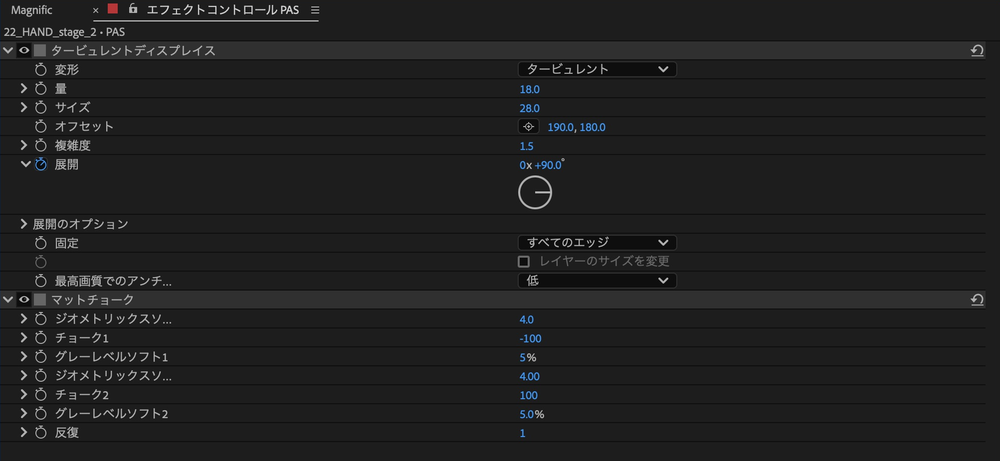
| 適用順 | 項目 | 値 |
|---|---|---|
| 1:タービュレントディスプレイス | 量/サイズ/複雑度 | 18/28/1.5 |
| 同上 | オフセット/ランダムシード | 190, 180/7 |
| 同上 | 展開 | 0秒:0° → 6秒:180°(リニア) |
| 2:マットチョーク | ジオメトリックスソフト1/チョーク1/グレーレベルソフト1 | 4px/−100/5% |
| 同上 | ジオメトリックスソフト2/チョーク2/グレーレベルソフト2 | 4px/+100/5% |
| 同上 | 反復 | 1 |
- 380×360の透明コンポに、太い文字で「PAS」を置きます。作例はヒラギノ角ゴW8、136px、中心揃え、位置190, 225です。
- タービュレントディスプレイスを適用し、上表の値で輪郭を崩します。展開だけを0〜180°へ動かし、位置は動かしません。
- その下へマットチョークを追加します。第1段階で広げ、第2段階で縮めます。
- グレーレベルソフトは両段階5%から試します。字の内側の穴と外側の角を拡大し、つぶれやぼけが強くないかを確認します。
- 比較動画では3つのコンポを横に並べています。同じ文字・同じ時刻の展開・同じシードを使い、効果の有無だけを変えます。

文字の動きが大きすぎるときは、まずタービュレントディスプレイスの量を下げます。輪郭が丸まりすぎるときは、マットチョークのジオメトリックスソフトを小さくします。揺れの速さは展開のキー間隔で調整できます。マットチョークの値を毎フレームランダムに変える必要はありません。
細かな紙の粒や色むらは別の質感です。この作例は輪郭の処理に絞っています。揺らぎだけで十分な場合は、その段階で止めても構いません。
応用2:小さな透明の穴を埋める
| 項目 | 値 |
|---|---|
| ジオメトリックスソフト1/チョーク1/グレーレベルソフト1 | 12px/−100/0% |
| ジオメトリックスソフト2/チョーク2/グレーレベルソフト2 | 12px/+100/0% |
| 反復 | 1 |
| 説明用素材 | 560×360内の半径105pxの円。半径2・3・5pxの減算マスクで小穴を作成。 |
| 円レイヤーの位置 | 0秒:280,180 → 3秒:300,180 → 6秒:280,180(リニア) |
- 透明背景に、半径105pxの円を作ります。作例は平面に円形の加算マスクを作り、3つの小さな円形マスクを減算しています。
- 円のレイヤーへマットチョークを適用します。第1段階を12/−100/0%にして、穴が埋まる方向へ広げます。
- 第2段階を12/+100/0%にし、広がった外周を縮めます。
- 補修前後を並べ、小穴が埋まっているか、外周や本来残したい隙間が大きく変わっていないかを確認します。
これは穴埋めを見やすくした説明用マットです。実写キーイングの髪・モーションブラー・半透明の煙まで、同じ値で整えられるという意味ではありません。本来の文字の穴や細い隙間も一緒に埋まる場合があるため、元画像との比較が必要です。
「チョーク」との使い分け
| 目的 | 試すエフェクト |
|---|---|
| 輪郭を少しだけ縮める・広げる | チョーク。単純な縁の調整から始めたい場合。 |
| 段階を分けて広げ、縮める/小穴や凹凸を調整する | マットチョーク。第1段階・第2段階・反復を使い分ける場合。 |
| ランダムに輪郭を揺らす | タービュレントディスプレイスなどで揺らぎを作る。必要に応じて後段でマットチョーク。 |
マット設定は別レイヤーのアルファや明るさを合成範囲に使うための機能で、マットチョークとは役割が異なります。マットチョークが輪郭のRGBの色かぶりまで自動で除去するわけでもありません。
困ったときの確認ポイント
| 症状 | 確認すること |
|---|---|
| かけても変わらない | 背景込みで全面不透明になっていないか。ジオメトリックスソフトが0になっていないか。 |
| 細線や文字の穴が消えた | 収縮・拡張の幅が大きすぎないか。反復を増やしすぎていないか。 |
| ぼけすぎる | グレーレベルソフトとジオメトリックスソフトを下げ、原寸で見直す。 |
| 揺らぎが出ない | マットチョークは自動で揺らぎを作らない。前段の変形エフェクトと展開のアニメーションを確認。 |
| 画像の端が不自然 | 処理が届く余白を素材に用意する。レイヤー端ぎりぎりの輪郭で確認しない。 |
まずは透明背景の太い文字で、ジオメトリックスソフトを小さめに設定して試すと変化を追いやすくなります。今回確認したのはAE26.5・8bpcの作例です。
作例プロジェクトをダウンロード
基本の収縮・拡張、主要パラメーター比較、揺らぎの文字、小穴補修のコンポジションを収録しています。エフェクトとキーフレームを編集できます。
版:v1.0/容量:167KB/確認:After Effects 26.5。AEPと「はじめに.txt」を収録。外部素材・追加プラグイン不要。文字にはヒラギノ角ゴW6・W8を使用しています。フォント本体は含みません。環境にない場合は、お手持ちのフォントに置き換えてください。
利用条件:学習・個人制作での利用と改変は可。商用利用は個別にご相談ください。









コメント