
CC Benderは、TopとBaseの2点を基準に、4種類のStyleで素材を曲げるエフェクトです。やわらかいS字、角のある折れ目風の形などを作り分けられます。似た名前のCC Bend Itとは、曲がり方と調整項目が異なります。まず同じ棒に適用して違いを見てみましょう。
この記事で使用したAEプロジェクトを無料ダウンロードできます。ダウンロードは記事の最後から。
CC Benderはどこにある?
エフェクト → ディストーション → CC Benderから適用します。CC Bend Itも同じ分類ですが、別のエフェクトです。どちらもAEに付属するCycoreのエフェクトを使います。
| 今回の条件 | 内容 |
|---|---|
| 確認環境 | After Effects 26.5/8bpc/2D |
| 表示用コンポ | 1280×720/30fps/6秒。掲載動画は960×540へ軽量化、音声なし。 |
| 比較用の素材 | 透明な320×420のコンポ内に、幅64px・高さ300pxの棒と横線。 |
| 応用の素材 | AEのシェイプと文字で作ったボトル・帯。透明な560×420のコンポにまとめてから変形。 |
| 背景 | エフェクトをかける素材の外に、別レイヤーとして配置。 |
CC Bend Itとの違いと使い分け
| 比べる点 | CC Bender | CC Bend It |
|---|---|---|
| 形の作り方 | StyleでBend/Marilyn/Sharp/Boxerを選ぶ。 | Startを根元、Endを範囲の基準にして曲げる。 |
| 強さの項目 | Amount | Bend |
| 2点の項目 | Top/Base | Start/End |
| 範囲の外の扱い | Styleと基準点による変形を確認する。 | Render PrestartとDistortでStart前・End先の扱いを指定できる。 |
| 試しやすい用途 | S字に揺れるイラスト、角のあるグラフィック変形。 | 棒や矢印などを根元から弧を描くようにしならせる。 |
CC BenderのBendは、Styleの選択肢の名前です。CC Bend ItのBendは、曲げる量を動かす項目です。名前だけを見て同じ機能だと思うと混乱しやすいので、エフェクト名と項目名を分けて確認します。
今回の棒では、BenderのBendは下側からなめらかに変形し、上側が横へずれた形になります。Bend Itでは横線の向きも変わり、弧を描く曲がりを確認できます。素材とポイント配置による見え方なので、どちらが優れているかではなく、欲しいシルエットに合わせて選びます。
棒・矢印をしならせる手順は、CC Bend Itの記事でも解説しています。
基本設定:まずはAmountだけを動かす
| 項目 | CC Benderの基本比較値 |
|---|---|
| Style | Bend |
| Top | 160, 80 |
| Base | 160, 340 |
| Adjust To Distance | OFF |
| Amount | 0秒:0 → 1.5秒:80 → 3秒:0 → 4.5秒:−80 → 6秒:0 |
- 透明な320×420のコンポに、中心160,210・幅64・高さ300の棒を用意します。横線を足すと変形の違いが追いやすくなります。
- 別のコンポに素材を配置し、その素材レイヤーへCC Benderを適用します。比較用の背景にはかけません。
- Topを160,80、Baseを160,340、StyleをBend、Adjust To DistanceをOFFにします。
- Amountに0・1.5・3・4.5・6秒のキーを置き、上表の値にします。反転がなめらかになるよう、キーにイーズを付けます。
TopとBaseは素材レイヤーの座標です。今回のポイントは320×420の素材内の値で、1280×720の比較画面上の座標ではありません。プリコンポの大きさを変えたり、ポイントを入れ替えたりすると変形も変わります。まず静止した素材で、2点の位置を確かめると扱いやすくなります。
比較動画のCC Bend It側は、Start=160,340、End=160,80、Render Prestart=Static、Distort=Extendedです。Bendは0 → 45 → 0 → −45 → 0。2点を対応させても同じ形にはならず、数値の移し替えだけで置き換えられるものでもありません。
主要パラメーターを比較する
Amount:向きと量
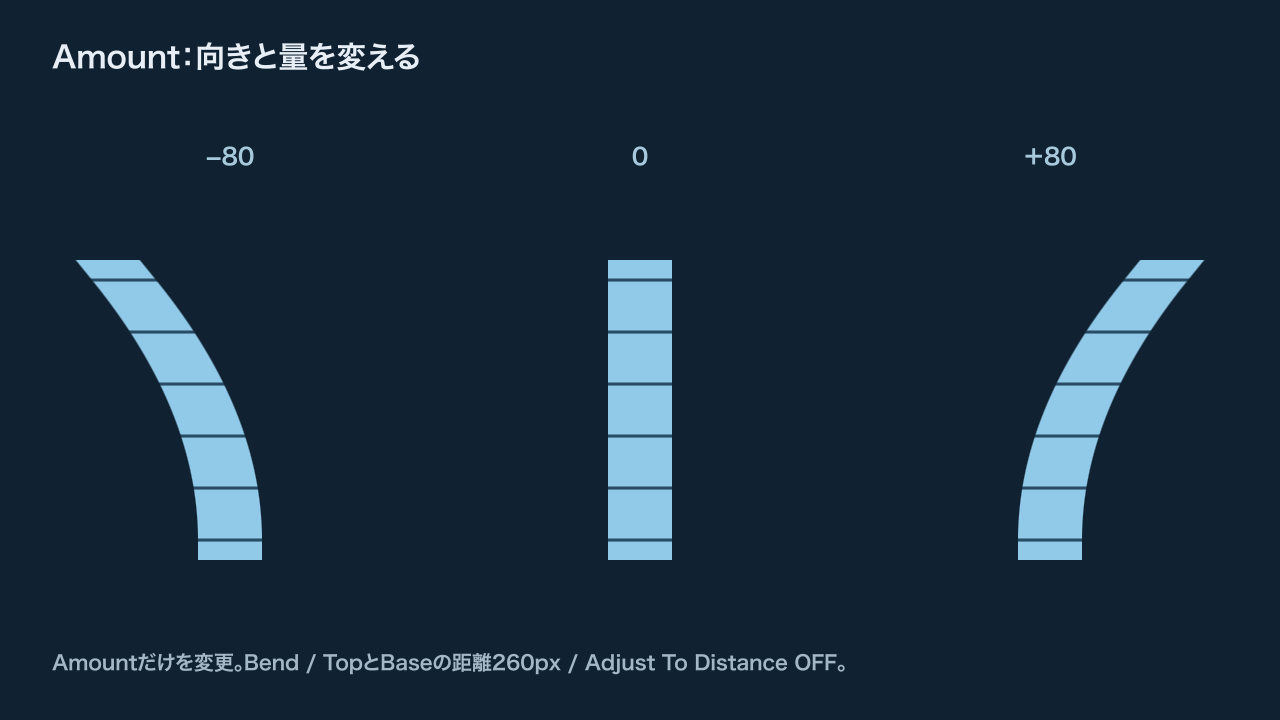
正負を変えると逆方向に変形します。大きくすると曲がりが強くなりますが、文字が読みにくくなったり、レイヤーの外へはみ出したりします。最初は小さな値から動かし、最大の曲がりでも形が収まるかを確認します。
Style:4種類のシルエット
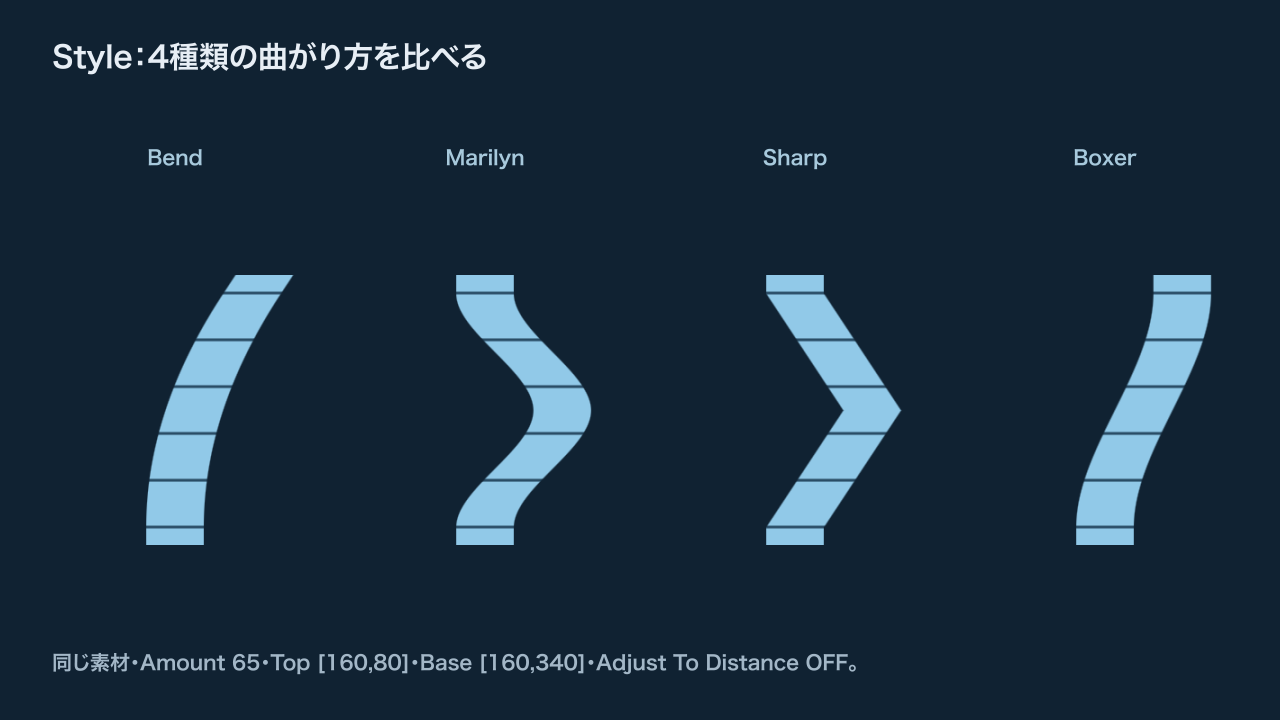
| Style | 今回の棒で見える特徴 |
|---|---|
| Bend | 根元側からなめらかに変形し、上側が斜めにずれる。 |
| Marilyn | 上下を結ぶ、くびれのある曲線になる。 |
| Sharp | 中央付近に角のある、折れ目風の形になる。 |
| Boxer | Bendとは逆側にも丸みが見えるような、滑らかな変形になる。 |
同じAmountでもStyleが違うとシルエットが変わります。S字らしい揺れを作りたいときはMarilyn、角を見せたいときはSharpから試すと、目的の形へ近づけやすくなります。
Top/BaseとAdjust To Distance
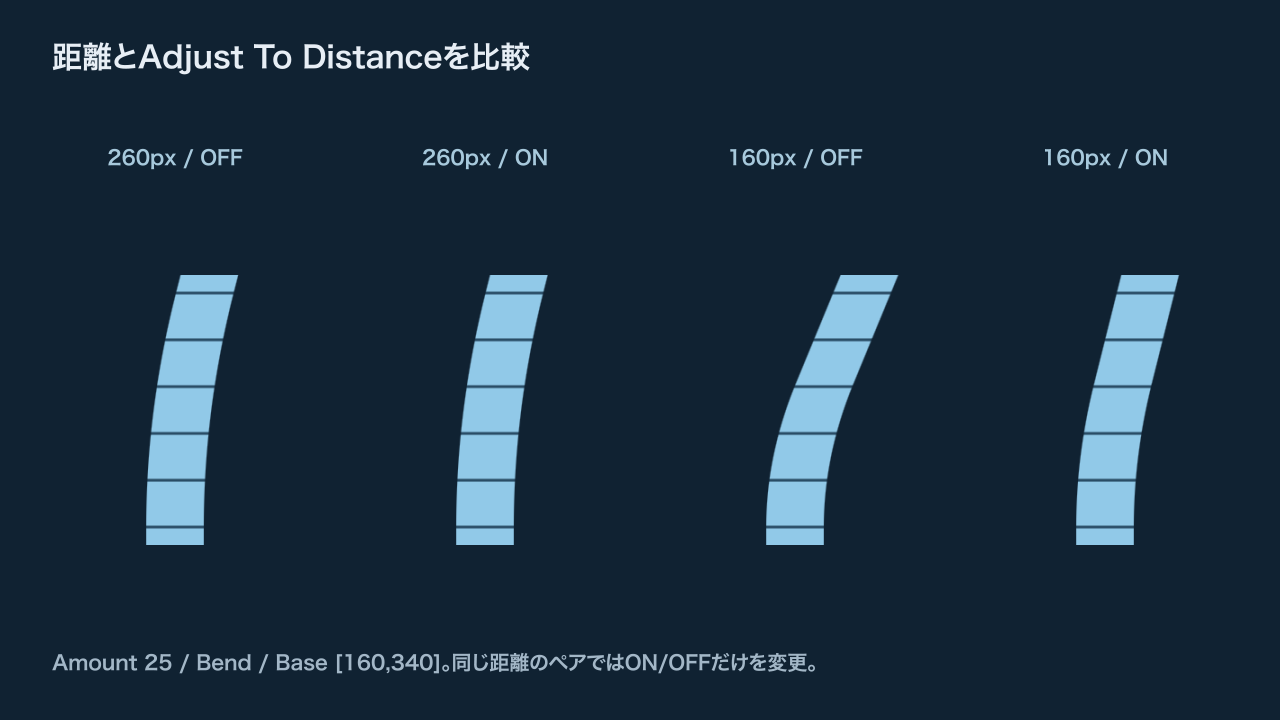
Adjust To Distanceは、AmountをTopとBaseの距離に対する相対的な値として扱う設定です。OFFでは絶対値で扱います。ポイント間隔を変えながら作るときは、ON/OFFの違いも確認します。数値がそのまま曲げ角度や移動ピクセル数になると決めつけず、実際の輪郭で合わせます。
Styleや距離調整の定義は、Cycore公式マニュアルのCC Benderも参照できます。ここで示した比較画像と設定値は、今回のAEプロジェクトから作成しています。
応用1:Marilynでボトルをやわらかく揺らす
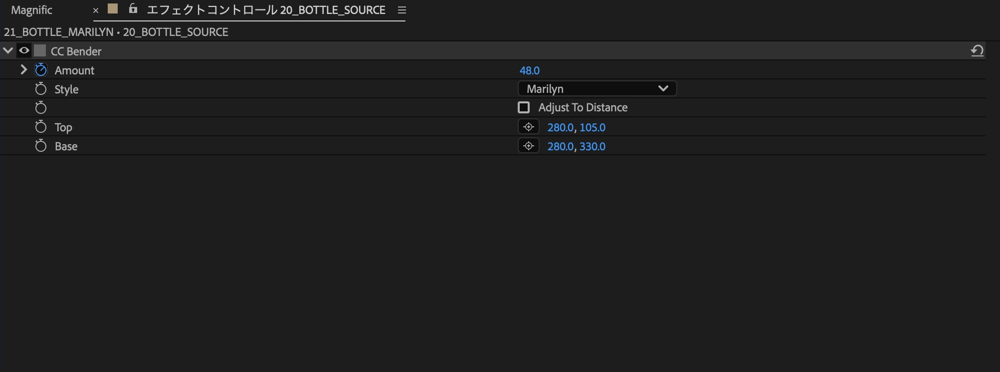
| 項目 | 値 |
|---|---|
| 素材 | 560×420の透明コンポ。ボトル・キャップ・ラベル・文字をまとめる。 |
| Style | Marilyn |
| Top/Base | 280,105/280,330 |
| Adjust To Distance | OFF |
| Amountのキー | 0秒0/1.5秒48/3秒0/4.5秒−48/6秒0 |
- ボトルとラベルを作り、透明な560×420のコンポにまとめます。各パーツへ別々にエフェクトをかけると、つなぎ目がずれる原因になります。
- まとめた素材を表示用コンポに配置し、CC Benderを適用します。
- StyleをMarilynにし、Topを首付近の280,105、Baseを下側の280,330へ置きます。
- Amountへ上表の5キーを作り、前後にイーズを付けます。配布版では各キーの速度0・影響60%のイーズを使っています。
- ラベルのつぶれ方と、首や底のはみ出しを見てAmountを調整します。写真を使う場合も、輪郭の外に余白を用意します。

揺れの大きさはAmount、揺れの速さはキーの間隔で調整します。細かく揺らしすぎるとラベルが読みにくくなるため、商品紹介の主役として使うなら小さな振れから試すのが扱いやすいです。この作例は説明のため大きめに変形しています。
応用2:Sharpで帯を折れ目風に曲げる
| 項目 | 値 |
|---|---|
| 素材 | 560×420の透明コンポ内に幅108・高さ260の帯、横線、PAS文字。 |
| Style | Sharp |
| Top/Base | 280,90/280,330 |
| Adjust To Distance | OFF |
| Amountのキー | 0秒0/1.5秒75/3秒0/4.5秒−75/6秒0 |
- 縦長の帯に横線と文字を配置し、透明なコンポにまとめます。
- 素材へCC Benderを適用し、StyleをSharpへ変更します。
- TopとBaseを上表の値にし、Amountへ5キーを作ります。配布版はボトルと同じイーズ設定です。
- 角の出方と文字のつぶれ方を見ながらAmountを下げ、読みやすさとのバランスを取ります。
折れ目のようなシルエットを作る使い方です。紙の厚みや裏面、立体の影は生成されません。自然な紙折りやページめくりが必要なら、その表現に合う別の構成を検討します。
困ったときの確認ポイント
| 症状 | 確認すること |
|---|---|
| 思った方向へ曲がらない | TopとBase、またはStartとEndの並びと、Amount/Bendの符号を確認する。 |
| 範囲や曲がり方が急に変わった | 素材のサイズ・ポイント間隔・Style・Adjust To Distanceを確認。コンポの座標をそのまま別サイズの素材へ入れていないかを見る。 |
| 背景まで曲がる | 背景が変形用のプリコンポ内に入っていないか。表示用コンポ側へ分ける。 |
| 文字やラベルが読みにくい | Amountを小さくする。Styleとポイント位置も見直す。 |
| 端が切れる | 素材レイヤーの外周に十分な余白を作る。最大の変形時刻で確認する。 |
| CC Bend Itへ値を移しても一致しない | AmountとBend、Top/BaseとStart/Endは同じ形を保証する対応ではない。見た目と目的から設定し直す。 |
まずはBendでAmountを小さく動かし、欲しいシルエットに応じてStyleを変えると違いを追いやすくなります。今回確認したのはAE26.5・8bpcの2D作例です。
CC Bend It:根元を決めて曲げる基本と応用 / AEエフェクト辞典
作例プロジェクトをダウンロード
同じ棒によるBender/Bend It比較、Style・Amount・距離の比較、揺れるボトル、Sharpの帯を収録しています。各コンポを開いて、エフェクトとキーを編集できます。
v1.0/容量 122KB/確認:After Effects 26.5。編集可能なAEPと「はじめに.txt」を収録。外部素材・追加プラグイン不要。ヒラギノ角ゴW6を使用し、フォント本体は含みません。環境にない場合はお手持ちのフォントに置き換え、文字幅を確認してください。
利用条件:学習・個人制作での利用と改変は可。商用利用は個別にご相談ください。









コメント