
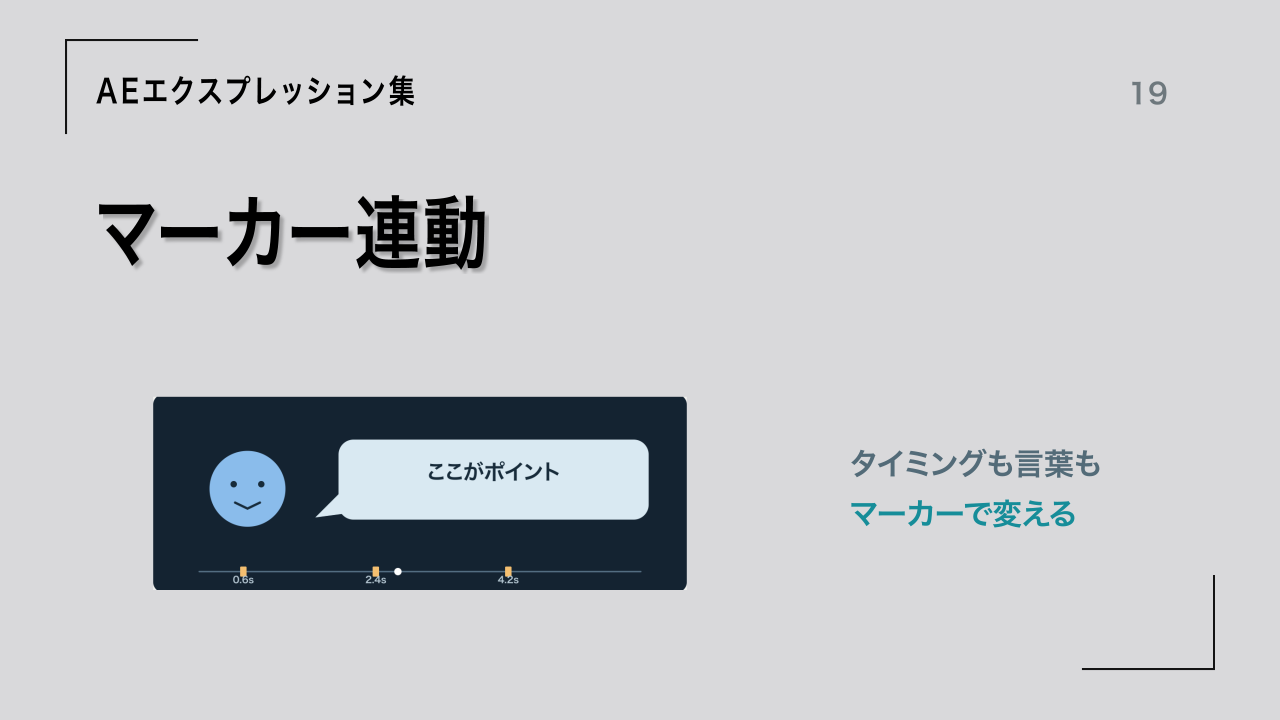
文字を出すタイミングを何度も変更するとき、キーフレームを一つずつ移動するのは手間がかかります。マーカー連動なら、動きの形は式に任せて、マーカーを置く場所で開始タイミングを決められます。
今回は、丸がポンと膨らむ基本例から、文字の登場、マーカーのコメントで言葉が切り替わる吹き出しへ応用します。
作例のAEプロジェクトを無料ダウンロードできます。記事末尾のダウンロード欄へ。
マーカーを「動きの開始位置」に使う
マーカーは、本来タイムライン上の目印です。エクスプレッションからその時刻やコメントを読めるので、開始の合図として使えます。マーカー自体にアニメーション機能があるわけではなく、マーカーから何秒経ったかを計算してスケールを変えています。
| 種類 | 式での参照 | 今回の使い方 |
|---|---|---|
| レイヤーマーカー | thisLayer.marker | そのレイヤーの丸や文字を動かす |
| コンポジションマーカー | thisComp.marker | 吹き出しと文章に同じ合図を渡す |
基本例と文字の登場はレイヤーマーカー、吹き出しはコンポジションマーカーです。見た目が似ていても置く場所が違うため、式とマーカーの種類を揃えます。
基本:マーカーを置くと丸が膨らむ
- 1280×720、30fps、6秒のコンポジションを作ります。作例はAfter Effects 26.5のJavaScriptエンジンです。
- 直径130pxの円形シェイプを作り、名前を「BALL」にします。円の中心とアンカーポイントを揃え、位置を[640,365]、スケールを100%にします。
- BALLへ「エフェクト → エクスプレッション制御 → スライダー制御」を2つ追加します。名前を「DURATION」「BOOST」に変更し、それぞれ0.6、35を入力します。
- BALLの「トランスフォーム → スケール」のストップウォッチをOption(WindowsはAlt)を押しながらクリックし、次の式を貼り付けます。
- BALLを選択した状態で現在時刻を0.7秒へ移動し、「レイヤー → マーカーを追加」(英語表示はAdd Marker)でレイヤーマーカーを置きます。テンキーの「*」でも追加できます。
- 同様に2.5秒、4.3秒にもマーカーを追加し、プレビューします。マーカーをドラッグすると、膨らむタイミングも移動します。
var m = thisLayer.marker;
var n = 0;
if (m.numKeys > 0) {
  n = m.nearestKey(time).index;
  if (m.key(n).time > time) n--;
}
var duration = Math.max(0.01, effect("DURATION")(1).value);
var boost = Math.max(0, effect("BOOST")(1).value) / 100;
var f = 1;
if (n > 0) {
  var t = time - m.key(n).time;
  if (t < duration) f += boost * Math.sin(Math.PI * t / duration);
}
value * f;
DURATIONは膨らんで戻るまでの秒数、BOOSTは元のスケールに対して何%上乗せするかです。BOOST 35なら100%→135%→100%になります。式は元の値valueへ倍率を掛けるので、元のスケールを50%にしていれば最大67.5%です。
「一番近いマーカー」から、まだ来ていないものを除く
nearestKey(time)は、現在時刻に近いマーカーを返します。過去とは限らず、未来のマーカーを返すこともあります。そこで、その時刻が現在より後なら番号を1つ戻し、直前に通過したマーカーを選びます。
time - m.key(n).timeが、その合図からの経過秒数です。マーカーがないときや最初のマーカーより前はnが0のままなので、基本例の丸は元のスケールを保ちます。コメントには何を書いても、この基本の動きには影響しません。
実践1:文字をポンと登場させる
- テキストレイヤーを作り「HELLO!」と入力します。作例は115px、位置[640,365]です。文字の中央へアンカーポイントを合わせます。
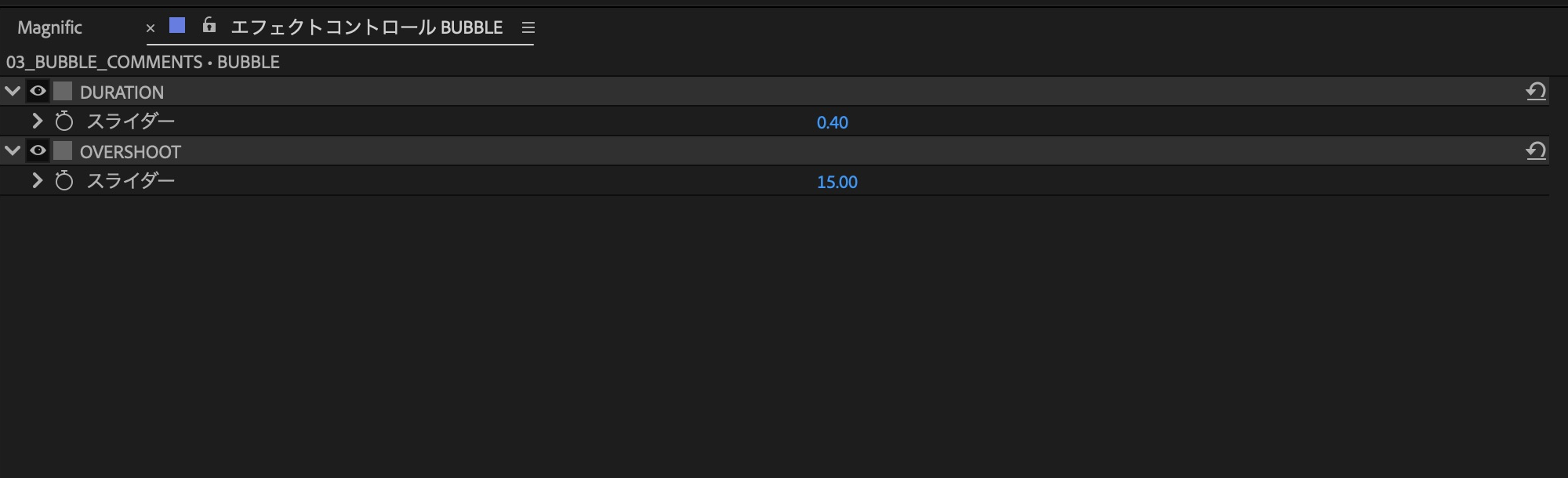
- スライダー制御を2つ追加し、名前を「DURATION」「OVERSHOOT」、値を0.4、15にします。
- テキストの「トランスフォーム → スケール」へ次の式を貼り付けます。テキストアニメーターのスケールではありません。
- テキストレイヤーに、0.7秒・2.5秒・4.3秒のマーカーを追加します。最初のマーカーまでは文字が見えず、到達すると登場します。
var m = thisLayer.marker;
var n = 0;
if (m.numKeys > 0) {
  n = m.nearestKey(time).index;
  if (m.key(n).time > time) n--;
}
var duration = Math.max(0.01, effect("DURATION")(1).value);
var over = Math.max(0, effect("OVERSHOOT")(1).value) / 100;
var f = 0;
if (n > 0) {
  var t = time - m.key(n).time;
  var peak = duration * 0.55;
  f = t < peak ? ease(t, 0, peak, 0, 1 + over) :
    ease(t, peak, duration, 1 + over, 1);
}
value * f;
基本の丸は100%から膨らみますが、こちらは0%から登場します。DURATIONの55%の時点で一度大きくなり、残りの時間で100%に戻します。登場が終わったら、その大きさを保ちます。退場する動きは含めていません。
DURATIONで速さを変える
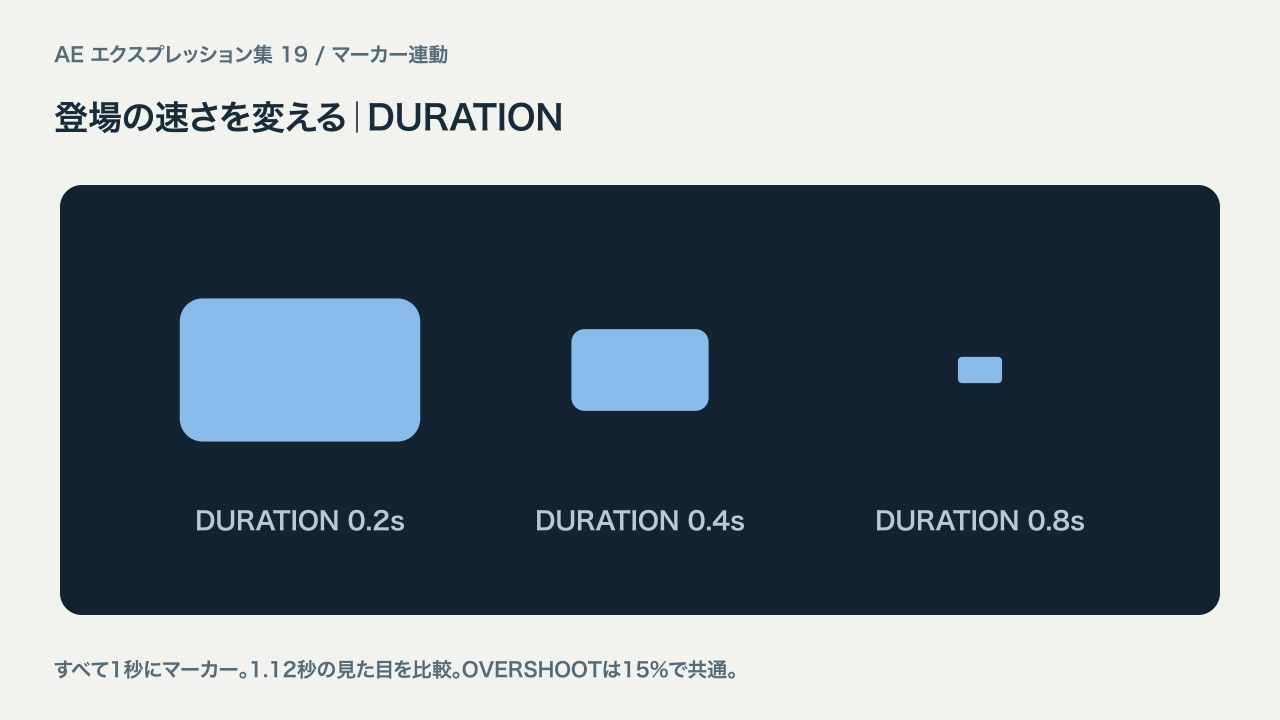
| DURATION | 印象 |
|---|---|
| 0.2 | 短く、きびきびした登場 |
| 0.4 | ポップな動きが分かりやすい基本値 |
| 0.8 | ゆっくり膨らむ登場 |
この式のDURATIONは独立したスライダーです。マーカーのダイアログにある「デュレーション」を変更しても動きの長さは変わりません。
OVERSHOOTで弾み方を変える
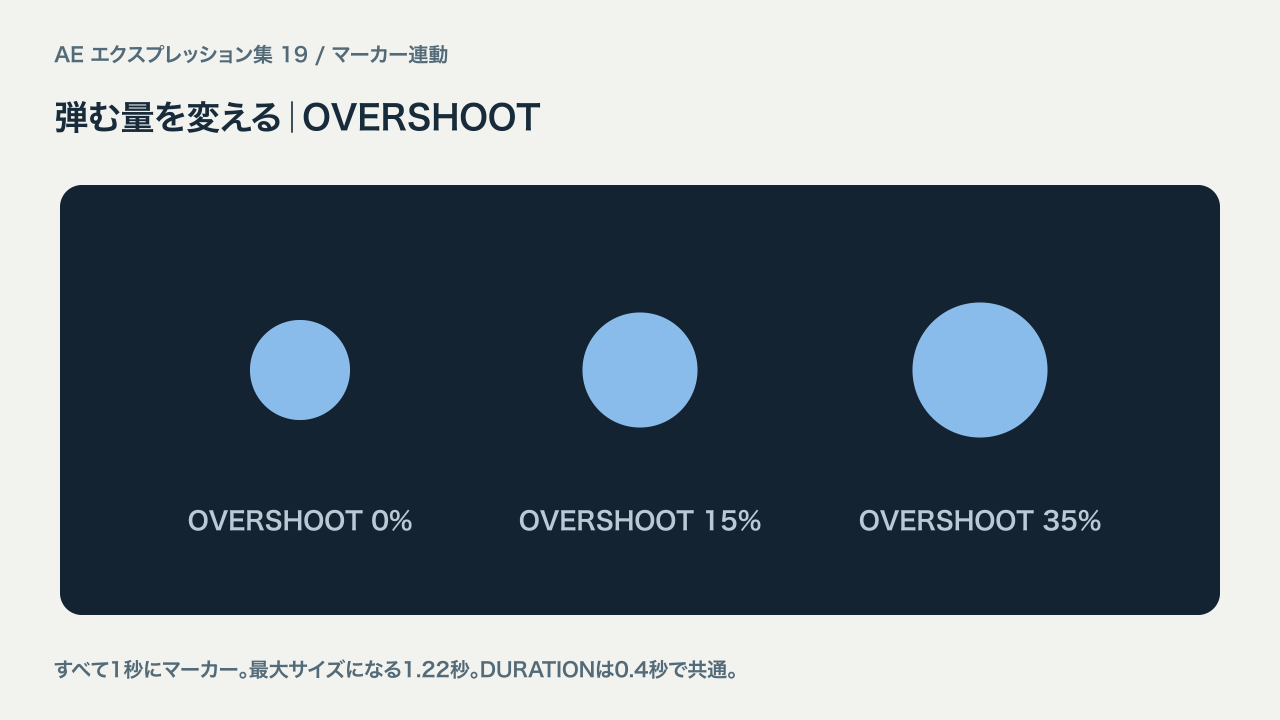
0なら拡大して止まり、値を上げるほど一度大きく膨らんで戻ります。これは最大サイズを1回越えるポップ動作です。何度も揺れながら減衰する慣性バウンスとは動きの作り方が異なります。
実践2:コメントで言葉が変わる吹き出し
説明動画のポイント表示や、キャラクターの短いせりふに使える作例です。マーカーを移動すればタイミング、コメントを書き換えれば言葉を変更できます。吹き出し本体と文字の両方が、同じコンポジションマーカーを読みます。
- 620×160px、角丸30pxの長方形シェイプを作り、名前を「BUBBLE」、位置を[800,370]にします。シェイプの中心とアンカーポイントを[0,0]に揃えます。
- BUBBLEに「DURATION」「OVERSHOOT」のスライダーを追加し、0.4、15にします。
- すべてのレイヤーの選択を解除します。現在時刻を0.6秒にしてマーカーを追加すると、コンポジションマーカーになります。
- そのマーカーをダブルクリックし、コメントに「こんにちは」と入力します。2.4秒に「ここがポイント」、4.2秒に「できました!」も追加します。
- BUBBLEの「トランスフォーム → スケール」へ、次のコンポジションマーカー用の式を貼り付けます。
var m = thisComp.marker;
var n = 0;
if (m.numKeys > 0) {
  n = m.nearestKey(time).index;
  if (m.key(n).time > time) n--;
}
var duration = Math.max(0.01, effect("DURATION")(1).value);
var over = Math.max(0, effect("OVERSHOOT")(1).value) / 100;
var f = 0;
if (n > 0) {
  var t = time - m.key(n).time;
  var peak = duration * 0.55;
  f = t < peak ? ease(t, 0, peak, 0, 1 + over) :
    ease(t, peak, duration, 1 + over, 1);
}
value * f;文字の登場用から変わったのは、先頭のthisLayer.markerがthisComp.markerになった点です。コンポジションの上部に置いた共通のマーカーを参照します。
- 新しいテキストレイヤーを作り、名前を「MESSAGE」にします。フォントサイズは42px、段落は中央揃え、アンカーポイントも文字中央にします。
- MESSAGEの親をBUBBLEに設定します。親を付けた後に、MESSAGEの位置を[0,0]、スケールを100%にします。
- MESSAGEの「テキスト → ソーステキスト」へ、次の式を貼り付けます。
- 必要なら吹き出しのしっぽを三角形のシェイプで作り、こちらもBUBBLEの子にします。配布版では本体の左下へ付けています。
var m = thisComp.marker;
var n = 0;
if (m.numKeys > 0) {
  n = m.nearestKey(time).index;
  if (m.key(n).time > time) n--;
}
n > 0 ? m.key(n).comment : "";
親のBUBBLEが拡大するので、MESSAGEにはスケールの式を重ねて入れません。文字は親の動きに合わせて拡大されます。配布版の顔はシェイプで作った飾りなので、手元のキャラクターへ置き換えても構いません。
| 時刻 | 表示するコメント |
|---|---|
| 最初のマーカーより前 | 空欄 |
| 0.6秒から | こんにちは |
| 2.4秒から | ここがポイント |
| 4.2秒から | できました! |
最後のコメントは、その後も表示し続けます。文字を消したいときは、後の時刻に空のコメントのマーカーを追加できます。ただし、この式では吹き出し本体は再度ポップして残ります。本体ごと消すには不透明度や退場用の制御を別に追加します。
今回の吹き出しは固定サイズです。長文を入れると枠をはみ出すため、短いせりふに使うか、サイズ・文字サイズを調整してください。文字量に合わせて背景も伸縮させたい場合は、sourceRectAtTime()と組み合わせられます。
マーカーを使うメリットと、向いている場面
動きの形を揃えたまま、合図のタイミングだけを何度も変える作業で便利です。解説動画の強調表示、音に合わせたポップ、せりふの切り替えなどに使えます。音の拍を自動検出する式ではないので、音楽に合わせる場合は自分で合図の位置へマーカーを置きます。
毎回違う動きにしたい、細かな曲線をグラフエディターで追い込みたい場合は、キーフレームの方が調整しやすい場面もあります。マーカー方式では、式で決めた同じ動きを繰り返し呼び出します。
つまずきやすいところ
| 症状 | 確認すること |
|---|---|
| 何も表示されない | 文字・吹き出しは最初のマーカーまで0%。再生位置とマーカーの種類を確認する |
| マーカーを置いても反応しない | thisLayer.markerなら対象レイヤー上、thisComp.markerならコンポジション上に置く |
| 次の言葉が早く表示される | nearestKey()だけで終えず、未来なら番号を戻す処理を含める |
| 動きが途中でやり直される | 次のマーカーへ到達すると新しい動きが始まる。間隔をDURATION以上にすると重なりにくい |
| 文字だけ二重に膨らむ | MESSAGEはBUBBLEを親にする。文字側へ同じスケール式を重ねない |
| マーカーの長さを変えても速度が変わらない | 今回の速度はDURATIONスライダーで決まる |
| レイヤー名・エフェクト名のエラー | DURATION・BOOST・OVERSHOOTを半角大文字で揃える |
動画下部のタイムラインは、合図を分かりやすく見せるための図です。配布版は最初の3つのマーカー位置を表示しています。実際の式は4つ目以降のマーカーにも反応します。
ほかの作例はAEエクスプレッション集から探せます。
作例のAEプロジェクトをダウンロード
丸のパルス、文字の登場、コメント連動の吹き出し、DURATION・OVERSHOOTの比較を収録しています。マーカーを移動したり、コメントを書き換えたりして試せます。
| 項目 | 内容 |
|---|---|
| ファイル | pas-markers-v1.0.zip/v1.0/86,626 bytes |
| 環境 | After Effects 26.5/JavaScript/8bpc/1280×720/30fps |
| 内容 | 編集可能なAEP、はじめに.txt、expressions.txt |
| フォント | Hiragino Sans W6。フォント本体は同梱しません。未導入なら手元のゴシックに置換してください |
| 素材・プラグイン | シェイプ・テキストのみ。外部素材・追加プラグイン不要 |
| 利用条件 | 学習・個人制作での利用と改変は可。商用利用は個別にご相談ください |









コメント