
コロラマは、素材の明るさなどを基準に、別の配色を割り当てるエフェクトです。白黒の模様から色のある背景を作ったり、文字の中で色を循環させたりできます。この記事では「模様を作る工程」と「色を決める工程」を分けて、動きを組み立てます。
この記事で使用したAEプロジェクトを無料ダウンロードできます。ダウンロードは記事の最後から。
コロラマはどこにある?
エフェクト → カラー補正 → コロラマから適用します。英語名はColoramaです。説明用に白黒素材を使っていますが、カラー画像にも適用できます。
| 今回の条件 | 内容 |
|---|---|
| 確認環境 | After Effects 26.5/8bpc/2D |
| 表示用コンポ | 1280×720/30fps/6秒。掲載動画は960×540へ軽量化、音声なし。 |
| 素材 | 基本比較は560×360の段階的なグレー。応用はフラクタルノイズ、グラデーションを加えたPAS文字。模様・文字・背景を分けて作成。 |
| 座標の基準 | 表の中心位置やポイントは、エフェクトを適用した素材レイヤー内の座標。表示画面の座標とは区別する。 |
仕組み:明るさの値に色を割り当てる
まず、左から黒・グレー・白へ変わる素材を用意します。コロラマでは、その値に応じて出力パレットの色を割り当てます。元の素材が同じでも、パレットを変えると配色が変わります。
色相サイクルのような一周するパレットでは、暗い部分から明るい部分へ色が巡り、両端が似た色になることがあります。「暗いほど必ず暗い色になる」とは限りません。明るさの分布と、割り当てる色の位置を分けて見るのがポイントです。
| 共通設定 | 値 |
|---|---|
| 入力フェーズ:フェーズを取得 | 強度 |
| 変更 | すべて |
| アルファを変更 | OFF |
| 項目 | 今回の設定 |
|---|---|
| フェーズシフト(°) | 0秒:0 → 6秒:360 |
| サイクル反復 | 1 |
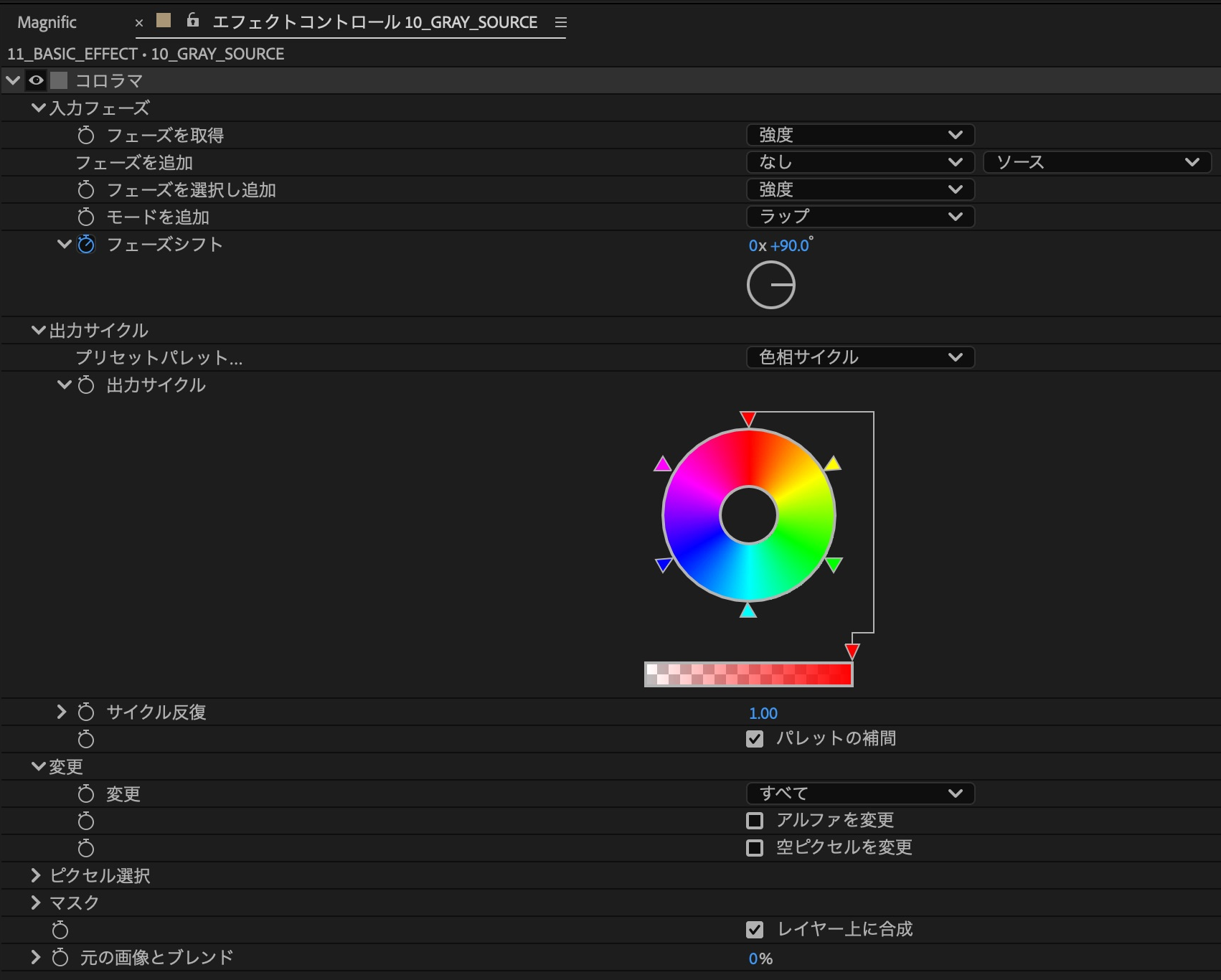
基本比較のパレットは色相サイクル、パレットの補間はON、アルファを変更はOFFです。別レイヤーからのフェーズ加算やマスクは使いません。
- 560×360のコンポに黒から白までのグレーを並べます。写真や複雑な模様よりも、明るさと色の対応を追いやすい素材です。
- 素材へコロラマを適用し、入力フェーズの「フェーズを取得」を「強度」にします。出力サイクルで色相サイクルのパレットを選びます。
- サイクル反復を1、パレットの補間をONにし、フェーズシフトを0にします。まず静止した状態で、各グレーに割り当たる色を確認します。
- フェーズシフトへ0秒0°、6秒360°のキーを作ります。配布版では一定の速さで色が巡るよう、リニア補間を使っています。

主要パラメーターを比較する
出力パレット:同じ明暗を別の配色へ
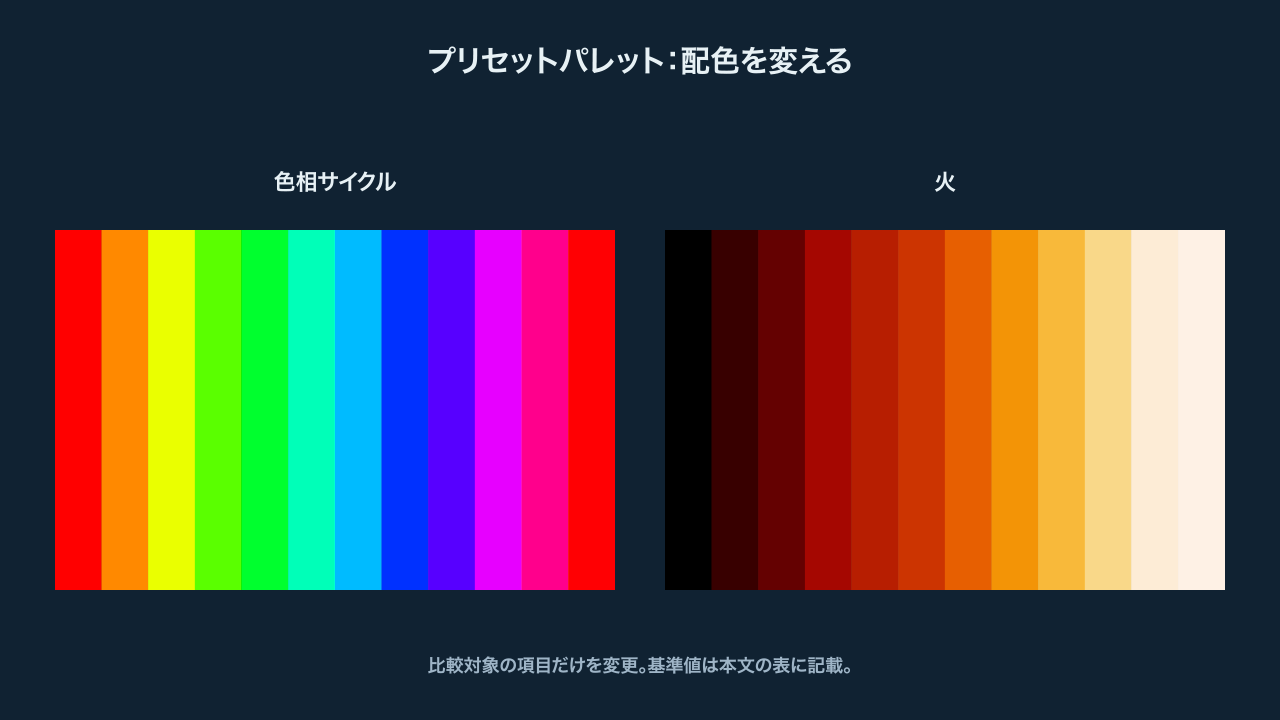
色相サイクルでは多彩な色の変化、火では黒・赤・黄系の変化が見えます。「火」は配色のプリセット名で、この設定だけで炎の形や動きが生成されるわけではありません。まず既存パレットで仕組みをつかみ、必要に応じて出力サイクルの色を調整します。
サイクル反復:色の並びを繰り返す
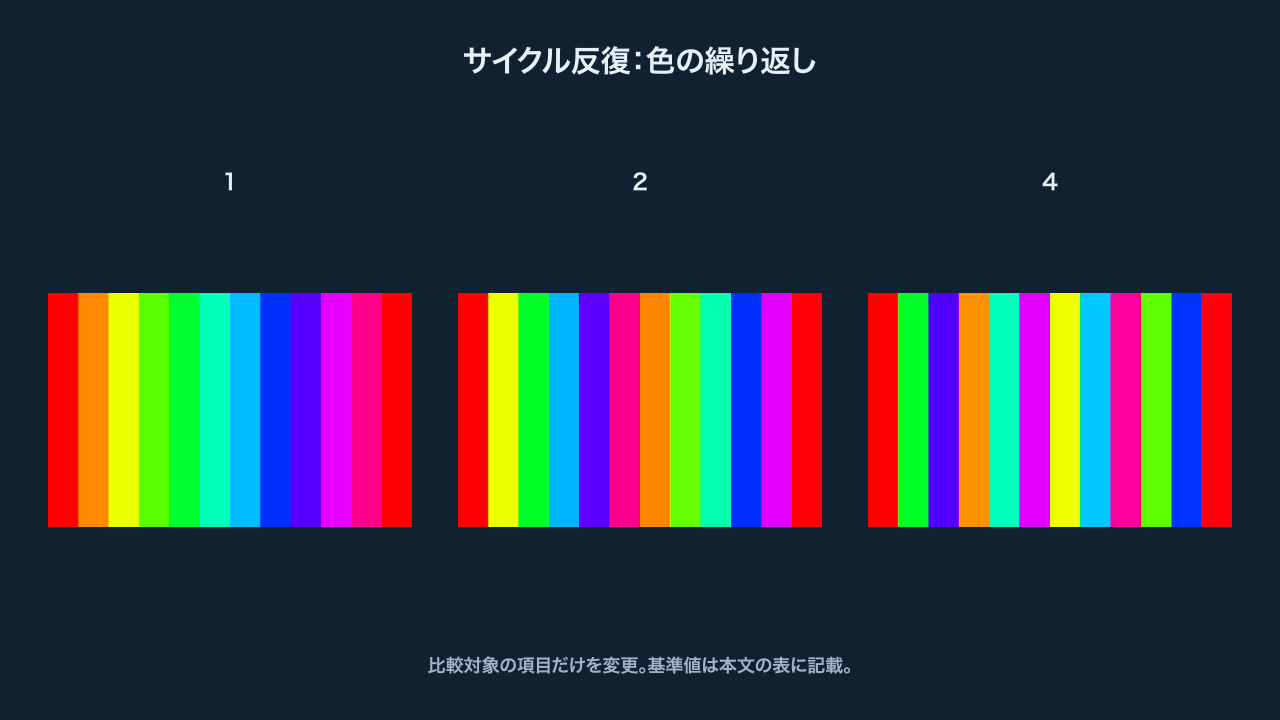
反復を増やすと、同じグラデーション内に色の帯が増えます。模様の細かさを変える前に配色の密度を調整できるため、文字の内側や大きな背景に応用できます。
パレットの補間:滑らかな変化と色の段差
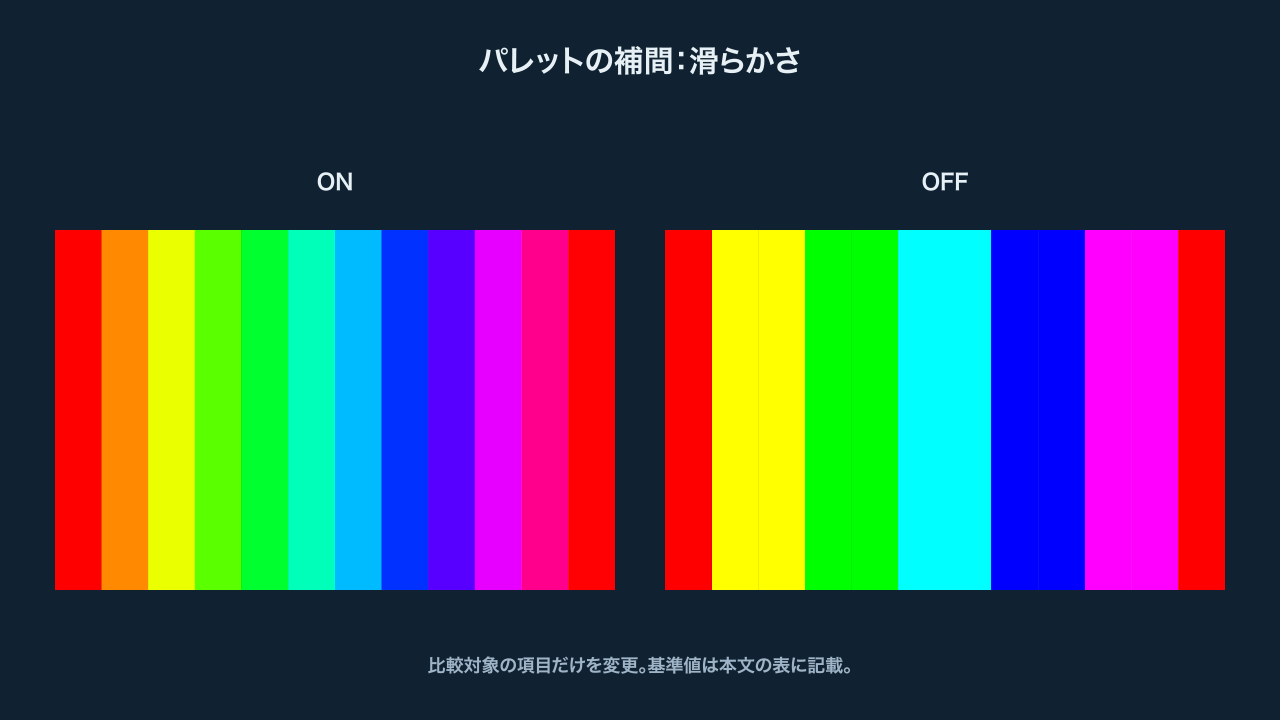
ONでは隣の色へ滑らかにつながり、OFFでは色の境目がはっきりします。柔らかな色移りと、色数を絞ったグラフィック風の見え方を比べて選びます。
入力と出力パレット、フェーズシフト、反復と補間の仕組みは、Adobe公式のコロラマ解説で確認できます。以下では、実際の素材を使って模様と配色の動きを分けます。
応用1:模様と色を別々に動かす抽象背景
出力パレットは深海、サイクル反復は1、パレットの補間はONです。以下は「両方動く」パネルのコロラマ設定です。
| 項目 | 今回の設定 |
|---|---|
| フェーズシフト(°) | 0秒:0 → 6秒:360 |
| サイクル反復 | 1 |
| フラクタルノイズの設定 | 値 |
|---|---|
| 種類/タイプ | Basic/Soft Linear |
| コントラスト/明るさ | 150/−10 |
| スケール/複雑度 | 180/4 |
| ランダムシード | 7 |
| 模様を動かす場合の展開 | 0秒:0° → 6秒:180° |
| 模様を固定する場合の展開 | 0°で固定 |
フラクタルノイズが明暗の模様を作り、コロラマがその模様に配色を与えます。両方を同時に調整する前に、一方を止めて見ると、それぞれが何を変えているかが分かります。
| 比較する動き | フラクタルノイズの展開 | コロラマのフェーズシフト |
|---|---|---|
| 模様だけ動く | 動かす | 固定する |
| 色だけ動く | 固定する | 動かす |
| 両方動く | 動かす | 動かす |
- 平面レイヤーにフラクタルノイズを適用し、大きさ・コントラスト・明るさで白黒の模様を作ります。
- フラクタルノイズの後にコロラマを適用し、出力パレットを深海にします。エフェクトの順番は模様を作る処理が先です。
- まずフェーズシフトを固定し、フラクタルノイズの展開だけを動かします。色がついた模様自体が変形する様子を確認します。
- 次に展開を固定し、フェーズシフトだけを動かします。形の配置が変わらず、色が巡る様子を確認します。
- 両方を動かして完成形を作ります。文字を重ねる背景なら、文字の読める色と動きの速さへ調整します。
素材の明るさが一部の範囲に偏ると、パレットの一部の色ばかりが見えます。使いたい色が出ない場合は、パレットだけでなく、前段のノイズの明るさとコントラストも確認してください。
フラクタルノイズ:霧と動く背景を作る基本設定 / AEエフェクト辞典
応用2:文字の中を色が巡るタイトル
| 項目 | 今回の設定 |
|---|---|
| フェーズシフト(°) | 0秒:0 → 6秒:360 |
| サイクル反復 | 2 |
入力の「フェーズを取得」は強度、変更はすべて、アルファを変更はOFF。左はパレットの補間ON、右はOFFです。
- 透明なコンポにPAS文字を配置します。文字の周囲の透明部分は残したまま、文字内へ黒から白のグラデーションを加えます。
- グラデーションの後にコロラマを適用し、色相サイクルを選びます。アルファを変更はOFFにします。
- サイクル反復で文字内の色の帯の数を決め、フェーズシフトへ上表のキーを作ります。
- 同じ設定を複製してパレットの補間だけをOFFにし、滑らかな色移りと明確な色帯を比較します。
- 文字を差し替えたら、グラデーションの始点・終点を文字幅に合わせます。細いフォントでは色の変化が見えにくいので、太さも調整します。
白一色の文字に適用すると、文字の中が同じ色へまとまりやすくなります。文字内で色を変化させたい場合は、先にグラデーションなどで明るさの違いを作ると調整しやすくなります。
色かぶり補正・トライトーンとの使い分け
| エフェクト | 試しやすい用途 |
|---|---|
| 色かぶり補正(Tint) | 暗部と明部の2色を決めて、その間の色で素材をまとめる。 |
| トライトーン(Tritone) | 暗部・中間調・明部の3色で配色を作る。 |
| コロラマ(Colorama) | 複数色の並び、反復、色の循環を組み合わせる。 |
2色や3色で配色が決まる場合は、設定の少ない色かぶり補正やトライトーンが扱いやすい選択肢です。色を何度も巡らせたい、明暗に対して複雑な配色を作りたい場合は、コロラマのパレットとフェーズシフトを使います。
困ったときの確認ポイント
| 症状 | 確認すること |
|---|---|
| 文字全体が一色になる | 元の文字に明るさの違いがあるか。必要ならコロラマより前にグラデーションを加える。 |
| パレットの一部の色しか出ない | 元素材の明るさが偏っていないか。前段のコントラストや明るさを調整する。 |
| 模様を動かしたいのに色しか変わらない | コロラマのフェーズシフトは色の対応を変える。模様の形は前段のノイズなどで動かす。 |
| 文字の縁が粗くなる | アルファを変更がONになっていないか。今回の文字作例ではOFF。 |
| 色の帯が細かすぎる | サイクル反復を減らす。元素材のグラデーション幅やコントラストも確認する。 |
| 色の境目が意図せずはっきりする | パレットの補間を確認。滑らかにつなぐ場合はON。 |
作例プロジェクトをダウンロード
明暗と配色の基本比較、パレット・反復・補間の比較、模様と色の動きを分けた背景、文字の内側で色が巡るタイトルを収録しています。 各コンポを開き、文字・配色・エフェクトの設定を編集できます。
v1.0/容量 117KB/確認:After Effects 26.5。編集可能なAEPと「はじめに.txt」を収録。外部素材・追加プラグイン不要。ヒラギノ角ゴW6を使用し、フォント本体は含みません。環境にない場合はお手持ちのフォントに置き換え、文字幅を確認してください。
利用条件:学習・個人制作での利用と改変は可。商用利用は個別にご相談ください。









コメント