
CC Lensは、レンズを通したような歪みを文字や図形に加えるエフェクトです。中心・大きさ・歪みの強さを動かすと、魚眼風のポスターや、レンズが広がるロゴ登場を作れます。まずグリッドを使い、元の形がどのように変わるかを見てみましょう。
この記事で使用したAEプロジェクトを無料ダウンロードできます。ダウンロードは記事の最後から。
CC Lensはどこにある?
エフェクト → ディストーション → CC Lensから適用します。AEに付属するCycoreのエフェクトです。名前の似たレンズ補正用エフェクトとは、項目や用途が異なります。
| 今回の条件 | 内容 |
|---|---|
| 確認環境 | After Effects 26.5/8bpc/2D |
| 表示用コンポ | 1280×720/30fps/6秒。掲載動画は960×540へ軽量化、音声なし。 |
| 素材 | 基本比較は560×360のグリッドとPAS文字。応用は1280×720の文字・シェイプをまとめたコンポ。応用素材は説明画面内に75%で配置。 |
| 座標の基準 | 表の中心位置やポイントは、エフェクトを適用した素材レイヤー内の座標。表示画面の座標とは区別する。 |
基本設定:3項目の役割をつかむ
| 項目 | 今回の設定 |
|---|---|
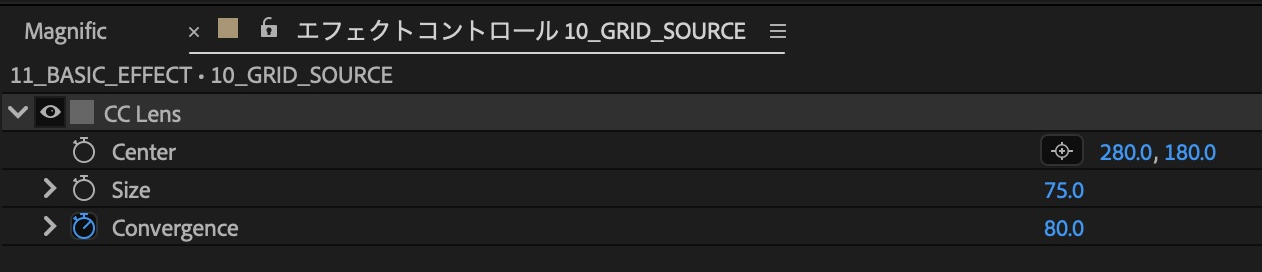
| Center:中心位置 | 280, 180 |
| Size:レンズの大きさ | 75 |
| Convergence:歪みの強さ | 0秒:0 → 1.5秒:80 → 3秒:0 → 4.5秒:−60 → 6秒:0 |
- 560×360のコンポに背景・グリッド・文字を作り、比較用の素材にします。直線があると歪みを見分けやすくなります。
- 素材を別のコンポへ配置し、その素材レイヤーにCC Lensを適用します。
- CenterとSizeを上表の値に合わせます。Centerは素材内の座標です。
- Convergenceへ上表のキーを置きます。配布版ではキーの前後にイーズを付け、向きが切り替わるところを滑らかにしています。
SizeとConvergenceは役割が異なります。まずConvergenceで歪み方を決め、その状態でSizeを変えると、大きさと変形量の関係を追いやすくなります。各項目の定義はCycore公式のCC Lens解説で確認できます。

主要パラメーターを比較する
Size:レンズの大きさ
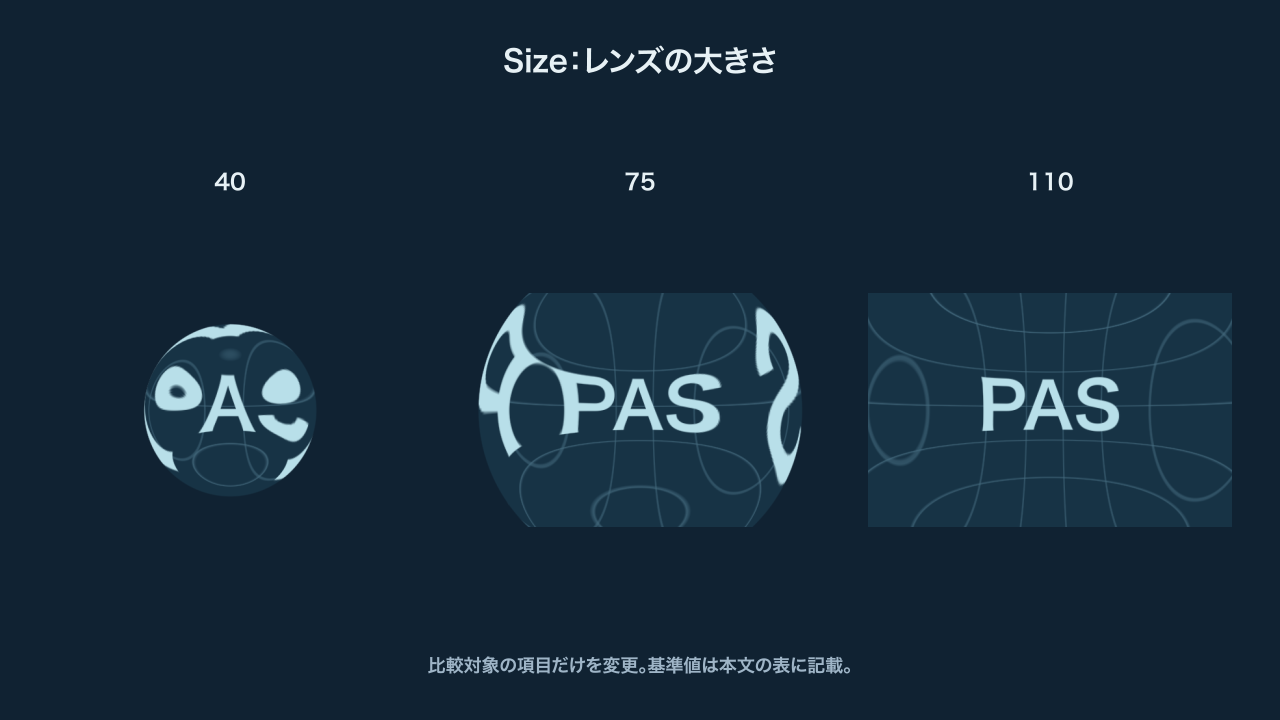
レンズを小さくすると、画面の一部へ変化が集まります。大きくすると、広い範囲の見え方が変わります。素材の表示倍率を変える操作とは異なるため、文字の大きさだけでなく外周の形も見ながら合わせます。
Convergence:歪みの向きと強さ
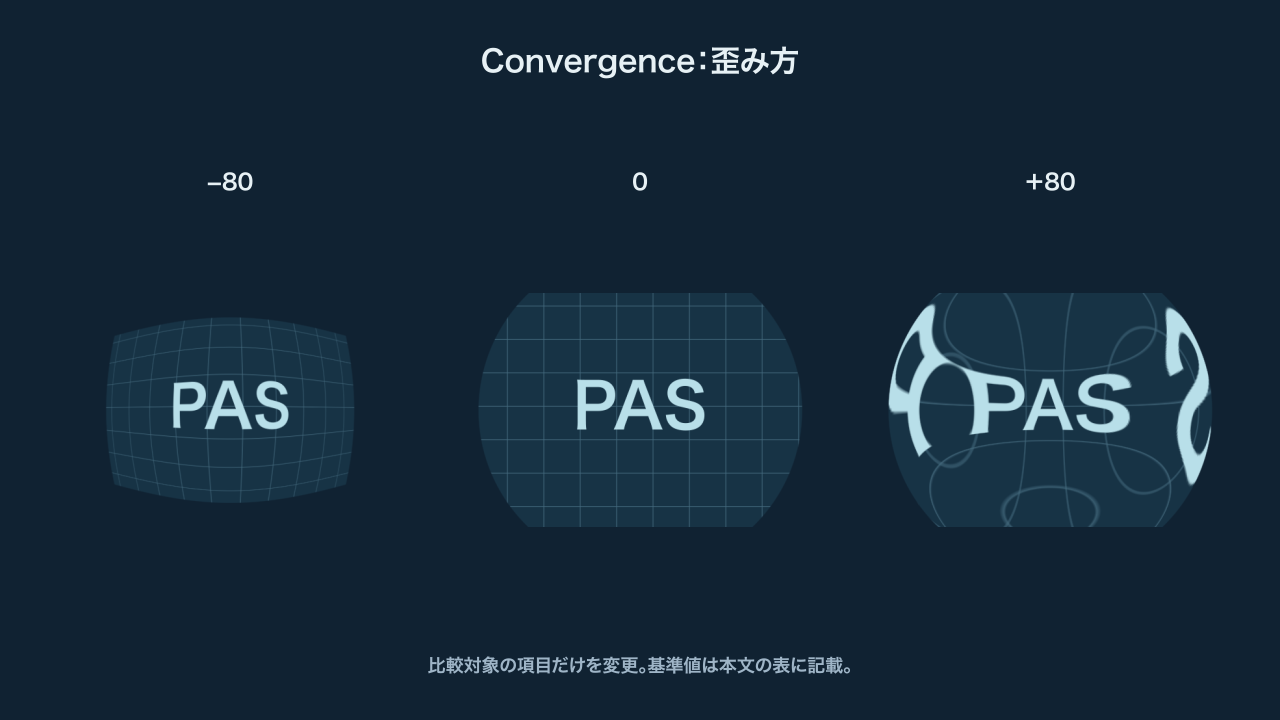
正負を変えると歪み方が反転します。0の状態を基準に並べると、どこが押し広げられ、どこが寄せられるかが分かります。数値を大きくすると文字が読みにくくなるため、完成時に読ませたいロゴは最後に0へ戻す方法が使えます。
Center:変形の中心位置
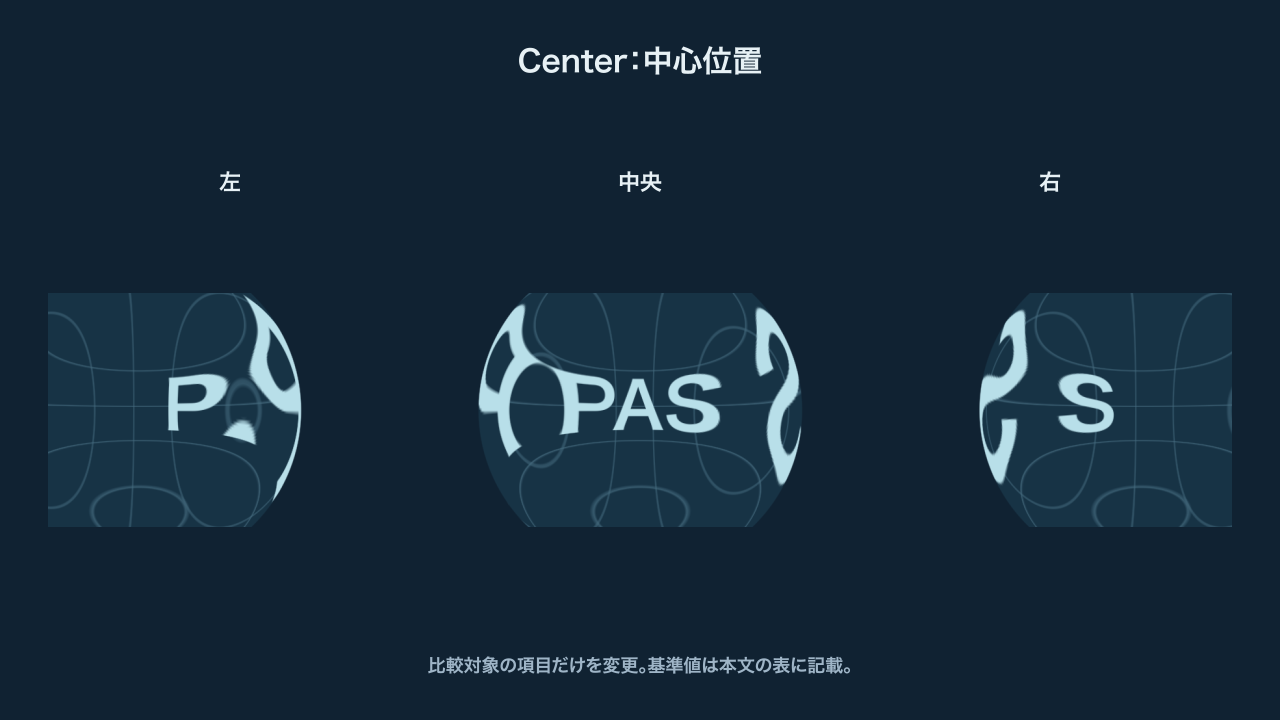
変形する中心を動かすと、同じ強さでも印象が変わります。文字そのものを移動せず、Centerだけを通過させると、レンズが画面上を横切るような動きを作れます。
バルジとの違いと使い分け
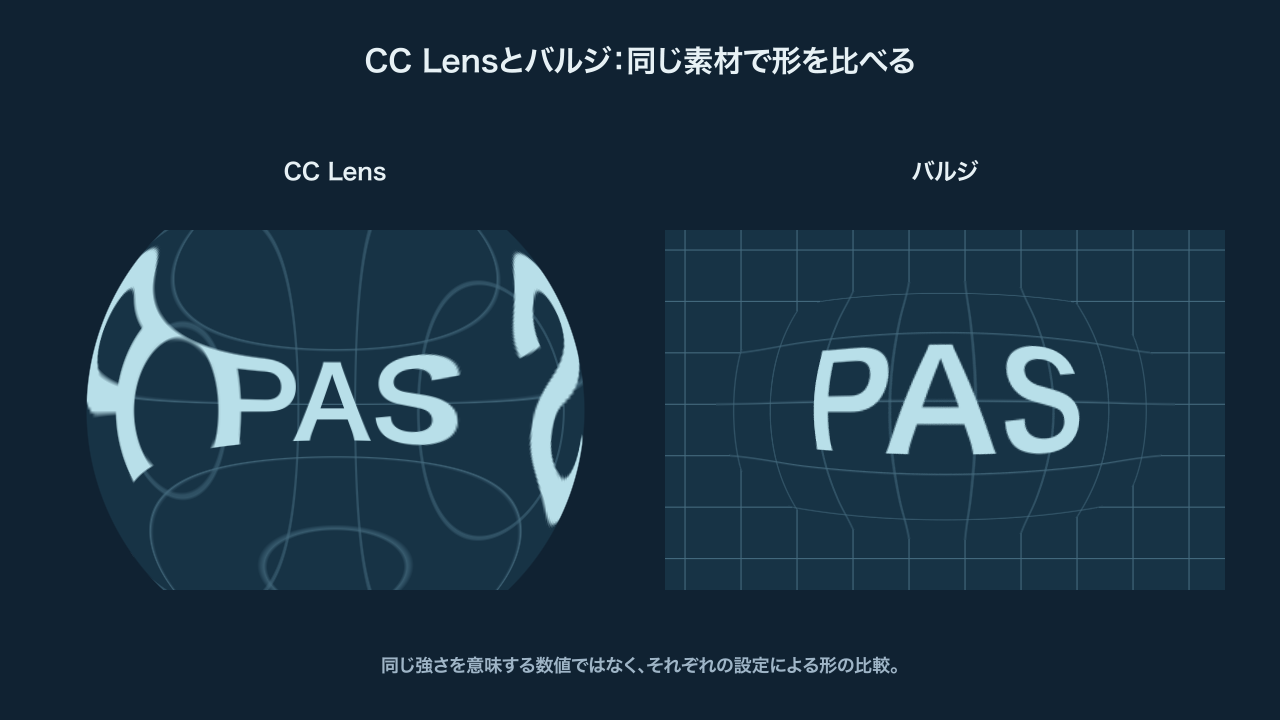
| 選びたい操作 | 試し始めるエフェクト |
|---|---|
| 中心・大きさ・歪みを動かし、レンズ風の画面変形を作る | CC Lens |
| 横と縦の半径を分けて、膨らませる範囲や形を調整する | バルジ |
どちらも膨らんだような見え方を作れますが、調整項目と変形結果は一致しません。CC LensのSizeをバルジの半径へ、そのまま置き換えることはできません。同じ素材で、欲しい輪郭や文字の読め方を比べて選びます。
応用1:レンズが横切るタイポグラフィポスター
| 項目 | 今回の設定 |
|---|---|
| Center | 0秒:360, 360 → 3秒:920, 360 → 6秒:360, 360 |
| Size | 100 |
| Convergence | 45 |
- 1280×720のコンポに、文字と図形を組んだポスターを作ります。文字・背景・図形を同じコンポにまとめると、レンズを通したように一緒に変形します。
- そのコンポを表示用コンポへ配置し、CC Lensを適用します。今回の説明画面では素材を75%で配置しています。
- SizeとConvergenceを上表の値に設定し、Centerへ3つのキーを作ります。エフェクトの座標は、75%表示後の画面ではなく1280×720の元素材を基準に入力します。
- レンズが文字を通過する瞬間を確認します。読める時間を残したいときは、Convergenceを小さくするか、Centerの通過速度を調整します。
応用2:レンズが広がり、ロゴが現れる
| 項目 | 今回の設定 |
|---|---|
| Center | 640, 360 |
| Size | 0秒:0 → 1.5秒:65 → 4.5秒:180 → 6秒:180 |
| Convergence | 0秒:100 → 1.5秒:100 → 4.5秒:0 → 6秒:0 |
- ロゴと周囲の図形を1280×720のコンポにまとめ、CC Lensを適用します。表示用コンポの背景は別レイヤーにします。
- Centerをロゴの中心付近へ置き、Sizeを0から広げるキーを作ります。
- 広がり始めはConvergenceを強めに設定します。最後に0へ戻し、ロゴが歪まずに読める状態を作ります。
- SizeとConvergenceのキーにイーズを付けます。登場後には静止する時間を残し、ロゴを認識できるかを確認します。
登場に使う場合は、途中の変形だけでなく、最初と最後の状態も確認します。強い歪みでは外周の模様が反復したり、文字の一部が大きく引き伸ばされたりします。今回の動きを別のロゴへ置き換えるときは、そのロゴの幅と余白に合わせてSizeを調整してください。
困ったときの確認ポイント
| 症状 | 確認すること |
|---|---|
| 思った位置が歪まない | Centerが、エフェクトをかけた素材レイヤー内の座標になっているか。 |
| 全体が複雑に崩れる | Convergenceを小さくし、SizeとCenterを一つずつ変える。 |
| 文字が読めない | 変形量を下げる。登場演出なら最後にConvergenceを0へ戻し、静止時間を作る。 |
| 背景まで歪む | 背景を含めて変形する構成かを確認。固定したい背景は表示用コンポ側へ分ける。 |
| バルジと同じ形にならない | Size・Convergenceと、半径・高さは別の調整項目。数値の一致より輪郭と用途で合わせる。 |
作例プロジェクトをダウンロード
基本の適用前後、Size・Convergence・Centerの比較、バルジとの形の比較、動くポスター、レンズを使ったロゴ登場を収録しています。 各コンポを開き、文字・配色・エフェクトの設定を編集できます。
v1.0/容量 112KB/確認:After Effects 26.5。編集可能なAEPと「はじめに.txt」を収録。外部素材・追加プラグイン不要。ヒラギノ角ゴW6を使用し、フォント本体は含みません。環境にない場合はお手持ちのフォントに置き換え、文字幅を確認してください。
利用条件:学習・個人制作での利用と改変は可。商用利用は個別にご相談ください。









コメント