
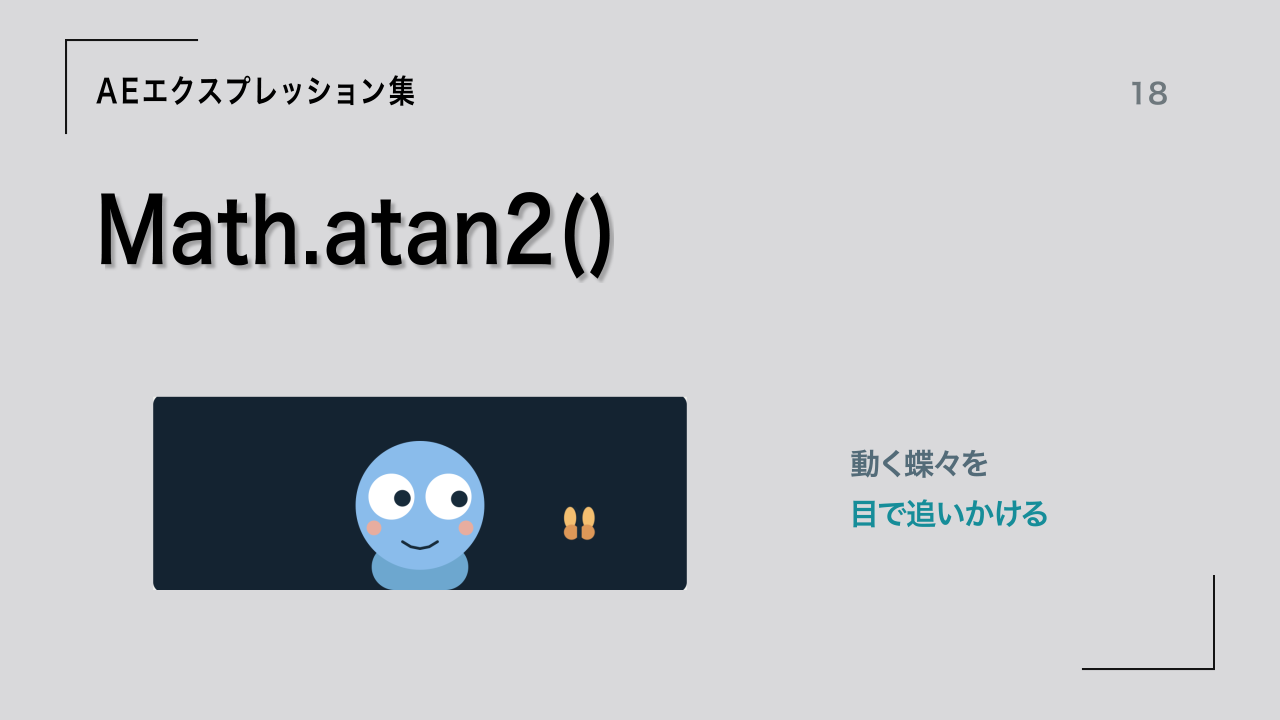
動くものを目で追うキャラクターや、目的地を指し続ける矢印。Math.atan2()を使うと、2つの位置の差から向きを計算できます。ターゲットの動きを変えても、追いかける側の回転や視線が自動でついてきます。
今回は、矢印で方向の計算を確認し、蝶々を目で追うキャラクターと、同じ目的地を指す複数の案内矢印へ応用します。
この記事で使用したAEプロジェクトを無料ダウンロードできます。ダウンロードは記事の最後から。
Math.atan2()で分かるのは「向き」
Math.atan2(dy, dx)は、横方向の差dxと縦方向の差dyから角度を返します。引数はY、Xの順番です。求めた角度はラジアンなので、AEの回転へ使うときはradiansToDegrees()で度に変換します。
| ターゲットの方向 | 角度の目安 | 画面での向き |
|---|---|---|
| 右 | 0° | 右向き |
| 下 | 90° | 時計回りに90° |
| 左 | 180°または−180° | 左向き |
| 上 | −90° | 反時計回りに90° |
AEの画面ではY座標が下へ向かって増えます。そのため、この作例では下向きが90°です。Math.atan(dy / dx)だけで求めると左右の区別やdxが0の扱いが必要になりますが、atan2()はXとYを別々に受け取り、四方向を区別できます。
準備:2D・親なしで、座標を揃える
作例はAfter Effects 26.5、JavaScriptエンジン、1280×720、30fps、6秒です。追いかける矢印と黒目は2D・親レイヤーなし・位置の次元分割なしで作ります。シェイプのグループ内の移動や回転も初期値に揃え、レイヤーのトランスフォームで配置します。
- 1280×720、30fps、6秒のコンポジションを作ります。
- 円形シェイプを作り、レイヤー名を「TARGET」にします。円の中心とアンカーポイントを揃えます。
- 右向きの矢印を作り、名前を「ARROW」にします。矢印中央へアンカーポイントを置き、位置を[640,400]、回転を0°にします。
- TARGETの位置へキーフレームを打ち、矢印のまわりを移動させます。矢印側の位置にはキーを打たなくても構いません。
- ARROWに「エフェクト → エクスプレッション制御 → スライダー制御」を追加し、名前を「OFFSET」、値を0にします。
- ARROWの「トランスフォーム → 回転」のストップウォッチをOption(WindowsはAlt)を押しながらクリックし、下の式を貼り付けます。
var target = thisComp.layer("TARGET");
var p = target.toComp(target.anchorPoint);
var origin = transform.position;
var dx = p[0] - origin[0];
var dy = p[1] - origin[1];
var offset = effect("OFFSET")(1).value;
length([dx, dy]) < 0.001 ? value :
radiansToDegrees(Math.atan2(dy, dx)) + offset;target.toComp(target.anchorPoint)は、ターゲットのアンカーポイントをコンポジション座標へ変換しています。自分側のtransform.positionは、今回の親なし2Dレイヤーでは同じコンポジション座標です。その差から方向を計算します。
最後の条件分岐は、2つの位置がほぼ同じになったときの処理です。方向を決められないときは、式を入れる前の回転値valueへ戻します。前のフレームの角度を記憶する処理ではありません。
矢印の素材が上向きなら、OFFSETを90にする
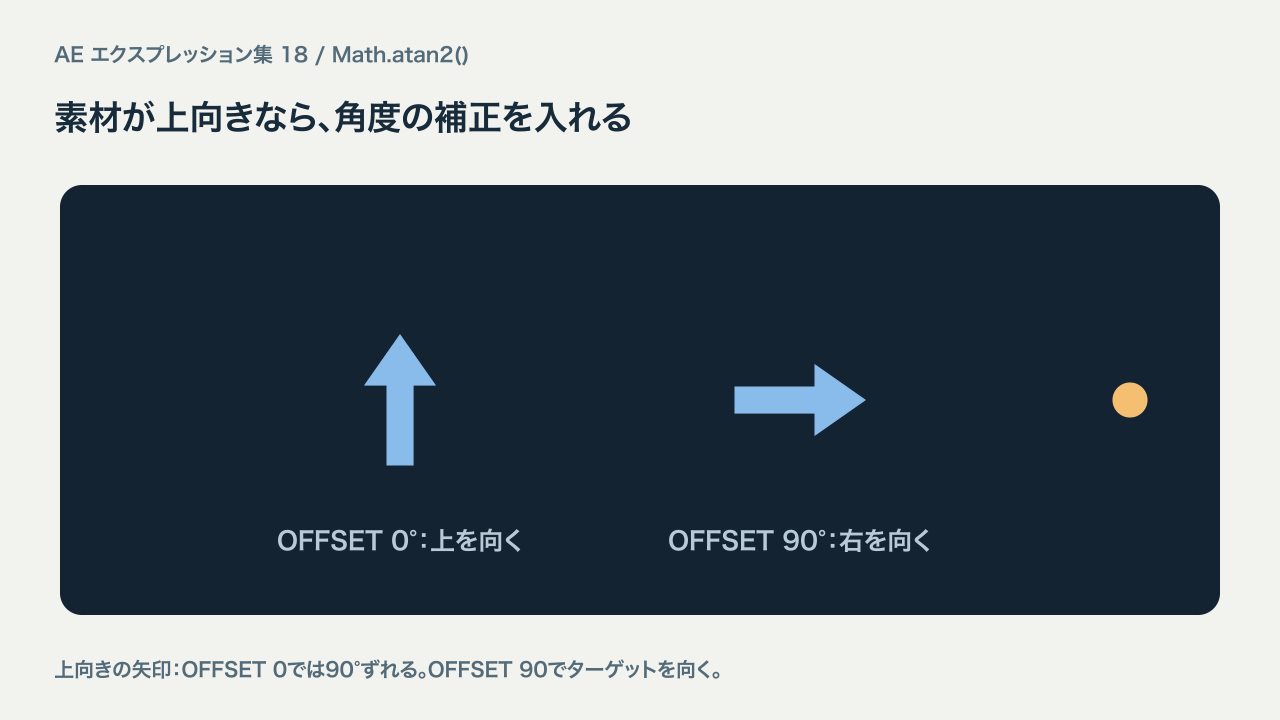
| 回転0°のときの素材の向き | OFFSET |
|---|---|
| 右向き | 0 |
| 上向き | 90 |
| 下向き | −90 |
| 左向き | 180 |
OFFSETは、計算した方向と素材の正面を合わせるための補正角度です。向きが90°ずれて見えたら、まず素材が回転0°でどちらを向いているか確認します。矢印の先端ではなく中央をアンカーにすると、その場で向きを変えやすくなります。
実践1:蝶々を目で追うキャラクター
丸い黒目は回転させても見た目が変わりません。そこで、atan2()で方向を求め、その方向へ黒目の位置をずらします。白目の中心を基準にし、移動距離に上限を付けます。
| 部品 | 設定 |
|---|---|
| 白目 | 直径100px。左[578,407]、右[702,407] |
| 黒目 | 直径36px。白目と同じ中心から開始 |
| 黒目のスケール・回転 | 100%・0° |
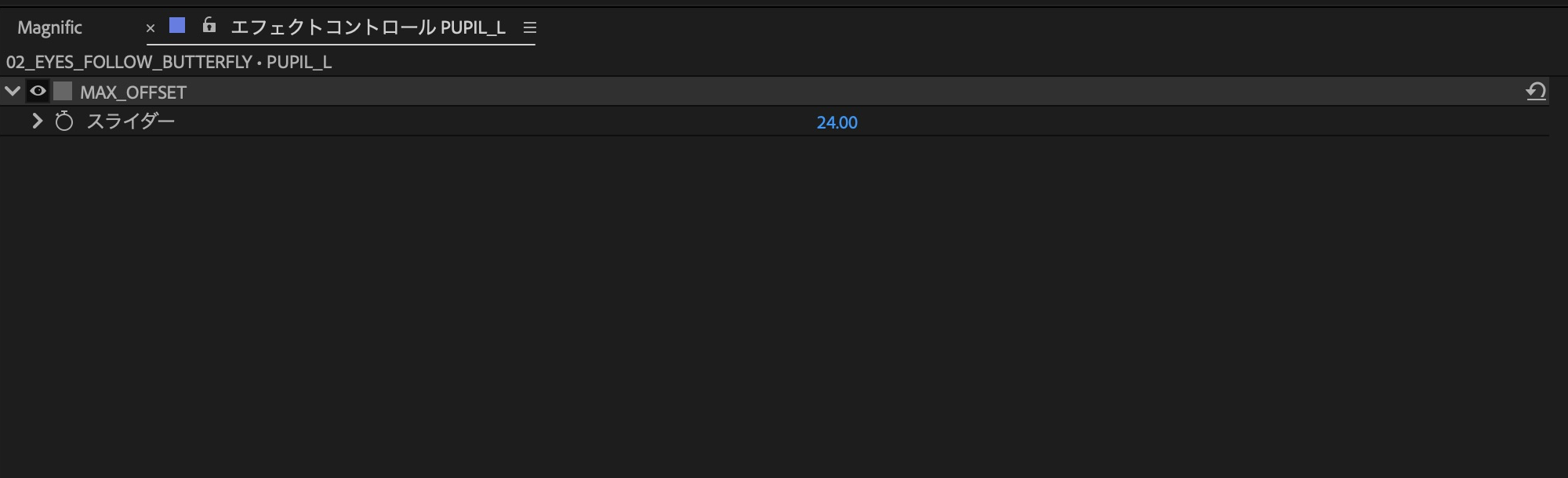
| MAX_OFFSET | 左右とも24px |
| ターゲット | レイヤー名「BUTTERFLY」。アンカーは蝶々の中心 |
| 構成 | すべて同一コンポ内。黒目は親なし2D |
- 顔の上に、白い円を2つ作って配置します。
- 白目の上に黒い円を2つ作り、名前を「PUPIL_L」「PUPIL_R」にします。楕円パスの位置とアンカーポイントを[0,0]に揃え、レイヤーの位置を白目の中心へ合わせます。
- 蝶々の絵を用意し、プリコンポーズしたレイヤー名を「BUTTERFLY」にします。配布版はシェイプだけで作った「10_BUTTERFLY」です。
- BUTTERFLYの位置を動かします。位置キーを使って、顔の右・左・上などへ移動させてください。
- 左右の黒目へスライダー制御を追加し、どちらも名前を「MAX_OFFSET」、値を24にします。
- 左右それぞれの黒目の「トランスフォーム → 位置」へ次の式を貼り付けます。白目や顔には貼り付けません。
var target = thisComp.layer("BUTTERFLY");
var p = target.toComp(target.anchorPoint);
var dx = p[0] - value[0];
var dy = p[1] - value[1];
var maxOffset = Math.max(0, effect("MAX_OFFSET")(1).value);
var distance = length([dx, dy]);
var r = Math.min(maxOffset, distance);
var a = Math.atan2(dy, dx);
distance < 0.001 ? value :
value + [Math.cos(a) * r, Math.sin(a) * r];valueは、式を適用する前の黒目の位置です。これを白目の中心として使っています。Math.cos(a)で横方向、Math.sin(a)で縦方向の成分を求め、移動量rを掛けて中心へ加えます。
左右の目は中心が違うため、それぞれ自分の中心から蝶々への方向を計算します。片方の黒目の位置をそのままもう片方へコピーする方式ではありません。
MAX_OFFSETで視線の強さを調整する
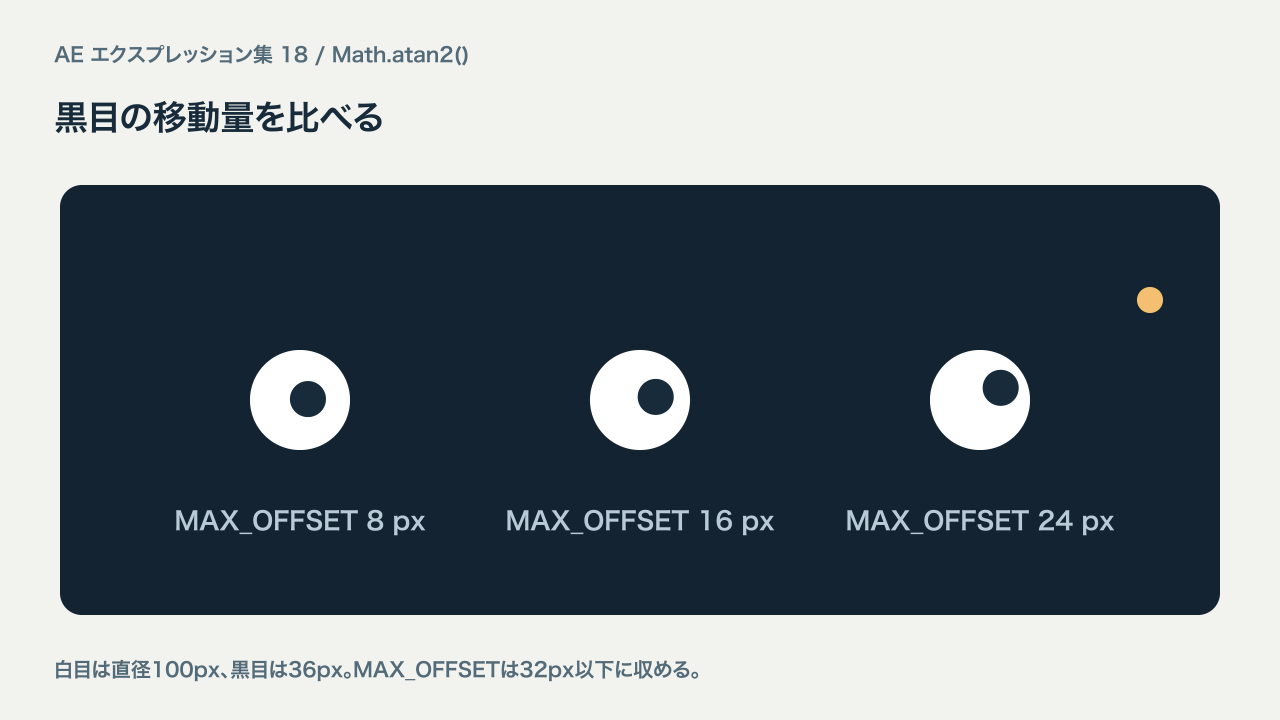
小さくすると控えめな視線、大きくすると目をしっかり動かす表情になります。この作例の白目の半径は50px、黒目は18pxなので、黒目が収まる上限は50−18=32pxです。少し余白を残して24pxにしています。白目や黒目のサイズを変えたら、この上限も見直してください。
式のMath.min(maxOffset, distance)によって、ターゲットが白目の中心へ近づいたときは、その距離まで移動量を小さくします。完全に同じ位置なら黒目を中心へ戻します。目の前を通過させると寄り目のような表情にもなるため、穏やかな視線にしたい場合は蝶々の通り道を顔の外側に置くと調整しやすくなります。
配布作例と同じ蝶々の動きを作る
配布版はBUTTERFLYの「位置」に次の式を入れています。6秒で左右を一周し、上下にはその間に2回ゆれます。視線の仕組みを試すための移動なので、好みの位置キーフレームに置き換えても黒目は追いかけます。
[640 + 400 * Math.cos(time * Math.PI / 3),
 360 + 125 * Math.sin(time * Math.PI * 2 / 3)];
羽ばたきは蝶々のプリコンポジション内で作っています。視線側が参照するのはプリコンポーズレイヤーのアンカーポイントなので、羽の形や色を変更しても同じ考え方で使えます。
実践2:複数の案内矢印で、同じ目的地を指す
- 基本例の右向きARROWを複製し、2行×3列に並べます。各レイヤーにOFFSET 0と回転の式を残します。
- 配布版の位置はXが350・640・930、Yが300・500。矢印のスケールは62%です。
- 参照先はすべて「TARGET」のままにします。各矢印の名前は自由に変えられます。
- TARGETを動かします。同じ式でも、自分の位置が違うので、それぞれ違う角度になります。
マップの目的地案内、施設の方向表示、ターゲットへ注目が集まる演出に使えます。矢印の配置を変更しても、角度を一つずつ打ち直す必要がありません。今回は上の矢印式をそのまま使い、図形の向きは右向きに統一しています。
黒目の移動だけなら、normalize()でも作れる
atan2()が便利なのは、方向を角度として使いたい場面です。黒目を一定距離ずらすだけなら、方向ベクトルを長さ1にするnormalize()を使う方法もあります。次の式は、今回の親なし2Dの黒目で同じ目的に使えます。
var p = thisComp.layer("BUTTERFLY").toComp(thisComp.layer("BUTTERFLY").anchorPoint);
var d = p - value;
var r = Math.max(0, effect("MAX_OFFSET")(1).value);
length(d) < 0.001 ? value : value + normalize(d) * Math.min(r, length(d));
回転へ入れる角度が欲しいならatan2()、方向へ一定距離進ませたいならnormalize()、という使い分けができます。今回atan2()とsin/cosを組み合わせたのは、矢印で求めた角度が視線の移動へも使えることを見せるためです。
つまずきやすいところ
| 症状 | 確認すること |
|---|---|
| 矢印の向きがおかしい | atan2()の引数はdy、dxの順。ラジアンをradiansToDegrees()で度に変換する |
| 向きが90°ずれる | 回転0°での素材の向きを確認し、OFFSETを調整する |
| 黒目が白目からはみ出す | MAX_OFFSETを白目の半径−黒目の半径以下にする。レイヤーのスケールも確認する |
| 黒目が顔と一緒に動かない | 今回の式は固定した白目の中心をvalueとして使う。白目だけを動かしても中心は追従しない |
| 親を付けると方向がずれる | 親付きPositionは親の座標系。今回の式の条件から外れるため、座標変換を追加する |
| 名前が見つからないというエラー | TARGET・BUTTERFLY・OFFSET・MAX_OFFSETを大文字や記号まで揃える |
| 180°付近で表示の数値が切り替わる | atan2()の角度範囲によるもの。180°と−180°は同じ向き。角度の平均化や遅延を追加するときは、この境界の扱いが別途必要 |
顔全体を移動・拡大したいときは、まず顔と蝶々を含む作例全体をプリコンポーズして、そのレイヤーを変形すると、内部の座標関係を保てます。顔だけを自由に動かすリグや3Dの目線は、今回の固定した2Dの式に追加の座標変換が必要です。
関連する動きは、AEエクスプレッション集から探せます。移動経路を作るpointOnPath()、座標を揃えるtoComp()・fromComp()、一定周期の移動を作るMath.sin()と組み合わせると、用途が広がります。
作例のAEプロジェクトをダウンロード
基本の矢印、蝶々を追うキャラクター、案内矢印、黒目の移動量と向きの補正の比較を収録しています。蝶々もAEのシェイプで編集できます。
| 項目 | 内容 |
|---|---|
| ファイル | pas-atan2-v1.0.zip/v1.0/78,911 bytes |
| 環境 | After Effects 26.5/JavaScript/8bpc/1280×720/30fps |
| 内容 | 編集可能なAEP、はじめに.txt、expressions.txt |
| フォント | Hiragino Sans W6。フォント本体は同梱しません。未導入なら手元のゴシックに置換してください |
| 素材・プラグイン | シェイプ・テキストのみ。外部素材・追加プラグイン不要 |
| 利用条件 | 学習・個人制作での利用と改変は可。商用利用は個別にご相談ください |









コメント