
CC Flo Motionは、2つのポイントを基準に、素材を吸い込む・押し出すように歪ませるエフェクトです。ロゴを一点へ引き寄せたり、色の帯が流れる背景を作ったりできます。まず片方のポイントだけを使い、変形の向きと量を確認しましょう。
この記事で使用したAEプロジェクトを無料ダウンロードできます。ダウンロードは記事の最後から。
CC Flo Motionはどこにある?
エフェクト → ディストーション → CC Flo Motionから適用します。AEに付属するCycoreのエフェクトです。Knot 1とKnot 2が変形の基準点で、それぞれのAmountを個別に調整できます。
| 今回の条件 | 内容 |
|---|---|
| 確認環境 | After Effects 26.5/8bpc/2D |
| 表示用コンポ | 1280×720/30fps/6秒。掲載動画は960×540へ軽量化、音声なし。 |
| 素材 | 基本比較は560×360のグリッドとPAS文字。応用は1280×720の文字・シェイプをまとめたコンポに適用し、説明画面内に72%で配置。 |
| 座標の基準 | 表の中心位置やポイントは、エフェクトを適用した素材レイヤー内の座標。表示画面の座標とは区別する。 |
基本設定:まず1つのポイントだけで変形する
| 項目 | 今回の設定 |
|---|---|
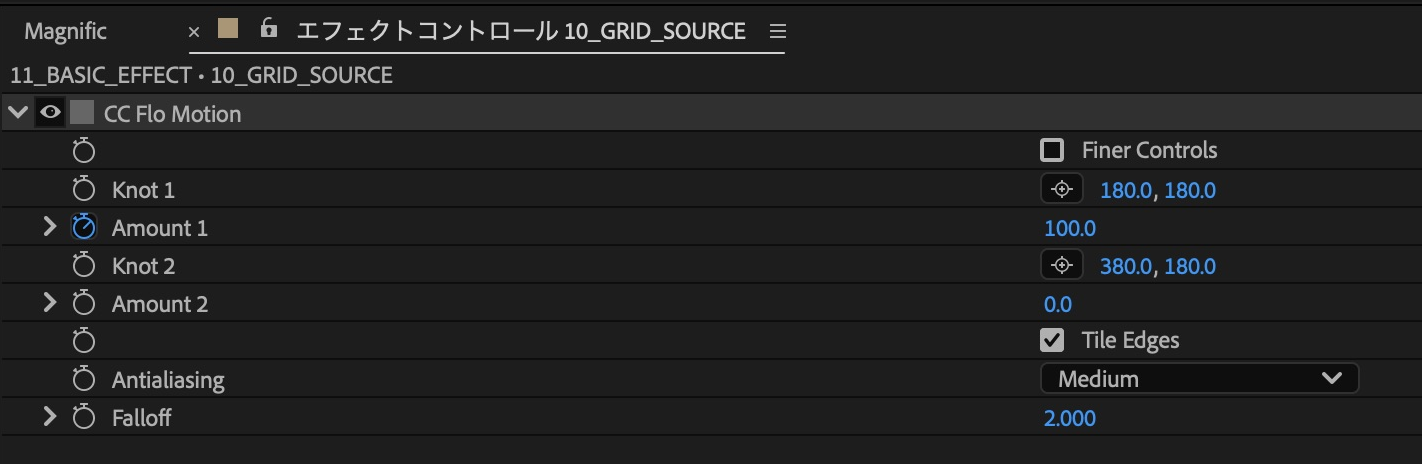
| Knot 1 | 180, 180 |
| Amount 1 | 0秒:0 → 1.5秒:100 → 3秒:0 → 4.5秒:−100 → 6秒:0 |
| Knot 2 | 380, 180 |
| Amount 2 | 0 |
| Falloff | 2 |
基本比較ではFiner ControlsをOFF、Tile EdgesをON、AntialiasingをMediumにしています。Amount 2が0なら、まずKnot 1とAmount 1の関係に集中できます。
- 560×360のコンポにグリッドと文字を作ります。線の間隔や文字の形が変わるので、変形の向きを追いやすい素材です。
- 別のコンポへ素材を配置し、CC Flo Motionを適用します。
- Knot 1とKnot 2を上表の位置へ置き、Amount 2を0にします。
- Amount 1へ上表のキーを作ります。正と負の値を交互に入れ、0へ戻ったときの形と比較します。

主要パラメーターを比較する
Amount:吸い込む・押し出す
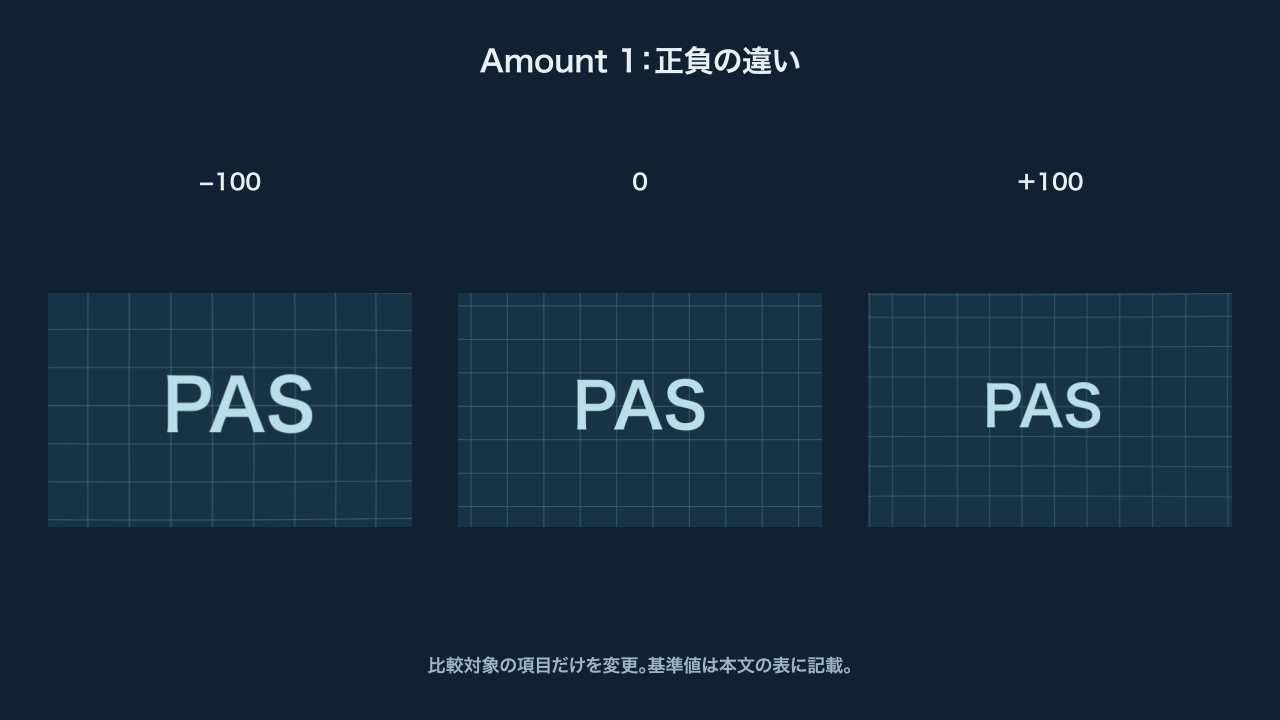
正の値はポイントへ引き込むように、負の値はポイントから押し出すように見えます。強い値では形が大きく変わるため、最初は0の周辺から調整します。これは画像の変形で、素材を物理的に流すシミュレーションではありません。
Falloff:変形の集中の仕方
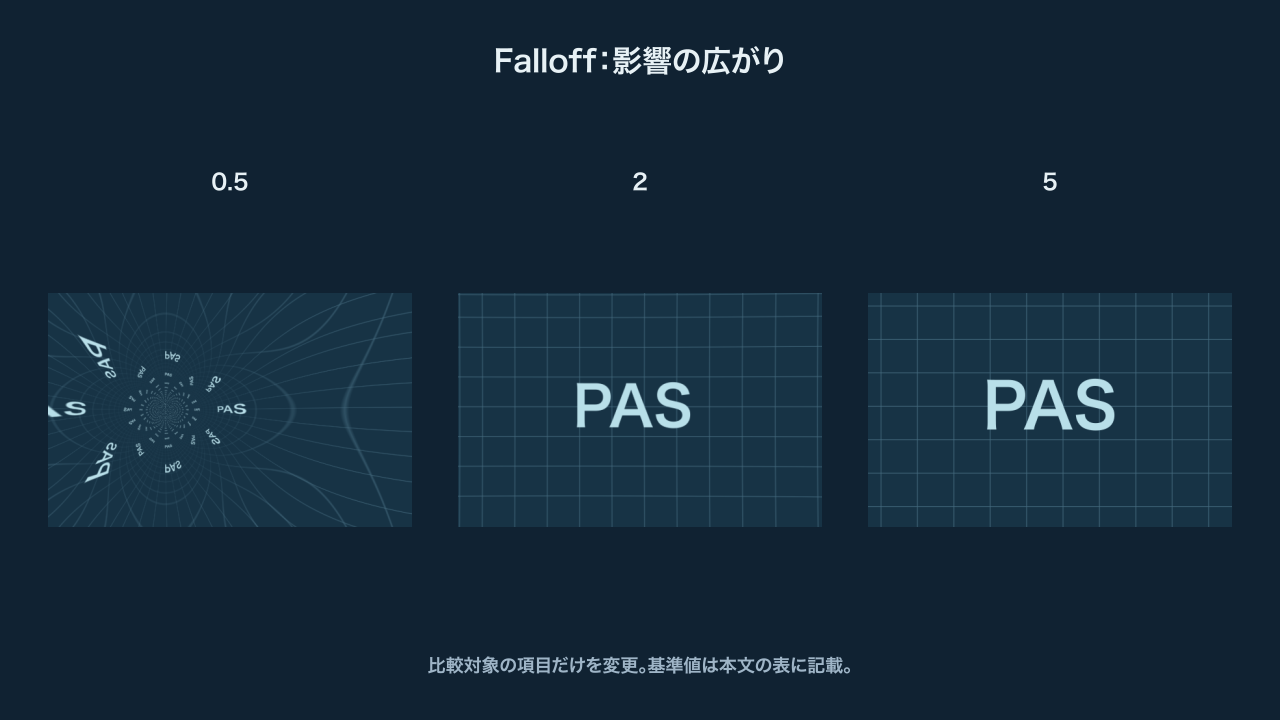
Falloffを小さくすると、ポイント付近に集中した変形が現れます。Tile Edgesを使っている場合は、反復する模様の見え方も変わります。Amountを固定したままFalloffを比べると、強さとは別の調整だと分かります。
Finer Controls:Amountを細かく合わせる
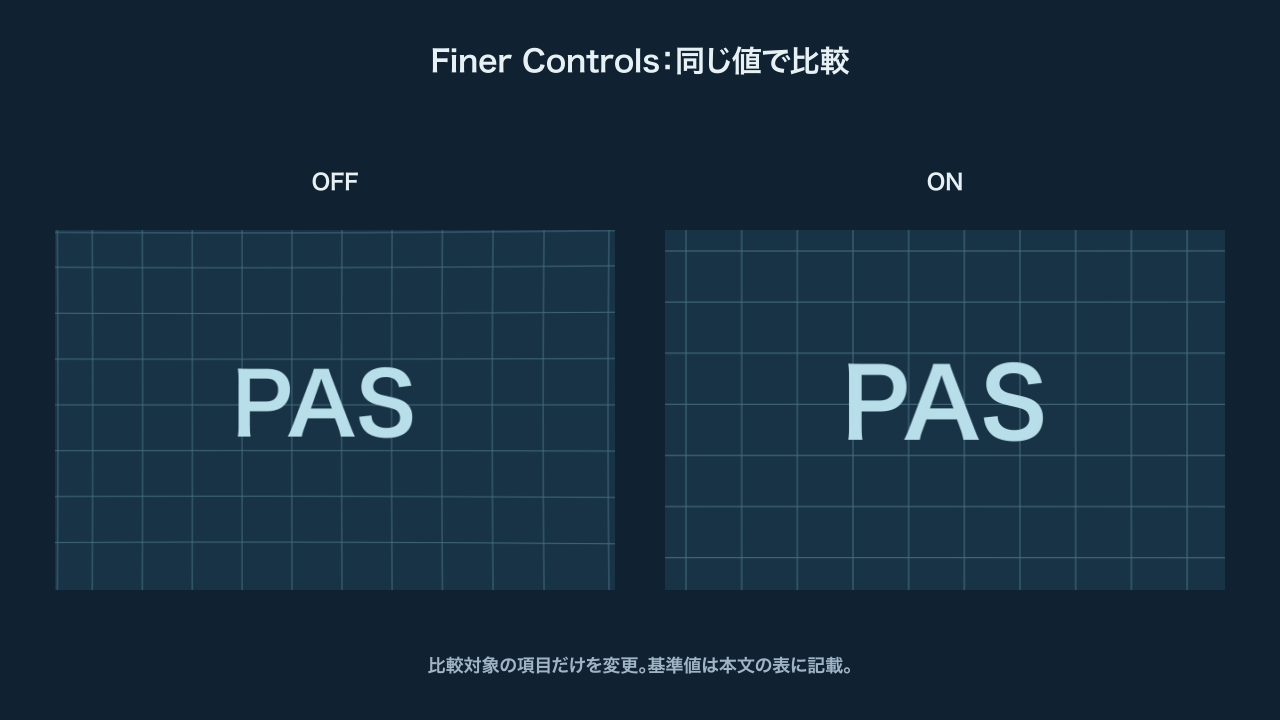
Finer ControlsをONにすると、同じ変形に必要なAmountの数値が20倍になります。OFFの1に相当するのは、ONの20です。ONにしただけで強くなる設定ではありません。微妙な変形を合わせたいときに使い、切り替え後はAmountの値も見直します。
Knot・Amount・FalloffとFiner Controlsの定義は、Cycore公式のCC Flo Motion解説で確認できます。
タービュレントディスプレイスとの使い分け
| 作りたい動き | 選び方 |
|---|---|
| 特定の位置へ引き寄せる・押し出す | CC Flo MotionのKnotで変形の起点を決める。 |
| 2か所の作用を組み合わせ、帯や模様を流す | CC Flo Motionで2つのKnotとAmountを動かす。 |
| 輪郭全体へ不規則な揺らぎを加える | タービュレントディスプレイスの量・サイズ・展開を調整する。 |
吸い込む場所を決めたいときはCC Flo Motionが試しやすく、文字の輪郭に細かな揺らぎを加えたいときはタービュレントディスプレイスが候補になります。同じ「ぐにゃっとした動き」でも、どこを制御したいかで選びます。
タービュレントディスプレイス:文字を揺らす基本設定 / AEエフェクト辞典
応用1:一点へ吸い込まれるロゴ
| 項目 | 今回の設定 |
|---|---|
| Knot 1 | 640, 360 |
| Amount 1 | 0秒:0 → 2秒:150 → 4.5秒:350 → 6秒:350 |
| Knot 2 | 960, 360 |
| Amount 2 | 0 |
| Falloff | 0.5 |
ロゴの作例ではTile EdgesをOFFにし、反転したロゴが周囲に繰り返されるのを避けています。Finer ControlsはOFF、AntialiasingはMediumです。
- ロゴと装飾を1280×720のコンポにまとめます。固定したい背景や説明文字は、その外側へ分けます。
- 素材レイヤーへCC Flo Motionを適用し、Knot 1を吸い込みたい位置へ置きます。Amount 2は0にします。
- Amount 1を0から正の値へ動かし、形が中心へ引き込まれる過程を作ります。
- 終盤に素材レイヤーの不透明度を100%から0%へ動かします。Amountだけで完全に消そうとせず、変形と消失を別々に調整します。
- 最大の変形時刻で、周囲の模様の反復やロゴのはみ出しを確認します。
応用2:2つのポイントで色の帯を流す
| 項目 | 今回の設定 |
|---|---|
| Knot 1 | 0秒:420, 300 → 6秒:860, 300 |
| Amount 1 | 0秒:0 → 1.5秒:90 → 3秒:0 → 4.5秒:−90 → 6秒:0 |
| Knot 2 | 0秒:900, 500 → 6秒:430, 440 |
| Amount 2 | 0秒:0 → 1.5秒:−60 → 3秒:0 → 4.5秒:60 → 6秒:0 |
| Falloff | 0.5 |
背景の作例ではTile EdgesをONにしています。Finer ControlsはOFF、AntialiasingはMediumです。
- 1280×720のコンポに複数色の縦帯を並べ、素材にします。細かい文字よりも大きな色面を使うと、流れの形が見やすくなります。
- CC Flo Motionを適用し、Knot 1とKnot 2を離して配置します。
- 2つのAmountを反対の符号で動かします。まずポイントを止めたまま確認し、どちらが引き込み、どちらが押し出すかを見ます。
- Knotの位置にも上表のキーを入れ、変形の起点を移動させます。
- ループ素材として使う場合は、終わりと始まりの形・動きがつながるかを確認します。配色を変えると、告知背景やタイトル背景へ展開できます。
Tile EdgesをONにすると、変形で参照する周辺を反転したタイルで補います。縞や模様には使いやすい一方、文字やロゴが周囲に繰り返し見えることがあります。背景用とロゴ用では、AmountやFalloffの強さを分けて考えると調整しやすくなります。
困ったときの確認ポイント
| 症状 | 確認すること |
|---|---|
| 狙った場所へ吸い込まれない | Knotが素材レイヤー内の座標になっているか。Amountの符号も確認する。 |
| Finer ControlsをONにしたら弱くなった | 同じ変形にはOFF時の20倍のAmountが必要。現在の数値を確認する。 |
| 2つのポイントが干渉して分かりにくい | Amount 2を一度0にし、Knot 1だけで形を決めてから戻す。 |
| 周囲に文字が繰り返される | Tile Edgesの反転反復を確認。AmountやFalloffを調整する。 |
| 吸い込ませても消えない | 変形と表示・非表示は別。必要に応じて不透明度を組み合わせる。 |
| 輪郭が粗く見える | 素材の解像度とAntialiasingを確認。高い設定は描画負荷も増えるので、必要な品質で選ぶ。 |
作例プロジェクトをダウンロード
基本の適用前後、Amount・Falloff・Finer Controlsの比較、ロゴの吸い込み、2つのポイントで流れる背景を収録しています。 各コンポを開き、文字・配色・エフェクトの設定を編集できます。
v1.0/容量 98KB/確認:After Effects 26.5。編集可能なAEPと「はじめに.txt」を収録。外部素材・追加プラグイン不要。ヒラギノ角ゴW6を使用し、フォント本体は含みません。環境にない場合はお手持ちのフォントに置き換え、文字幅を確認してください。
利用条件:学習・個人制作での利用と改変は可。商用利用は個別にご相談ください。









コメント