
波紋は、一点を中心に、同心円状に広がる揺れを素材へ加えるエフェクトです。水面越しに見えるタイトルや、クリック位置から背景が波打つ演出に使えます。円の線を描く機能ではなく、元の画像を歪ませる効果なので、まずグリッドと文字で変化を確認します。
この記事で使用したAEプロジェクトを無料ダウンロードできます。ダウンロードは記事の最後から。
波紋はどこにある?
エフェクト → ディストーション → 波紋から適用します。英語名はRippleです。波形ワープやCC Ripple Pulseとは別のエフェクトです。
| 今回の条件 | 内容 |
|---|---|
| 確認環境 | After Effects 26.5/8bpc/2D |
| 表示用コンポ | 1280×720/30fps/6秒。掲載動画は960×540へ軽量化、音声なし。 |
| 素材 | 基本比較は560×360のグリッドとPAS文字。応用は1280×720の文字・シェイプをまとめたコンポに適用し、説明画面内に72%で配置。 |
| 座標の基準 | 表の中心位置やポイントは、エフェクトを適用した素材レイヤー内の座標。表示画面の座標とは区別する。 |
基本設定:高さ・幅・範囲を分けて考える
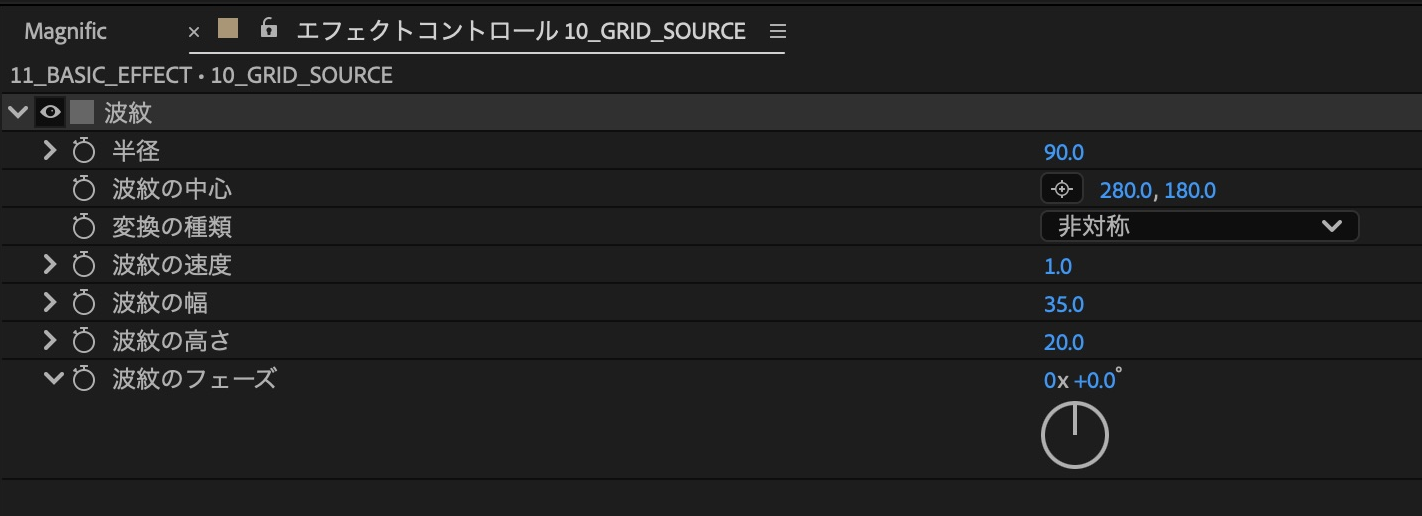
| 項目 | 今回の設定 |
|---|---|
| 半径 | 90 |
| 波紋の中心 | 280, 180 |
| 波紋の速度 | 1 |
| 波紋の幅 | 35 |
| 波紋の高さ | 20 |
| 波紋のフェーズ | 0 |
変換の種類は、今回の全作例で非対称を使用しています。
半径は、波が中心から届く範囲です。高さは歪みの強さ、幅は波の間隔を変えます。同じ値を大きくする操作でも、見た目への作用は異なります。
- 560×360のコンポにグリッドと文字を配置し、別のコンポから素材として使います。
- 素材レイヤーへ波紋を適用し、波紋の中心を上表の位置へ置きます。
- 半径・波紋の幅・波紋の高さを合わせます。最初は高さを小さくし、文字がどの程度揺れるかを確認します。
- 波紋の速度を設定し、プレビューを再生します。この基本例は速度による自動アニメーションを使うため、フェーズのキーは不要です。
主要パラメーターを比較する
波紋の高さ:歪みの強さ
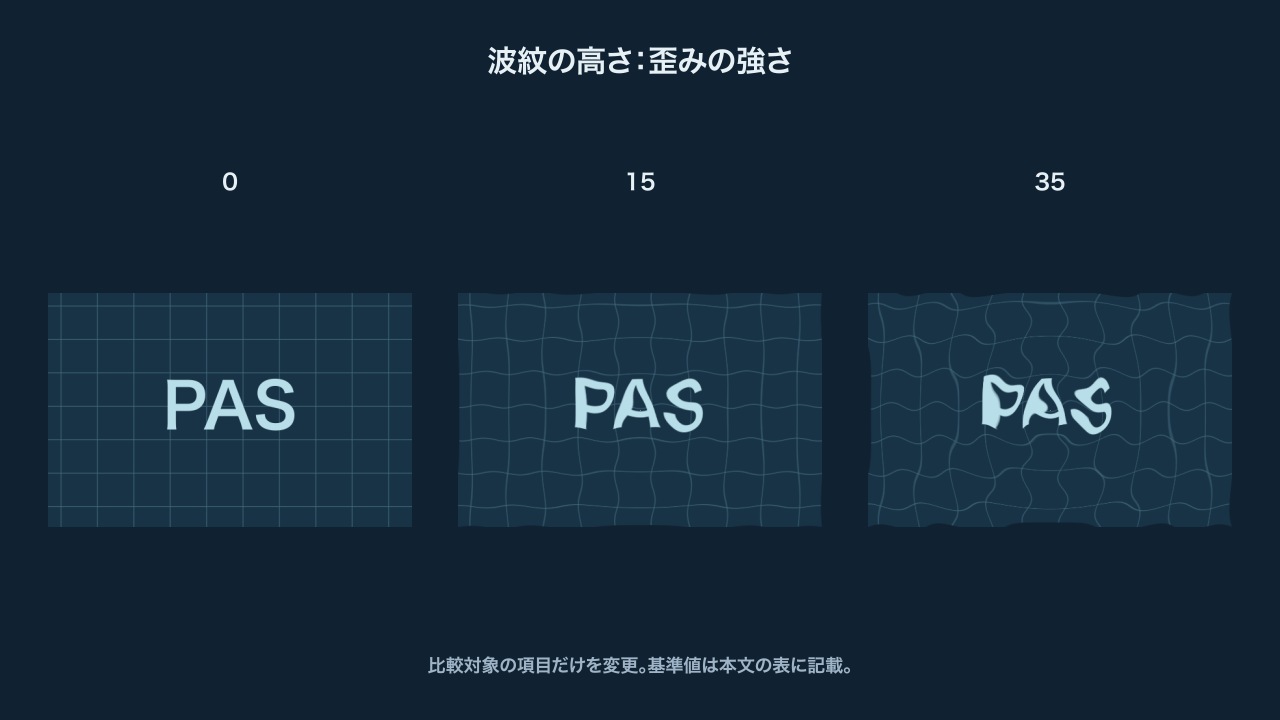
0では波による歪みがなく、大きくするほど元の線や文字が強く変形します。水面らしい小さな揺れを作る場合は、読みやすさを保てる高さから試します。
波紋の幅:波の間隔
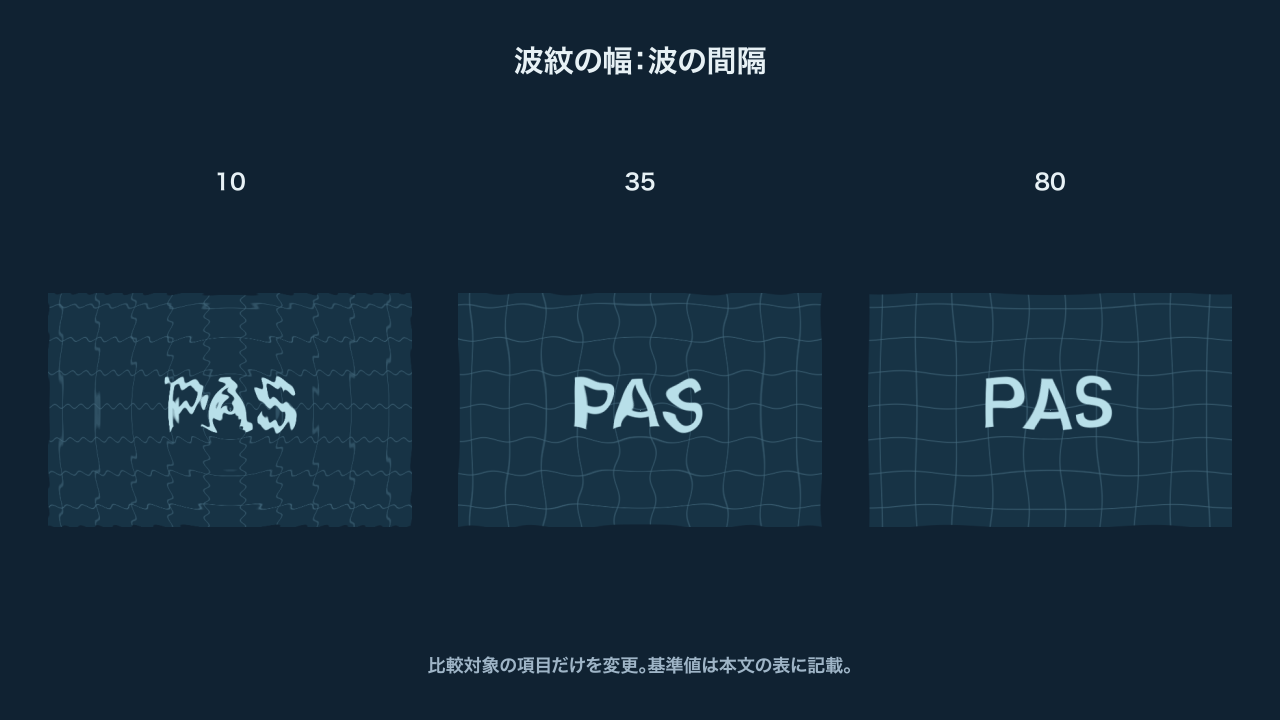
小さい値では細かい波、大きい値ではゆったりした波になります。高さを強くする前に幅を変えると、細かな震えと大きなうねりを作り分けられます。
半径:波が届く範囲
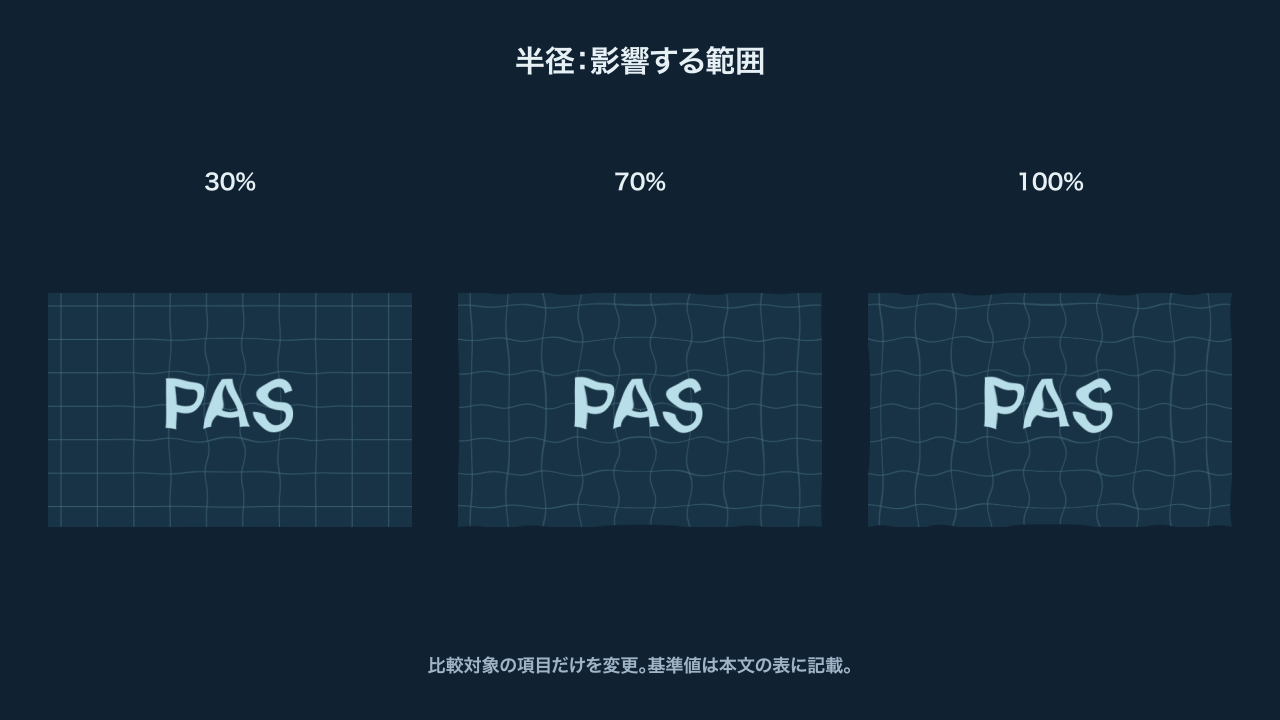
半径は画像の大きさに対する割合です。中心を素材中央に置いた場合、100で画像の端まで波が届きます。0では波紋が出ません。半径のアニメーションは、波が影響する範囲を広げたいときに使えます。
自動で動かす方法と、タイミングを指定する方法
| 目的 | 設定の考え方 |
|---|---|
| 一定速度で波を流し続ける | 波紋の速度へ値を入れる。正の値は外向き、負の値は中心へ向かう動き。 |
| クリックなどの時刻に合わせる | 波紋の速度を0にし、波紋のフェーズへキーを作る。 |
| 揺れを始め、収める | 波紋の高さを0から上げ、最後に0へ戻す。 |
| 波が届く範囲も広げる | 半径を動かし、フェーズ・高さと組み合わせる。 |
速度とフェーズの両方を動かすと、動きの理由を追いにくくなります。まずどちらか一方で制御すると、タイミングを合わせやすくなります。項目の定義はAdobe公式の波紋解説も参照できます。
波形ワープとの使い分け
| 作りたい表現 | 選び方 |
|---|---|
| 一点から同心円状に広がる水面・クリックの揺れ | 波紋で中心位置と半径を決める。 |
| 旗や文字を、一定方向に続く波で揺らす | 波形ワープで波の方向・形・幅・高さを調整する。 |
| クリックを示す円の線だけを描く | シェイプレイヤーの楕円とスケール・不透明度を使う。 |
波紋だけを無地の面へかけても、歪む模様がなければ変化は見えにくくなります。円の線を見せたい場合と、背景そのものを波打たせたい場合を分けて考えると、必要な構成が決まります。
波形ワープ:文字や旗を波打たせる基本設定 / AEエフェクト辞典
応用1:水面越しに見えるタイトル
| 項目 | 今回の設定 |
|---|---|
| 半径 | 100 |
| 波紋の中心 | 640, 360 |
| 波紋の速度 | 1.25 |
| 波紋の幅 | 40 |
| 波紋の高さ | 12 |
| 波紋のフェーズ | 0 |
- 1280×720のコンポに、タイトルと変化の見える図形を配置します。
- まとめた素材へ波紋を適用し、半径を広げます。
- 波紋の幅を決めてから、高さを小さな値で調整します。文字の細い部分が潰れないかを確認します。
- 波紋の速度で流れる速さを合わせます。文字を読むための間を残し、必要に応じて速度と高さを下げます。
この作例は、画像を歪ませて水面越しのように見せる表現です。反射や光の屈折を自動生成するものではありません。背景や色を組み合わせると、水中・ガラス越しなどの雰囲気にも展開できます。
応用2:クリックから広がり、収まる波
| 項目 | 今回の設定 |
|---|---|
| 半径 | 0秒:0 → 3.8秒:100 → 6秒:100 |
| 波紋の中心 | 640, 360 |
| 波紋の速度 | 0 |
| 波紋の幅 | 90 |
| 波紋の高さ | 0秒:0 → 0.3秒:35 → 1.5秒:25 → 3.8秒:0 → 6秒:0 |
| 波紋のフェーズ | 0秒:0 → 3.8秒:360 → 6秒:360 |
- クリックを示す位置を決め、波紋の中心を同じ位置へ置きます。
- 波紋の速度を0にし、波紋のフェーズへキーを作ります。自動で流れる設定から、時刻を指定する設定へ切り替えます。
- 半径を0から広げ、波が届く範囲を増やします。
- 波紋の高さを0から上げ、最後に0へ戻します。半径が広がったあとも歪みが残る場合は、高さの終点を確認します。
- 別の楕円シェイプを一瞬表示し、クリック位置を示します。目印と波の始まる時刻を合わせます。

困ったときの確認ポイント
| 症状 | 確認すること |
|---|---|
| 波が見えない | 高さや半径が0になっていないか。無地の面ではなく、線や文字のある素材で確認する。 |
| 止めたつもりでも動く | 波紋の速度が0か、フェーズにキーが残っていないかを確認する。 |
| クリック前から波が動く | 速度を0にし、開始時刻をフェーズと高さのキーで制御する。 |
| 歪みが強すぎて文字が読めない | 高さを下げる。幅も変え、細かな揺れになりすぎていないかを見る。 |
| 最後に波が残る | 波紋の高さを0へ戻す。半径だけでは消失のタイミングが合わせにくい。 |
| 円の線が出ない | 波紋は画像の変形。線が必要なら楕円のシェイプを別に用意する。 |
作例プロジェクトをダウンロード
基本の適用前後、高さ・幅・半径の比較、水面越しのタイトル、クリック位置から広がる波を収録しています。 各コンポを開き、文字・配色・エフェクトの設定を編集できます。
v1.0/容量 102KB/確認:After Effects 26.5。編集可能なAEPと「はじめに.txt」を収録。外部素材・追加プラグイン不要。ヒラギノ角ゴW6を使用し、フォント本体は含みません。環境にない場合はお手持ちのフォントに置き換え、文字幅を確認してください。
利用条件:学習・個人制作での利用と改変は可。商用利用は個別にご相談ください。









コメント