
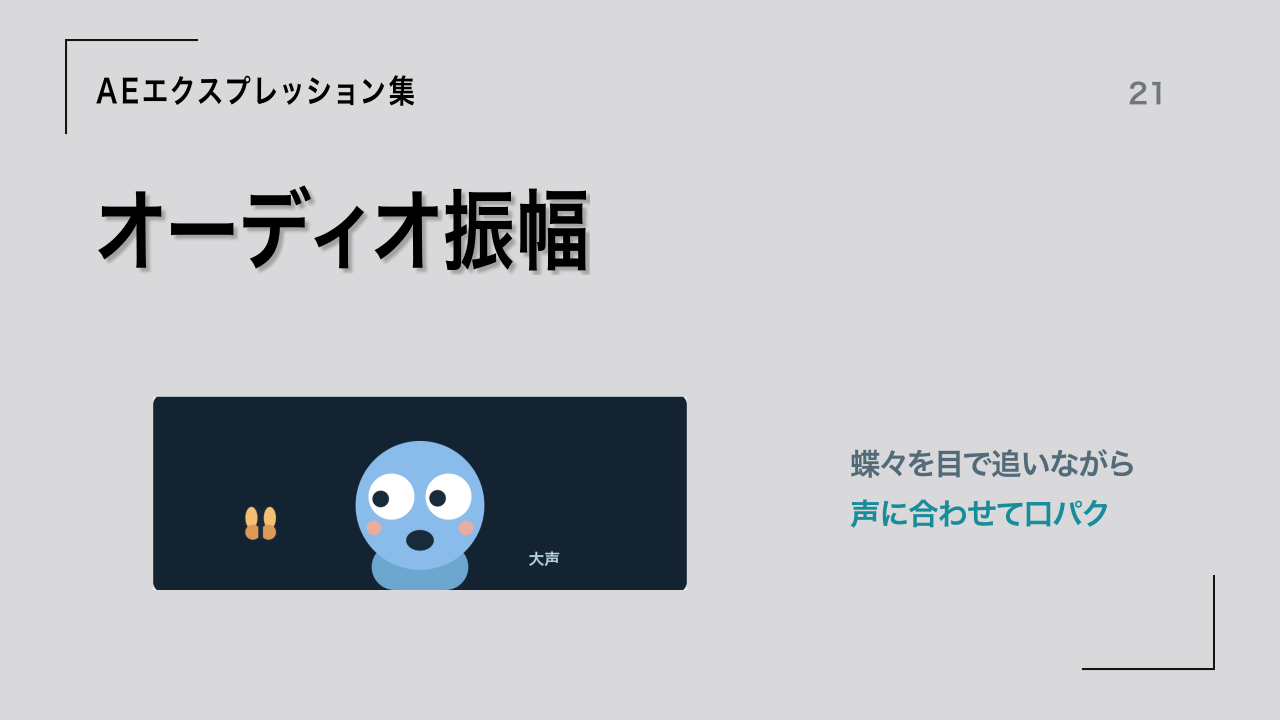
蝶々を目で追いながら、キャラクターが「おーい」と声をかけます。最初は小声、次は大声。音を出して再生すると、同じ呼び声でも口の開きが変わる様子を見比べられます。
声の大きさを口の高さに変える
音声をAEで解析すると、声の強弱がスライダーのキーフレームになります。その数値を口の縦スケールに割り当てます。ひとつの楕円で、無音のときは細い線、小声では小さな口、大声では丸く開いた口を描けます。母音ごとの形を描き分ける必要がない、シンプルなキャラクター向けの方法です。
音声から振幅キーを作る
- コンポジションに声の音声を置きます。配布作例は1280×720、30fps、6秒です。BGMや効果音がある場合は声だけをソロにし、ワークエリアをせりふの区間に合わせます。
- タイムラインをアクティブにして「アニメーション → キーフレーム補助 → オーディオをキーフレームに変換」を選びます。
- 生成された「オーディオ振幅」レイヤーの名前を半角の
VOICE_LEVELに変更します。エフェクトの「両方のチャンネル」をLEVELに改名します。 - LEVELのスライダーを開き、無音・小声・大声の位置で数値を読みます。音声の解析が済んだらソロを解除し、通常の再生状態に戻します。
この数値は音声の強弱を表す解析値です。音声レイヤーの「オーディオレベル」で入力するdBとは単位が違います。配布音声の最大値は約36.5です。
楕円の口に式を入れる
- 顔とは別の2Dシェイプレイヤーに直径60pxの楕円を作り、名前をMOUTHにします。塗りを濃い色にして、アンカーポイントと楕円の中心を合わせます。
- レイヤーのスケールの縦横比リンクを解除し、Xを100%、Yを75%にします。これが最も大きく開いたときの形です。
- MOUTHに「エフェクト → エクスプレッション制御 → スライダー制御」を2個追加します。名前と値をそれぞれ
GATE=2、PEAK=32 にします。 - MOUTHの「トランスフォーム → スケール」のストップウォッチをOption(WindowsはAlt)を押しながらクリックし、次の式を貼り付けます。
var level = thisComp.layer("VOICE_LEVEL").effect("LEVEL")(1);
var gate = effect("GATE")(1);
var peak = Math.max(gate + 0.01, effect("PEAK")(1));
var opening = linear(level, gate, peak, 6, 100);
[value[0], value[1] * opening / 100];linear()で、GATEからPEAKまでの振幅を6〜100%の開きに変換します。元のYスケールにその割合を掛けるので、声が途切れると75% × 0.06=4.5%。元が直径60pxなら高さ約2.7pxの閉じ口が残ります。Xは元の値を保つため、声が大きくなっても顔の横へ口が広がりません。
PEAKを変えて、ちょうどいい表情を選ぶ
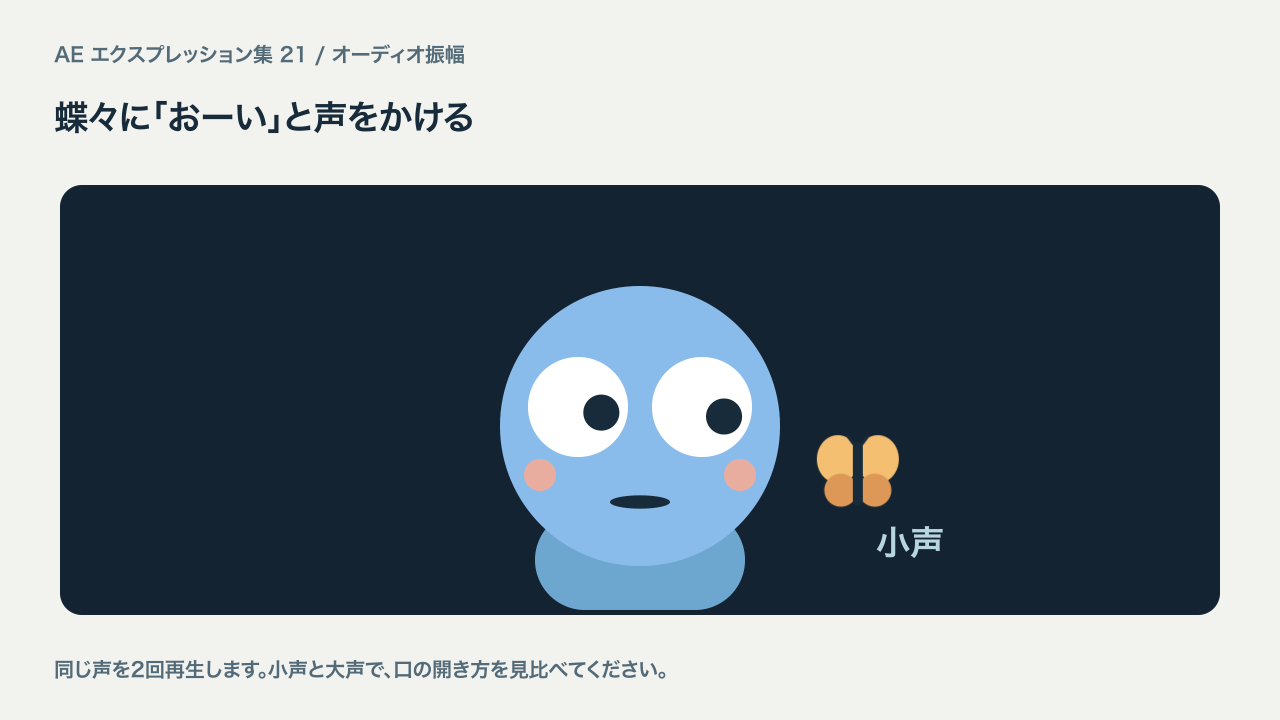
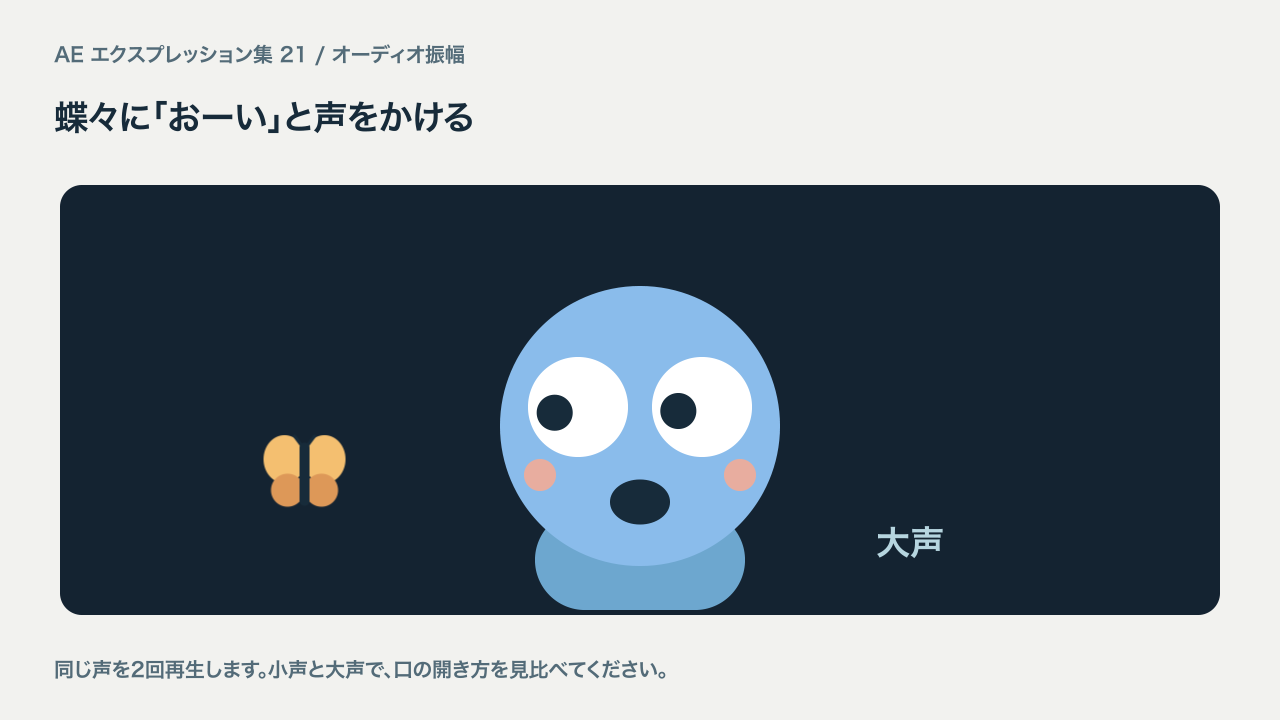
小声の場面で違いを見ると調整しやすくなります。PEAKを下げると小さな声でも口が開き、上げると同じ声で控えめな表情になります。
| 設定 | 調整の目安 |
|---|---|
| GATE | 息継ぎや部屋の雑音で口が開くときは、無音区間の振幅を少し上回る値へ上げる。 |
| PEAK 12 | 小さな声が見えやすい。大声では早めに最大の口に達する。 |
| PEAK 32 | 今回の作例値。2回の呼びかけの強弱を残せる。 |
| PEAK 60 | 大きな声でも口の開きを抑えたい表情向き。 |
実践:蝶々を追いながら呼びかける
配布AEPの「02_BUTTERFLY_VOICE」を開きます。蝶々と左右の黒目は前回の作例を引き継いでいます。もとの笑い口「SMILE」を非表示にし、同じ顔の中央下、位置[640,502]に新しいMOUTHを置きました。黒目は蝶々の位置を読み、口は声の振幅を読むので、別々のタイミングで動きます。
自分の声に差し替えるには
コンポに新しい音声を置き、元のVOICEをミュートします。古いVOICE_LEVELをいったん別名にして、新しい音声からもう一度振幅キーを生成してください。新しい解析レイヤーとエフェクトをVOICE_LEVEL/LEVELに揃えると、MOUTHの式をそのまま使えます。古いキーは録音の差し替えやタイミング編集には追随しないため、音声の編集後に変換するのが確実です。
| 気になる動き | 確認する場所 |
|---|---|
| 無音でも口が動く | LEVELの値を見てGATEを調整。BGMまで解析した場合は、声だけで変換し直す。 |
| 声が聞こえるのに口が開かない | 変換したワークエリア、VOICE_LEVELとLEVELの綴り、GATEが高すぎないかを確認する。 |
| 口がずっと開き切る | 声のピーク付近でLEVELを読み、PEAKをその値に近づける。 |
| 顔ごと伸びてしまう | 式を貼る先は口だけのレイヤーのスケール。顔と口を別のレイヤーに分ける。 |
ほかの連動作例はAEエクスプレッション集から探せます。
作例のAEプロジェクトをダウンロード
感度比較と蝶々を追うキャラクターを収録しました。ZIPを展開し、assetsフォルダとAEPを同じ階層に置いて開いてください。
| 項目 | 内容 |
|---|---|
| 制作環境 | After Effects 26.5/JavaScript/30fps |
| 同梱内容 | 編集用AEP、作例用に合成した呼び声(WAV)、コピー用の式、使い方 |
| フォント | ヒラギノ角ゴ。未導入の場合は任意のゴシック体に置換できます。 |
| 利用条件 | 学習・個人制作での利用と改変は可。商用利用は個別にご相談ください。 |









コメント