
CC Griddlerは、素材を四角いタイルに分け、タイルの中身を拡縮・回転するエフェクトです。小さな断片からロゴを組み立てたり、図形を使った背景を動かしたりできます。タイルの大きさと、タイル内の変形を分けて考えると調整しやすくなります。
この記事で使用したAEプロジェクトを無料ダウンロードできます。ダウンロードは記事の最後から。
CC Griddlerはどこにある?
エフェクト → ディストーション → CC Griddlerから適用します。画面の端を広げるエフェクトではなく、素材の内側をタイルとして変形する機能です。
| 今回の条件 | 内容 |
|---|---|
| 確認環境 | After Effects 26.5×89/8bpc/2D |
| 表示用コンポ | 1280×720/30fps/6秒。掲載動画は960×540へ軽量化、音声なし。 |
| 素材 | 基本比較は560×360のグリッドと文字。応用は1280×720のPASロゴと幾何学模様。すべてAEの文字・図形で作成。 |
| 座標の基準 | 表の中心位置やポイントは、エフェクトを適用した素材レイヤー内の座標。表示画面の座標とは区別する。 |
基本:タイルの大きさと、中身の大きさを分ける
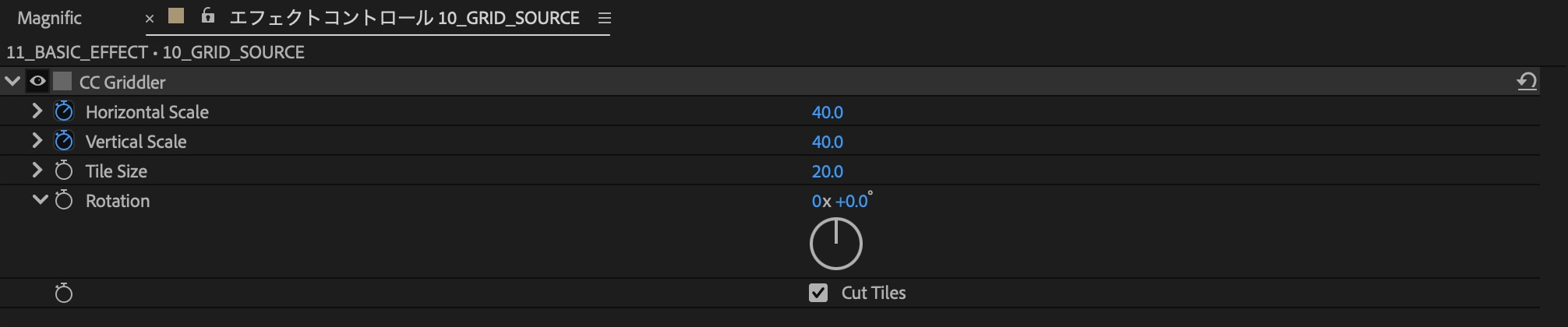
Tile Sizeは分割サイズ、Horizontal ScaleとVertical Scaleは各タイル内の倍率です。Scaleを小さくするとタイルの中身が縮み、隙間が見えてきます。レイヤー全体のScaleとは違い、それぞれのタイルの位置は保ったまま変形します。
| 項目 | 今回の設定 |
|---|---|
| Horizontal Scale | 0秒:100 → 1.5秒:40 → 3秒:100 → 4.5秒:65 → 6秒:100 |
| Vertical Scale | 0秒:100 → 1.5秒:40 → 3秒:100 → 4.5秒:65 → 6秒:100 |
| Tile Size | 20 |
| Rotation(°) | 0 |
基本比較ではCut TilesをONにしています。Scaleのキーにはイーズを付け、縮んだ状態から元の形に戻る動きを繰り返します。
- 文字や図形をまとめた素材を用意します。複数のレイヤーを一緒に分割する場合は、先にプリコンポーズします。
- CC Griddlerを適用し、Tile Sizeで分割の細かさを決めます。
- Horizontal ScaleとVertical Scaleを同じ値にして、各タイルの中身を縮めます。まずRotationは0のままにします。
- 上表の時刻と値でScaleにキーを作ります。両方を100、Rotationを0に戻すと、元の絵柄がつながります。

主要パラメーターを比較する
| 比較画像 | 固定した条件 |
|---|---|
| Tile Size | Horizontal/Vertical Scale 65、Rotation 0°、Cut Tiles ON |
| Horizontal Scale | Vertical Scale 65、Tile Size 20、Rotation 0°、Cut Tiles ON |
| Rotation | Horizontal/Vertical Scale 65、Tile Size 20、Cut Tiles ON |
| Cut Tiles | Horizontal/Vertical Scale 120、Tile Size 20、Rotation 30° |
Tile Size:タイルの分割サイズ
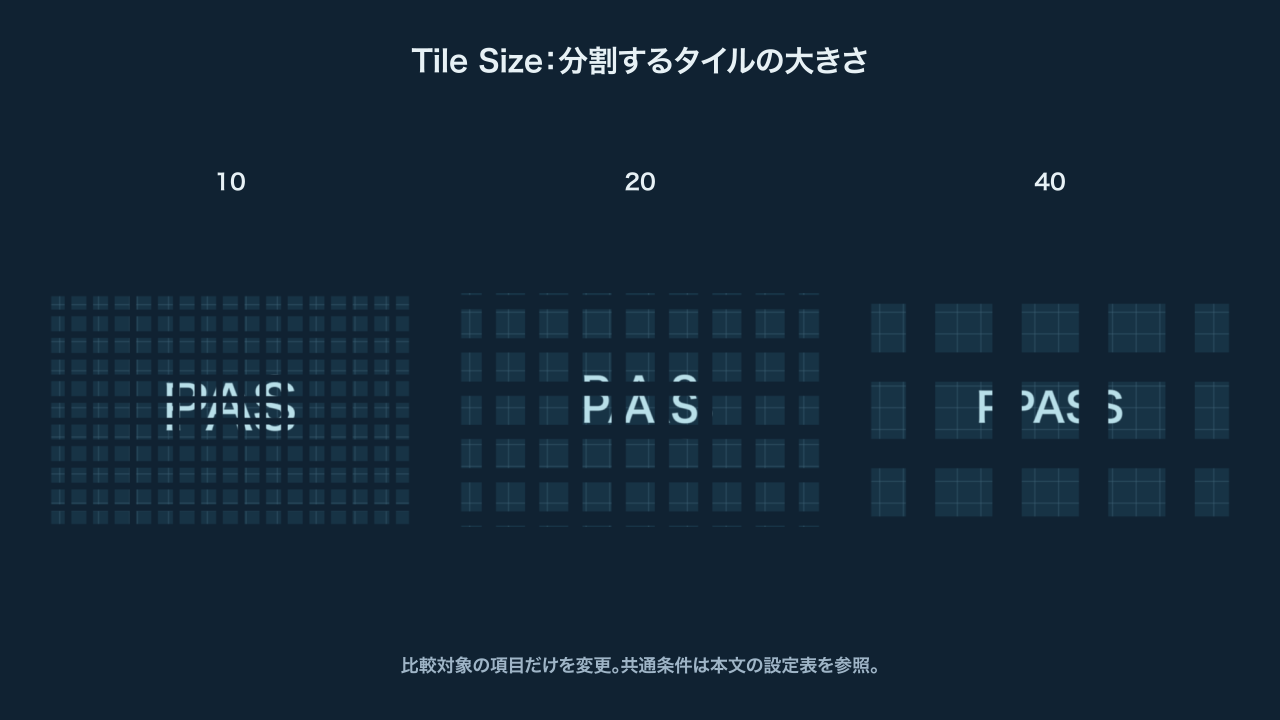
小さくすると細かいタイル、大きくすると大きなタイルになります。ロゴの文字がどの位置で分かれるかも変わるため、まずTile Sizeを決め、その後にScaleやRotationを調整します。
Horizontal Scale:横方向のタイル内倍率
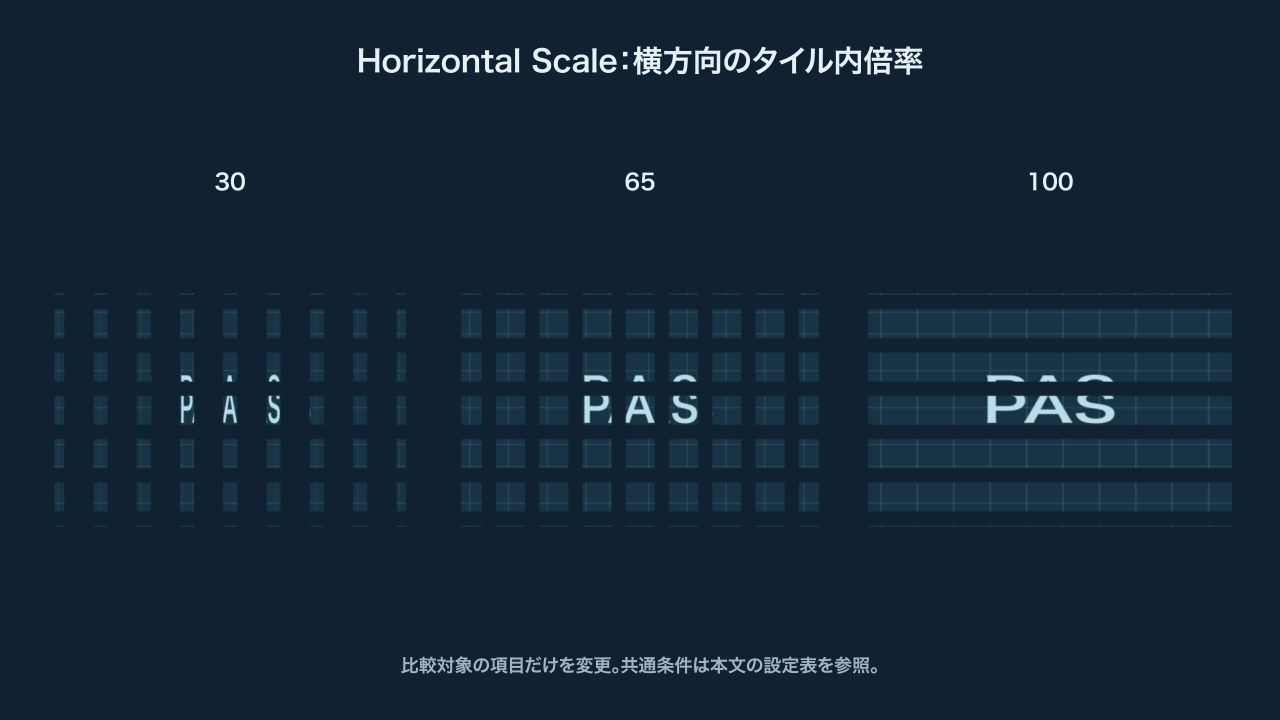
縦横を同じ値にすると小さな四角へ縮み、片方だけを小さくすると細長い断片になります。負のScaleではタイルの中身が反転します。
Rotation:各タイルをその場で回す
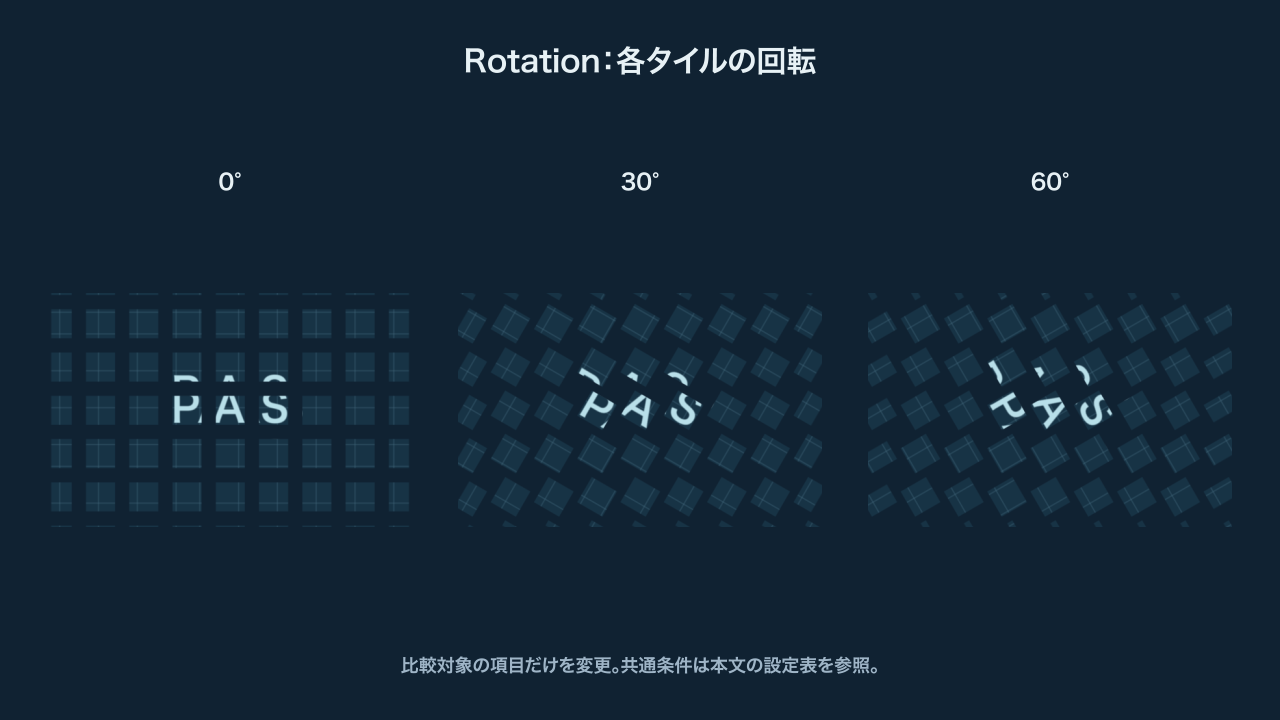
回転するのはレイヤー全体ではなく各タイルです。ロゴを見せ切る最後の状態はRotationを0、縦横Scaleを100にすると整理しやすくなります。
Cut Tiles:タイルの境界で切り取る
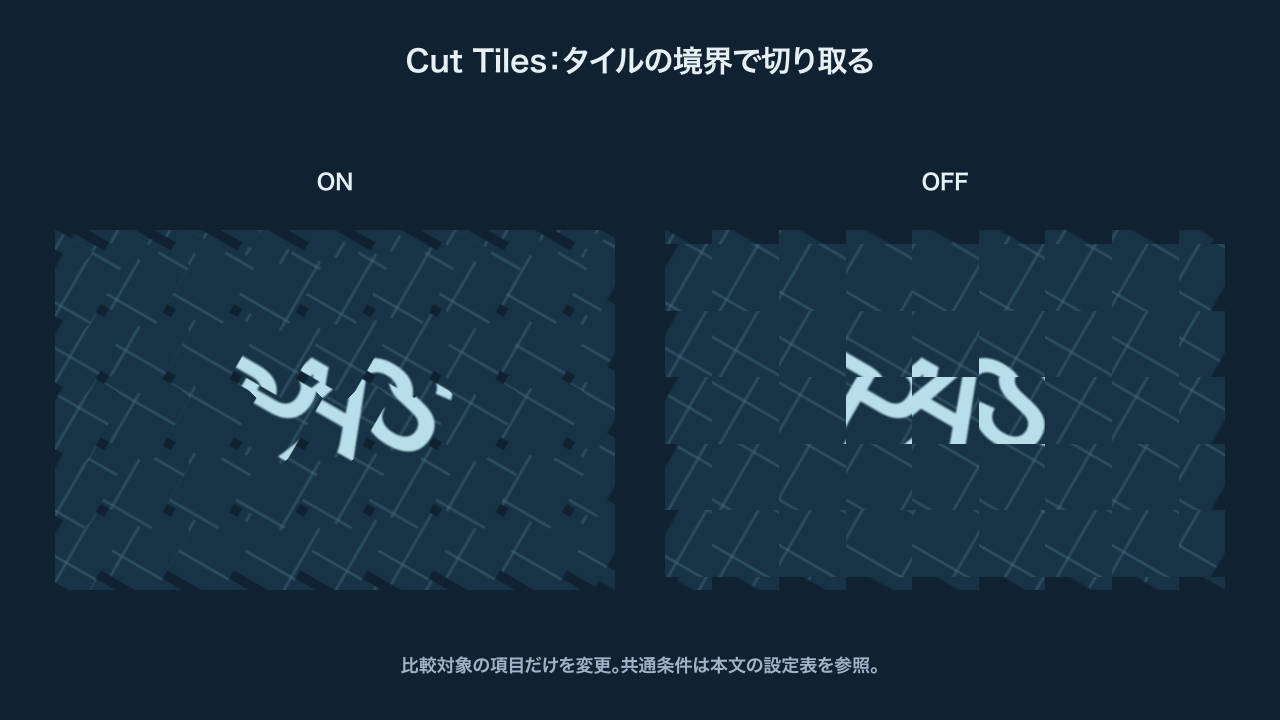
ONではタイルの枠で中身を切り取ります。OFFでは枠の外へ出た部分も見えるため、拡大や回転時の重なり方が変わります。隙間を見せたい場合と、重なりを使った模様を作りたい場合で選びます。これらのパラメーターの役割はCycore公式マニュアルのCC Griddlerでも確認できます。
応用1:タイルがつながるロゴの登場
| 項目 | 今回の設定 |
|---|---|
| Horizontal Scale | 0秒:0 → 1.5秒:65 → 3秒:100 → 6秒:100 |
| Vertical Scale | 0秒:0 → 1.5秒:65 → 3秒:100 → 6秒:100 |
| Tile Size | 10 |
| Rotation(°) | 0秒:45 → 1.5秒:20 → 3秒:0 → 6秒:0 |
Cut TilesはONです。ScaleとRotationの動きを同じ時刻へそろえ、断片が広がる動きと向きが戻る動きを重ねています。
- 透明なコンポにPAS文字とアクセントの図形を配置し、1枚の素材としてまとめます。
- CC Griddlerを適用し、Tile Sizeを決めます。背景色は別レイヤーに置くと、タイルの隙間から見える色を後から変更できます。
- 開始時の縦横Scaleを0にし、Rotationを傾けた状態にします。
- 上表のキーでScaleを100、Rotationを0へ戻します。キーにイーズを付けると、最後につながる動きが落ち着きます。
- ロゴを差し替えたら、細い線が途中で消えすぎないか確認し、Tile Sizeと開始時のScaleを調整します。
各タイルへ別々の遅延が自動で付くわけではありません。今回はすべてのタイルへ同じScaleとRotationを与えた、まとまりのある登場です。
応用2:タイルの回転で動く幾何学背景
| 項目 | 今回の設定 |
|---|---|
| Horizontal Scale | 78 |
| Vertical Scale | 78 |
| Tile Size | 10 |
| Rotation(°) | 0秒:0 → 6秒:90 |
この作例ではCut TilesをOFFにしています。タイルの枠を越える部分も使い、回転にともなう重なりを背景の模様へ取り込みます。Rotationはリニア補間で一定の速さにしています。
- 円・長方形・横線などのシンプルな図形を並べ、素材コンポを作ります。
- CC Griddlerを適用し、Tile Sizeと縦横Scaleで模様の密度を決めます。
- Cut TilesをOFFにして、Rotationへ上表のキーを作ります。ONにした状態とも見比べ、タイルの切れ方を選びます。
- 文字を重ねる場合は、背景のコントラストを抑えたり、文字の背後へ色面を足したりして読みやすさを確認します。
モザイク・画面端の補完との使い分け
| 目的 | 試しやすい方法 |
|---|---|
| 絵柄を四角い色のブロックへまとめる | モザイク。細部を色のまとまりへ置き換える。 |
| 元の絵柄を分割し、タイルごとに縮める・回す | CC Griddler。断片の中に元の絵柄を残して変形する。 |
| 画面を揺らしたときの端を延長する | モーションタイルやCC RepeTile。素材を周囲へ反復して補う。 |
モザイク:ピクセルアート風の表現を作る / AEエフェクト辞典
困ったときの確認ポイント
| 症状 | 確認すること |
|---|---|
| ロゴが細かく割れすぎる | Tile Sizeを大きくし、文字の太さとのバランスを見る。 |
| 隙間が思ったように出ない | Scale、RotationとCut Tilesの組み合わせを確認する。 |
| 最後まで元の絵柄につながらない | 縦横Scaleが100、Rotationが0になっているか。 |
| タイルごとに別々のタイミングで動かしたい | この作例のScaleとRotationは全タイル共通。個別制御には別の構成が必要。 |
| 画面の外側が埋まらない | CC Griddlerは画面端を延長するためのエフェクトではない。 |
作例プロジェクトをダウンロード
適用前後の基本比較、Tile Size・Scale・Rotation・Cut Tilesの比較、タイルがつながるロゴ、回転する幾何学背景を収録しています。 各コンポを開き、文字・配色・エフェクトの設定を編集できます。
v1.0/容量 118KB/確認:After Effects 26.5×89。編集可能なAEPと「はじめに.txt」を収録。外部素材・追加プラグイン不要。ヒラギノ角ゴW6を使用し、フォント本体は含みません。環境にない場合はお手持ちのフォントに置き換え、文字幅を確認してください。
利用条件:学習・個人制作での利用と改変は可。商用利用は個別にご相談ください。









コメント