
チョークは、透明度の輪郭を少し縮めたり、広げたりするエフェクトです。切り抜きの縁を詰めるほか、文字のコピーを広げて色付きのシルエットを作る使い方もできます。名前の似た「マットチョーク」とは別の機能です。
この記事で使用したAEプロジェクトを無料ダウンロードできます。ダウンロードは記事の最後から。
チョークはどこにある?
エフェクト → マット → チョークから適用します。英語名はSimple Chokerです。「マットチョーク(Matte Choker)」ではなく、表示とチョークマットの2項目を持つチョークを使います。
| 今回の条件 | 内容 |
|---|---|
| 確認環境 | After Effects 26.5×89/8bpc/2D |
| 表示用コンポ | 1280×720/30fps/6秒。掲載動画は960×540へ軽量化、音声なし。 |
| 素材 | 560×360の透明背景のPAS文字・円・角丸の図形。縁の調整は白い縁を付けた説明用の図形で確認。背景は素材の外側に配置。 |
| 座標の基準 | 表の中心位置やポイントは、エフェクトを適用した素材レイヤー内の座標。表示画面の座標とは区別する。 |
基本:正の値で縮め、負の値で広げる
チョークが変えるのは、不透明な部分と透明な部分の境界です。白黒の絵柄を判定して図形を細くする機能ではありません。文字や切り抜きの輪郭を調整する場合は、周囲の透明部分を残しておきます。
| 項目 | 今回の設定 |
|---|---|
| チョークマット | 0秒:0 → 1.5秒:6 → 3秒:0 → 4.5秒:−6 → 6秒:0 |
基本比較の表示は「最終出力」です。チョークマットのキーにはイーズを付けています。
- 透明なコンポに文字や図形を配置します。背景は、そのコンポの外へ別レイヤーとして置きます。
- 素材へチョークを適用し、表示を「最終出力」にします。
- チョークマットを少し正へ動かし、輪郭が縮む方向を確認します。負へ動かすと輪郭が広がります。
- 上表のキーを作り、正・0・負で形がどう変わるか確認します。細い線や文字の穴にも注目します。


主要な違いを比較する
チョークマット:負・0・正の違い
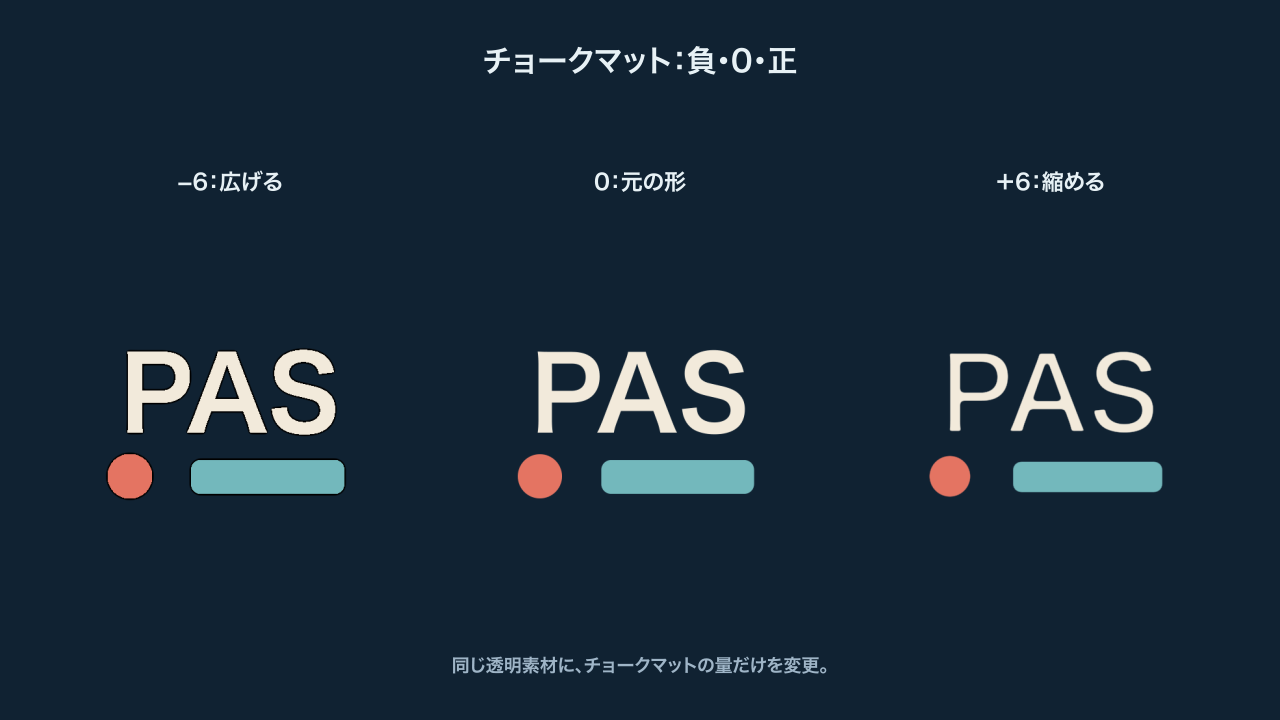
正の値では図形が細くなり、文字の内側の穴は広がります。負の値では図形が太くなり、文字の穴や文字同士の隙間が狭くなります。外周だけを見ず、細い部分と穴も合わせて確認します。
表示:完成結果とマットの確認
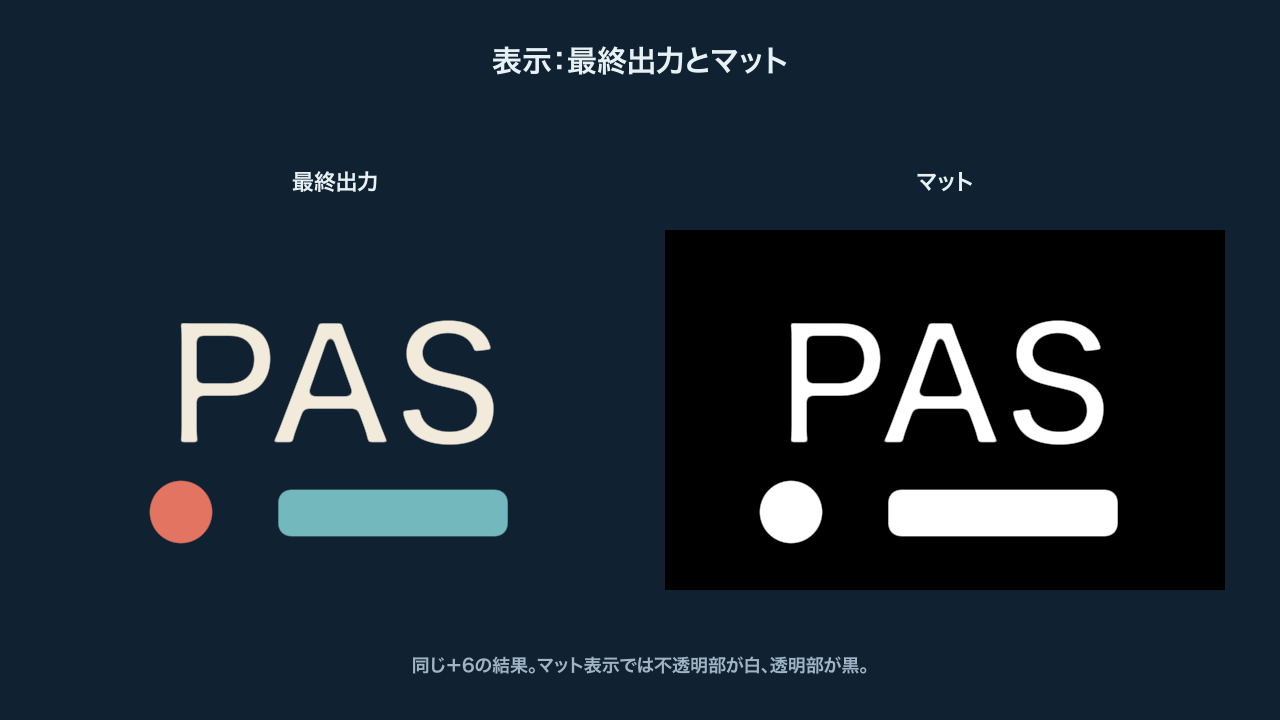
最終出力では元の色を含む結果、マットでは不透明部分を白、透明部分を黒で確認します。背景に紛れて輪郭が分かりにくい場合は、マットへ切り替えると透明度の境界を追いやすくなります。
背面の拡張量:色付きの縁と文字の穴
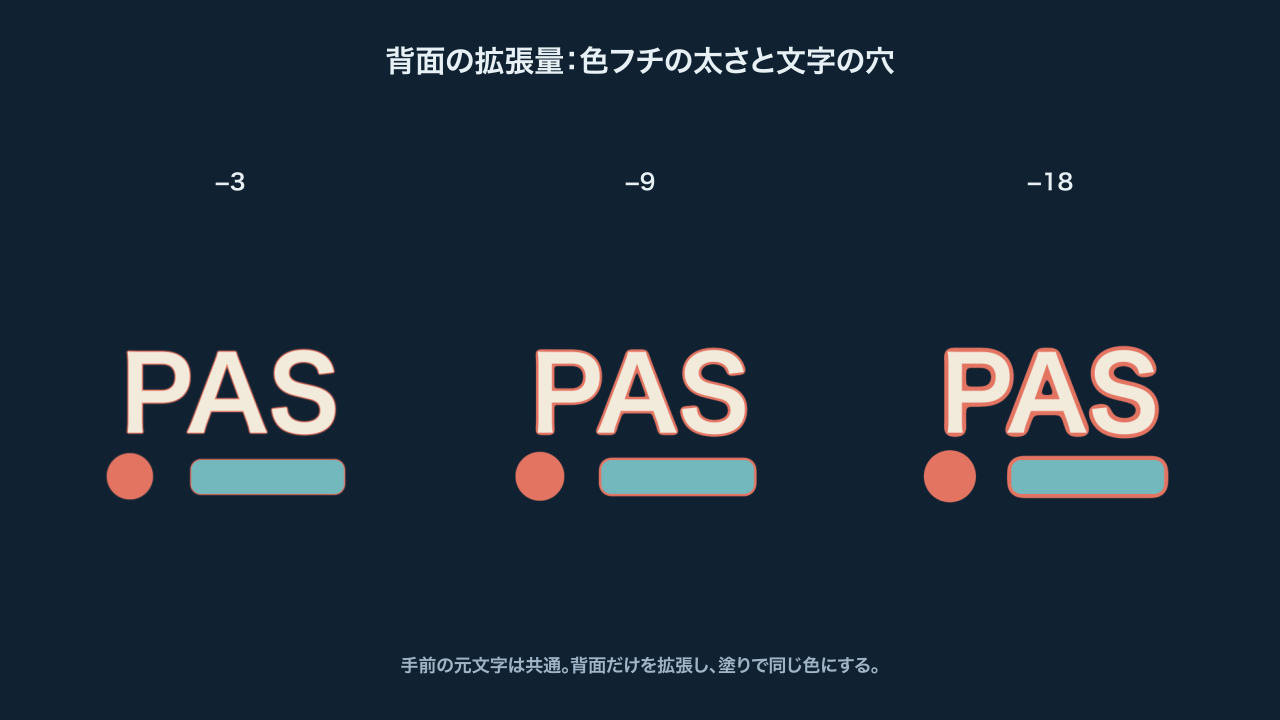
負の値を大きくすると縁が太くなりますが、文字の内側にも広がります。少し太くするだけで文字の穴が埋まることもあるため、字形と拡張量をセットで確認します。
応用1:切り抜きの外周に残る縁を詰める
| 項目 | 今回の設定 |
|---|---|
| チョークマット | 0秒:0 → 1.5秒:4 → 3秒:0 → 4.5秒:4 → 6秒:0 |
この作例は、処理の違いを見やすくするためにAEで作った検証素材です。実際の切り抜きでも、まず細い部分と外周の両方を見ながら値を決めます。
白い部分をすべて消しているのではなく、透明部分に接する外周を縮めています。図形の内側に描かれた白い線など、不透明な部分の中にある模様は、この輪郭調整の対象になりません。
- 透明な素材を背景へ重ね、外周の縁が見える状態にします。
- 素材へチョークを適用し、チョークマットを0から少しずつ正へ増やします。
- 外周が整ったところで止め、細い部分や文字の穴が削れすぎていないか確認します。
- 背景を明るい色・暗い色へ切り替え、縁の見え方を確認します。必要な範囲だけを調整する場合は、素材を分けて処理します。
チョークは輪郭を縮める処理です。境界に残った色かぶりを色として除去する機能や、フレームごとの輪郭の揺れを安定させる機能ではありません。縁を消そうとして値を上げすぎると、必要な形も失われます。
応用2:文字の背面に色付きのシルエットを作る
| 項目 | 今回の設定 |
|---|---|
| チョークマット | 0秒:0 → 1.5秒:−12 → 3秒:−18 → 4.5秒:−12 → 6秒:0 |
- 透明な文字素材を2枚重ねます。上は元の文字、下は色付きのシルエット用です。
- 下のコピーへチョークを適用し、その後に「塗り」を適用して単色にします。今回の順番はチョーク→塗りです。
- チョークマットを負へ動かし、文字の外側へ広げます。上の文字から色付きの部分がはみ出す状態を作ります。
- 上表のキーで拡張量を動かすと、背面の色が広がって戻る動きになります。
- 文字を変更したら、文字同士の間や内側の穴がつながりすぎないか確認します。
この方法は、広げた文字のコピーを背面へ置く構成です。正確な線幅や角の形を指定したい場合は、文字やシェイプの線、レイヤースタイルの境界線も比較して選びます。
マットチョークとの違い
| エフェクト | 使い分けの目安 |
|---|---|
| チョーク(Simple Choker) | 1つのチョークマットで輪郭を少し縮める・広げる。調整項目が少なく、単純な輪郭調整から始めやすい。 |
| マットチョーク(Matte Choker) | 2段階の収縮・拡張や柔らかさ、反復を組み合わせる。小さな穴の補修や、より細かいマットの整形を行う。 |
少しだけ縁を詰めたいならチョークから試し、収縮だけでは形を保ちにくい場合や、穴を埋める工程を組み合わせたい場合はマットチョークを検討します。両者の仕様はAdobe公式のマットエフェクト解説で確認できます。
マットチョーク:輪郭を整え、文字に手触りを加える / AEエフェクト辞典
困ったときの確認ポイント
| 症状 | 確認すること |
|---|---|
| 見た目がほとんど変わらない | 素材に透明部分があるか。不透明な背景までまとめていないか。 |
| 細い部分が消える | 正のチョークマットが強すぎないか。外周だけでなく細線も見る。 |
| 文字の穴や隙間が埋まる | 負のチョークマットが強すぎないか。文字の太さや字間も確認する。 |
| 白黒表示になった | 表示がマットになっていないか。完成表示は最終出力へ戻す。 |
| 縁の色かぶりが残る | チョークはアルファの境界調整。色の処理は別に確認する。 |
| 手前の文字まで太くなった | 背面のコピーだけにチョークを適用しているか。 |
作例プロジェクトをダウンロード
輪郭の収縮・拡張の基本比較、主要な比較、外周の縁を詰める検証、文字の背面へ広がる色付きシルエットを収録しています。 各コンポを開き、文字・配色・エフェクトの設定を編集できます。
v1.0/容量 93KB/確認:After Effects 26.5×89。編集可能なAEPと「はじめに.txt」を収録。外部素材・追加プラグイン不要。ヒラギノ角ゴW6を使用し、フォント本体は含みません。環境にない場合はお手持ちのフォントに置き換え、文字幅を確認してください。
利用条件:学習・個人制作での利用と改変は可。商用利用は個別にご相談ください。









コメント