ドロップシャドウは、文字や図形の後ろに影を付けるエフェクトです。背景の上でテロップを読みやすくしたり、カードが少し浮いているように見せたりできます。今回はエフェクト版とレイヤースタイル版の違いも、同じ素材を回転・拡大した動画で見比べます。
この記事で使用したAEプロジェクトを無料ダウンロードできます。ダウンロードは記事の最後から。
ドロップシャドウはどこにある?
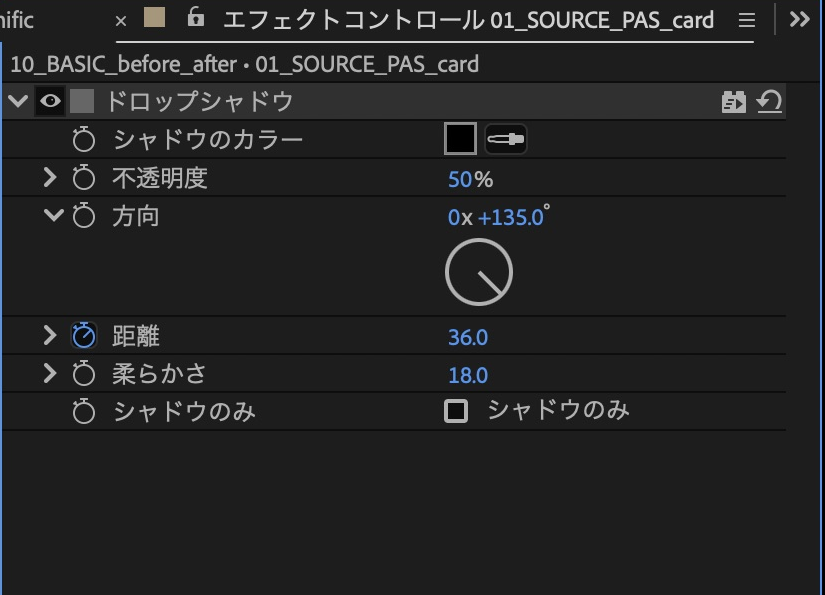
エフェクト版はエフェクト → 遠近 → ドロップシャドウから追加します。設定場所はエフェクトコントロールです。レイヤースタイル版は、対象レイヤーを選び、レイヤー → レイヤースタイル → ドロップシャドウから追加。設定はタイムラインの「レイヤースタイル」内にあります。
作例はAfter Effects 26.5、8bpc、1280×720px・30fps・6秒。通常の2Dプリコンポーズレイヤーを使い、折りたたみ変換はOFFです。カメラ・ライト・3Dレイヤーは使っていません。
レイヤースタイル版との違い:回転・拡大で見比べる
大きな違いは、レイヤーの変形に対して、いつ影を付けるかです。今回の左側では、カードに付いた影も一緒に回転・拡大します。右側では、回転・拡大したカードへ影が付くため、画面に対する影の方向や距離が保たれます。
| 比べること | エフェクト版 | レイヤースタイル版 |
|---|---|---|
| 主な設定場所 | エフェクトコントロール | タイムラインのレイヤースタイル |
| 今回の変形との関係 | 影を付けた結果ごと、回転・拡大する | 回転・拡大した形に影を付ける |
| 主な項目 | カラー・不透明度・方向・距離・柔らかさ・シャドウのみ | 描画モード・カラー・不透明度・角度・距離・スプレッド・サイズ・ノイズなど |
| 他の加工との組み合わせ | エフェクト一覧の中で順番を決められる | エフェクト一覧の途中へは挿入しない |
| 影の合成 | 適用レイヤーの描画結果の一部として扱う | 影自体の描画モードで下のレイヤーと合成できる |
| 向いている使い方の例 | テロップへ手早く影を付ける、影を含めて後段のエフェクトで加工する | 回転するカードの影の向きを保つ、スプレッドや描画モードも調整する |
標準的な処理順を簡単に書くと、エフェクト → レイヤーのトランスフォーム → レイヤースタイルです。これはAdobeのレイヤースタイルの説明にもある違いです。ただし、連続ラスタライズや折りたたみ変換、プリコンポーズの内外で条件が変わるため、今回の通常2Dプリコンポの比較として見てください。
比較動画と同じ設定にする
| 項目 | 今回の設定 |
|---|---|
| 共通の元カード | 340×220pxの透明素材。カード本体は300×180px |
| 比較用の個別コンポ | 700×500px。素材の位置は[350,250] |
| 影のカラー/不透明度/距離 | 両方とも黒/70%/32 |
| エフェクト版 | 方向135°、柔らかさ8、シャドウのみOFF |
| レイヤースタイル版 | 描画モード「通常」、角度135°、サイズ8、スプレッド0、ノイズ0、包括光源OFF |
| 共通の回転キー | 0・0.75秒:0°、3秒:45°、5.25・6秒:0° |
| 共通のスケールキー | 0・0.75秒:100%、3秒:130%、5.25・6秒:100% |
| 補間/比較画面への配置 | すべてリニア。個別コンポを外側の比較画面へ80%スケールで配置 |
- 同じカード素材を使う2つのコンポジションを作り、片方にはエフェクト版、もう片方にはレイヤースタイル版だけを追加します。両方を同じレイヤーへ重ねないようにします。
- 上の表の影を設定します。スタイル版の包括光源はOFF、スプレッドは0、描画モードは「通常」です。
- カードの回転とスケールへ、左右で同じキーフレームを設定します。
- 3秒付近で停止して、カードの下や右側に出る影の向きを比べます。回転・拡大しているのはカードだけで、影の方向や距離の値は固定です。
「柔らかさ」と「サイズ」は、同じ数値で完全に同じ影になるとは限りません。また、エフェクトの「方向」とスタイルの「角度」は、数値の丸写しだけで向きを判断しないようにします。今回は135°で右下へ落ちる状態から比較しました。初期値の違いを、そのまま機能の優劣と考えないことがポイントです。
基本設定:まずは控えめな影を付ける
| 項目 | 役割 | 基本例 |
|---|---|---|
| シャドウのカラー | 影の色 | 黒 |
| 不透明度 | 影の濃さ | 50% |
| 方向 | 影が落ちる向き | 135° |
| 距離 | 元の形から影を離す量 | 基本の目安20。動画では4→36→4 |
| 柔らかさ | 影の境界をぼかす量 | 18 |
| シャドウのみ | 元の絵を隠し、影だけを表示 | OFF |
- 文字やカードの素材を親コンポへ配置し、エフェクト版のドロップシャドウを追加します。背景は別レイヤーにしておきます。
- 不透明度50%、方向135°、距離20、柔らかさ18を出発点にします。実際の文字サイズや背景に合わせて調整してください。
- まず距離で離れ方を決め、柔らかさで境界を整え、不透明度で濃さを抑えます。すべてを強くすると、不自然に浮いた印象になりやすくなります。
- 基本動画と同じ動きにするなら、距離へ0・1秒に4、3秒に36、5・6秒に4のリニアキーを打ちます。カード自体の位置は固定しています。
主要パラメータを一つずつ比較
同じカードを85%スケールで表示し、各図では1項目だけを変更しています。変更しない値は、黒・不透明度50%・方向135°・距離20・柔らかさ20・シャドウのみOFFです。
不透明度:影の濃さ
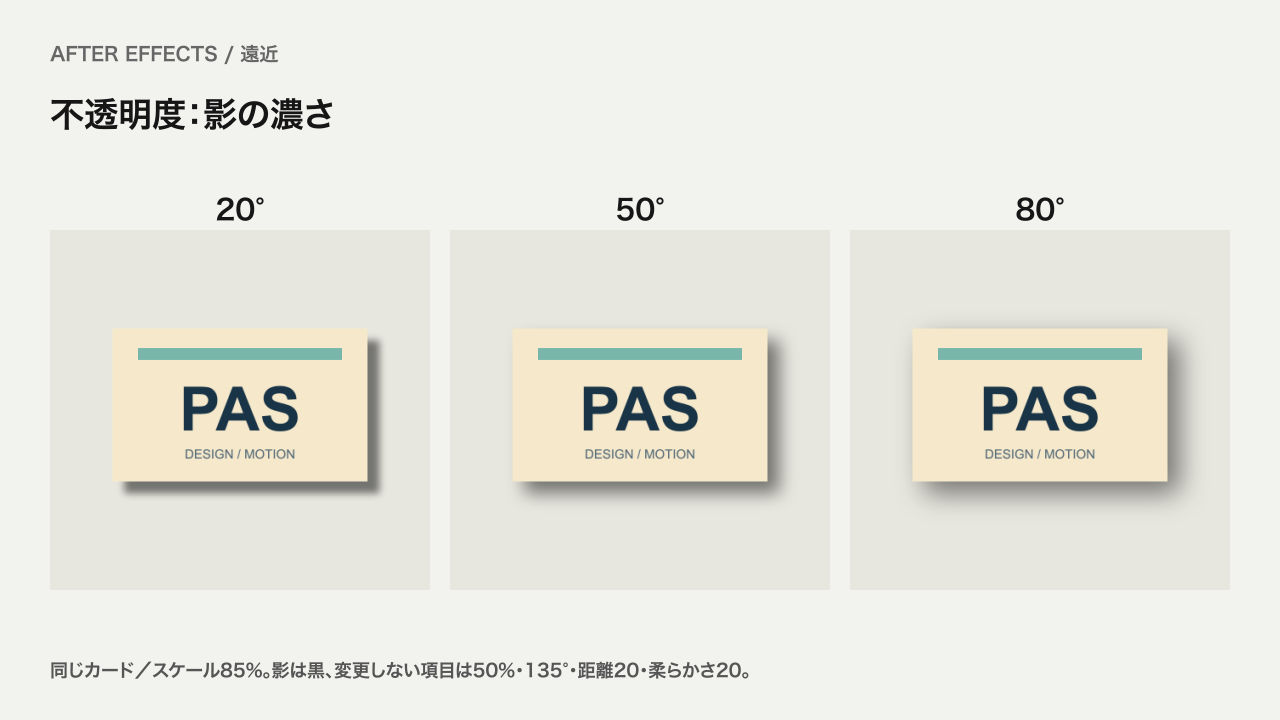
高いほど影が濃くなります。背景と文字を分離する目的なら、濃くする前に距離や柔らかさも確認します。レイヤー全体の不透明度と、影の不透明度は別の設定です。
距離:形と影の離れ方
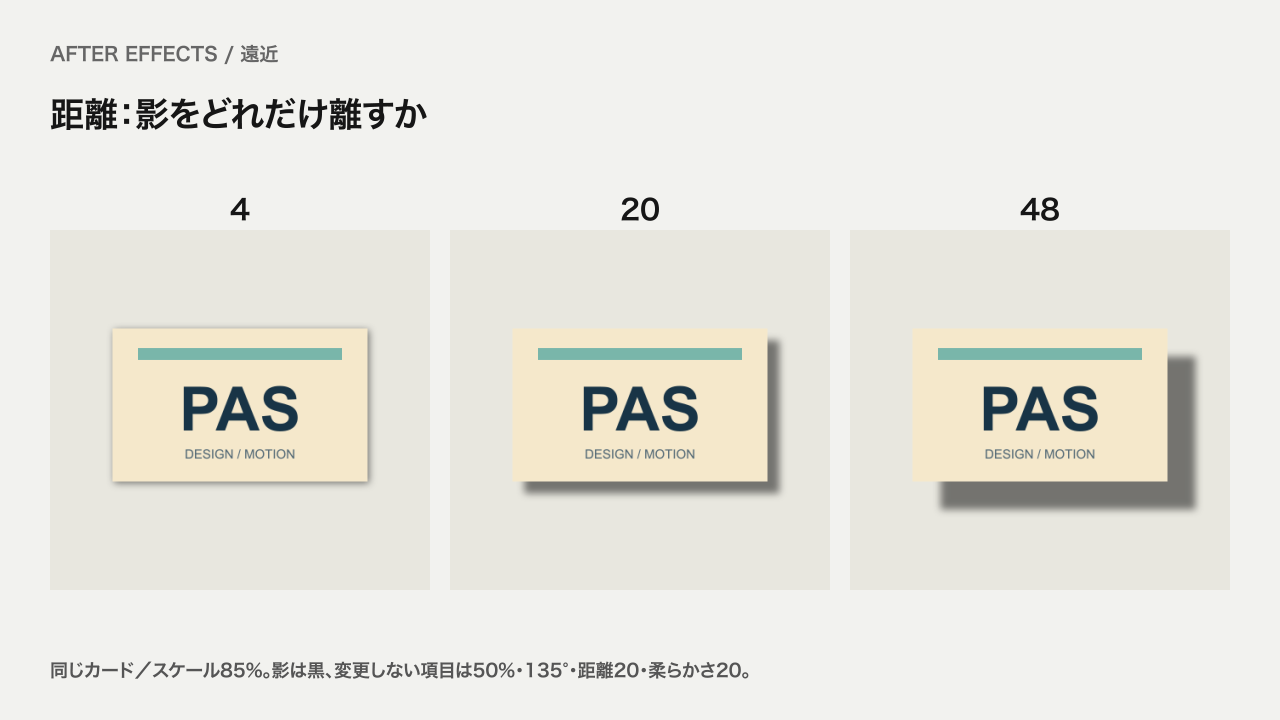
大きくすると影が離れ、素材が背景から浮いたように見えます。これは見た目の演出であり、3D空間の実際の高さを計算しているわけではありません。エフェクト版では、この後のレイヤースケールでも画面上の距離が変わります。
柔らかさ:境界のぼけ方
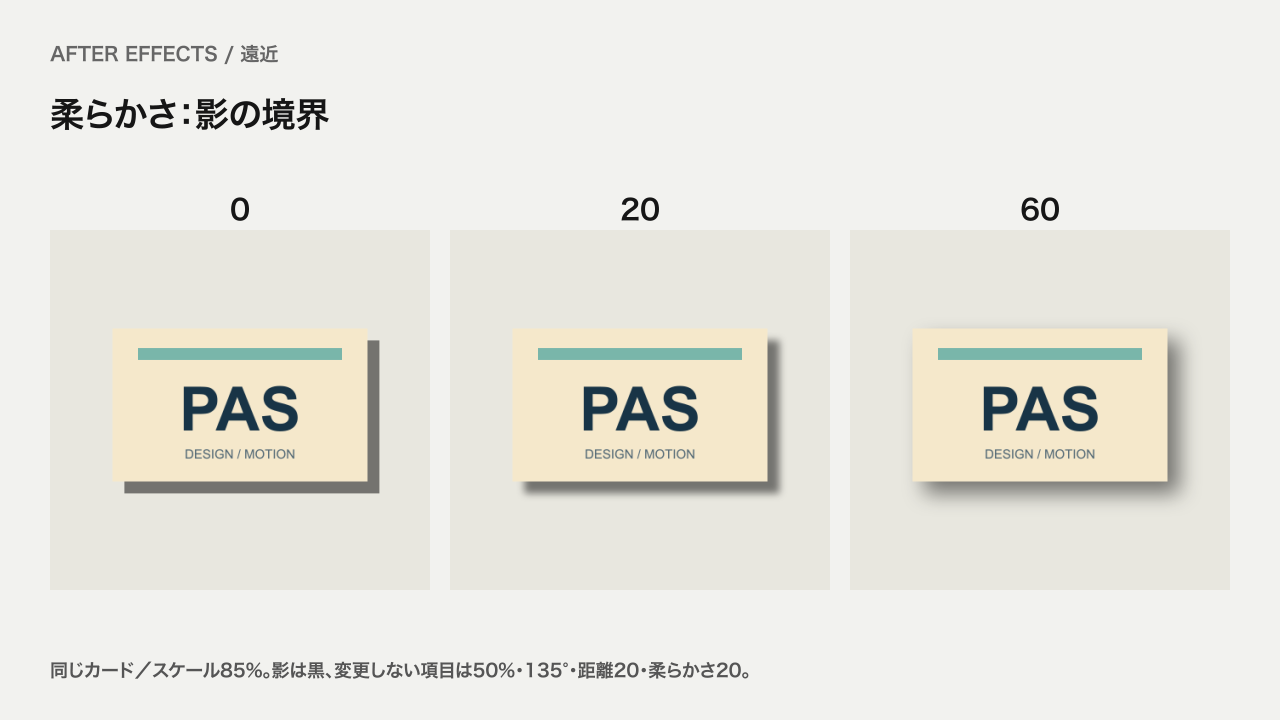
0は硬い輪郭、値を上げると境界が広がった影になります。柔らかくしすぎると影が薄く見えるため、不透明度と合わせて整えます。
方向:影を落とす向き
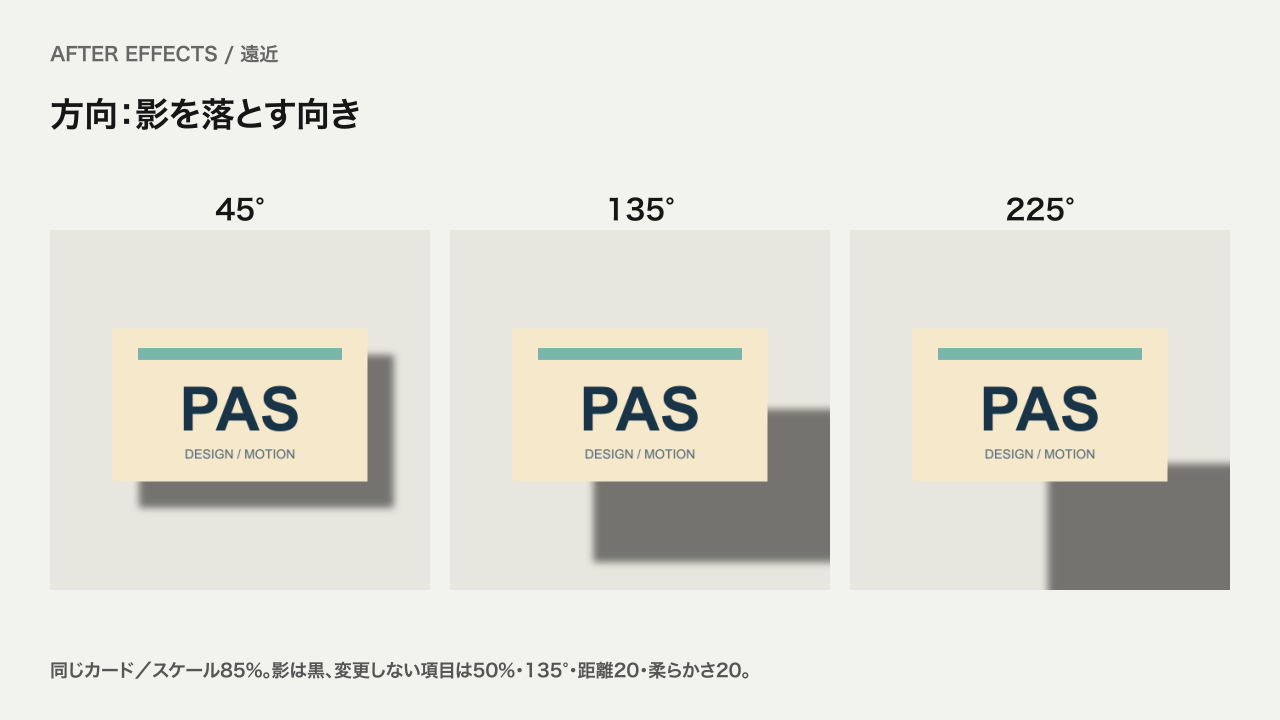
複数の文字や図形を同じ画面で使うときは、影の向きをそろえるとまとまりやすくなります。レイヤーを回転する場合は、今回のエフェクト版とスタイル版の違いも確認してください。
シャドウのみ:影だけを取り出す
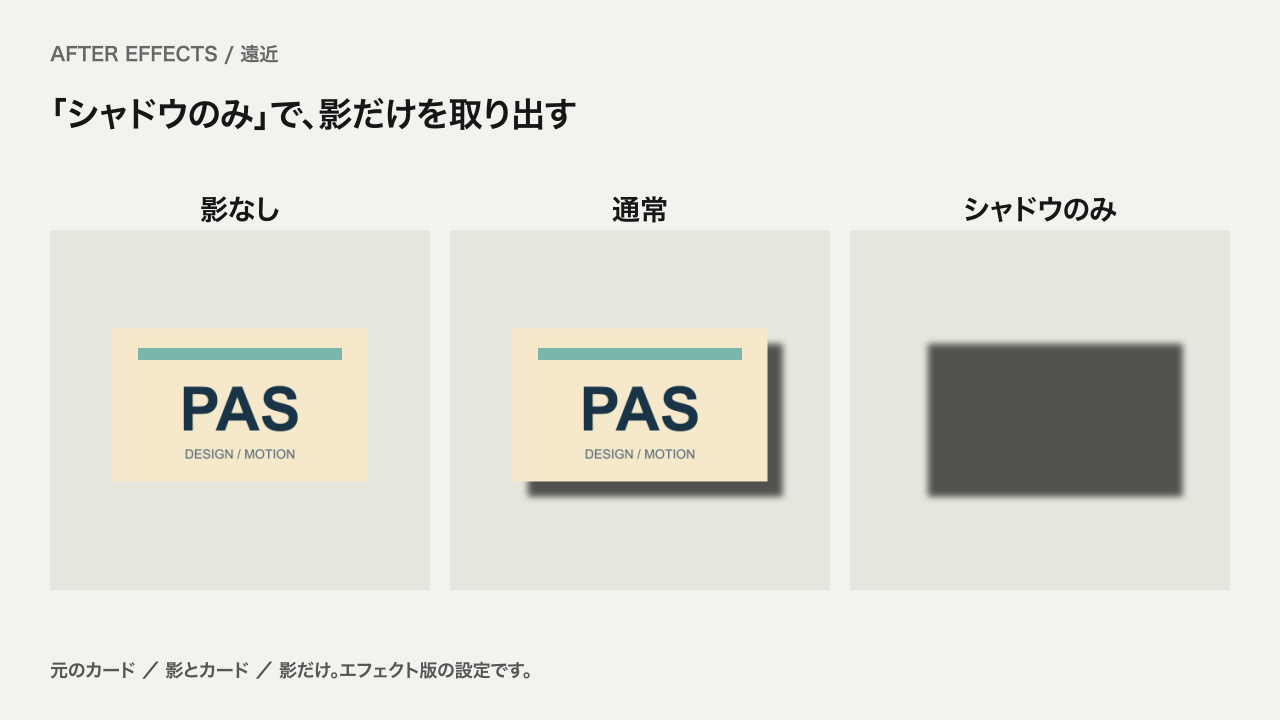
影だけを別の見せ方にしたい場合に便利です。元のカードも残すならレイヤーを複製し、片方を影専用にします。影が2重にならないよう、どのレイヤーに何を付けたかを確認します。
スタイル版のスプレッド:影の太さを調整
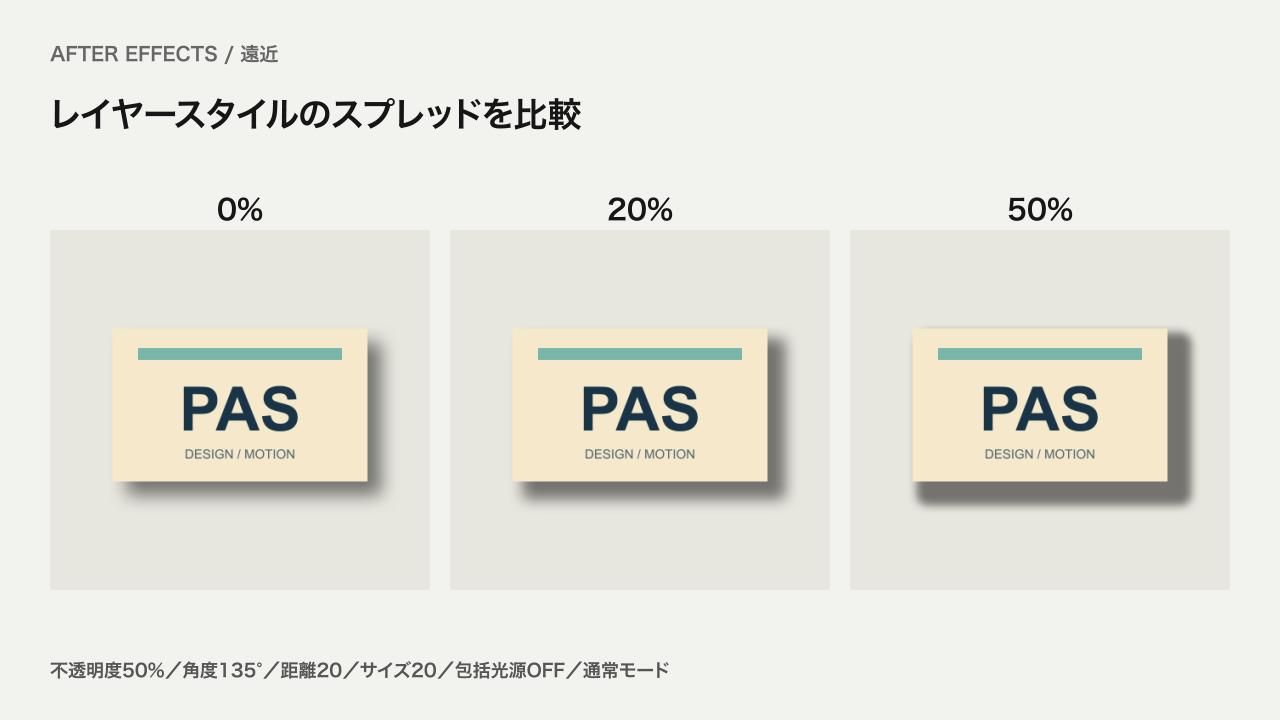
スプレッドを上げると、ぼかす前の影の領域が広がり、太く詰まった影になります。サイズだけを上げたぼけた影とは印象が異なります。エフェクト版の柔らかさに、そのまま対応する項目ではありません。
応用1:背景の上でも読みやすいテロップ
| 項目 | 設定 |
|---|---|
| 文字素材 | 560×180px。「伝わる、ひとこと。」サイズ52、クリーム色 |
| 配置先 | 560×380pxのパネル。文字スケール94% |
| 位置キー | 0・1秒:[280,225]、4・6秒:[280,185]。リニア |
| 影の設定 | 黒、不透明度75%、方向135°、距離5、柔らかさ10 |
| 背景 | AE内で作成した斜めの色帯。左右とも同じ内容 |
- 文字だけを透明背景の素材コンポへまとめ、背景は親コンポの別レイヤーにします。
- 文字素材のプリコンポレイヤーへ、エフェクト版のドロップシャドウを追加します。
- 不透明度75%、方向135°、距離5、柔らかさ10に設定します。
- 文字と背景の明るい部分が重なる位置で停止し、影なしの場合と見比べます。影が文字から離れすぎないよう、小さな距離から調整します。
影だけで、どんな背景でも読めるようになるわけではありません。文字が細い、小さい、背景が激しく変わる場合は、太字・縁取り・半透明の帯なども組み合わせます。
応用2:カードが浮いて戻る動き
| 項目 | 0・1秒/5・6秒の基準状態 | 3秒の浮上状態 |
|---|---|---|
| 位置 | [640,435] | [640,360] |
| スケール | 130% | 145% |
| 影の不透明度 | 40% | 25% |
| 影の距離 | 8 | 42 |
| 影の柔らかさ | 12 | 42 |
| 方向/カラー | 135°/黒 | 固定 |
| 補間 | すべてリニア | 同じ時刻へキーをそろえる |
- 基本のカード素材を親コンポへ置き、エフェクト版の影を追加します。
- 0秒と1秒に、表の基準状態のキーを打ちます。位置・スケール・影の不透明度・距離・柔らかさが対象です。
- 3秒に浮上状態のキーを打ちます。カードを上へ動かして少し拡大し、影は離して柔らかく・薄くします。
- 5秒と6秒に基準状態を入れ、元へ戻します。
- カードと影の変化が同じタイミングになっているか再生で確認します。今回の距離や柔らかさはエフェクト内の値で、レイヤースケールによる見かけの変化も加わります。
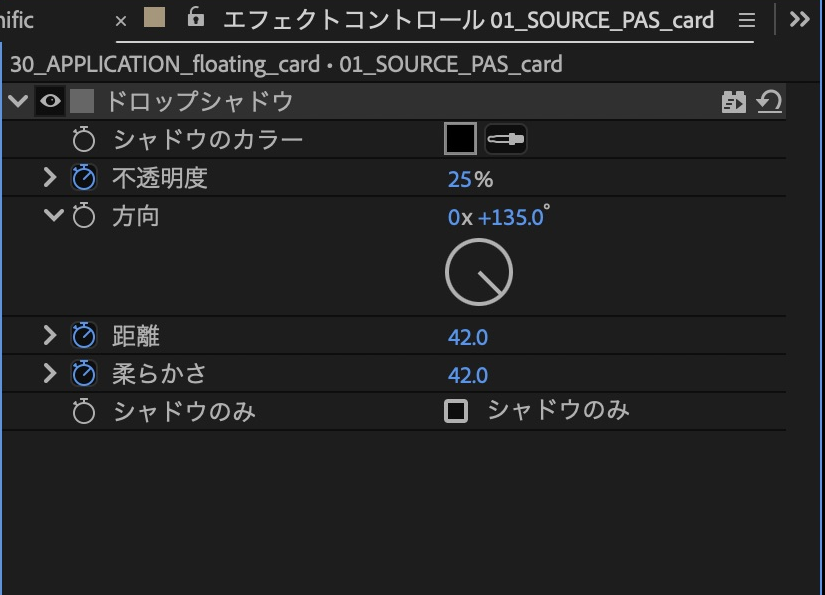

この影はカードのアルファ形状から作ったものです。床に投影する物理的な影ではないため、複雑な3Dの接地や他の物体との相互作用が必要な場合は、3Dライトなど別の方法を検討します。
どちらを使うか迷ったときの目安
| やりたいこと・症状 | 選び方・確認すること |
|---|---|
| 文字へシンプルな影を付けたい | まずはエフェクト版で濃さ・距離・柔らかさを調整 |
| 回転するカードの影を同じ方向に保ちたい | 通常の2Dプリコンポならレイヤースタイル版を試す |
| 影の描画モードやスプレッドも使いたい | レイヤースタイル版 |
| 影を付けた後で別のエフェクトも掛けたい | エフェクト版ならエフェクト一覧の順番で組み立てやすい |
| エフェクト版で影の向きを固定したい | 回転を内側のプリコンポで済ませて外側へ影を付ける、またはトランスフォームエフェクト→影の順を検討 |
| 影だけがほしい | エフェクト版はシャドウのみ。スタイル版では合成オプションの塗りの不透明度を0にして影を残す方法もある |
| スタイル版の角度を変えても動かない | 包括光源を使用がONなら、そのレイヤーの包括光源の角度を確認 |
| 影と素材の両方が消えた | レイヤー全体の不透明度を0にしていないか確認 |
| 写真の四角全体に影が付いた | 影は透明部分を除いた形から作られる。切り抜きやマスクの状態を確認 |
| 影が端で切れる | 親のコンポやプリコンポ内の余白、後段のマスク・エフェクトを確認 |
レイヤースタイルの包括光源は、同じレイヤー内の対応するスタイルで光源設定を共有するためのものです。複数のレイヤーが自動で同じ角度にそろう設定、と考えないようにします。今回の比較ではOFFにしています。
どちらが常に高品質、という選び方ではなく、変形との順序と、必要な調整項目から選ぶと分かりやすくなります。ほかのエフェクトはAEエフェクト辞典から探せます。
作例プロジェクトをダウンロード
ドロップシャドウ 作例プロジェクト v1.0(ZIP・約178KB)
基本の影、エフェクト版とレイヤースタイル版の回転・拡大比較、パラメータ比較、テロップ、浮くカードを収録した編集可能なAEPと「はじめに.txt」です。After Effects 26.5/8bpcで作成。外部素材・追加プラグインは不要です。
フォントはヒラギノ角ゴシックとArial。フォント本体は含みません。環境にない場合は置き換えてください。
学習・個人制作での利用と改変は可能です。商用利用は個別にご相談ください。

コメント