マット設定は、別のレイヤーの透明度や明るさを使って、素材の見える範囲を決めるエフェクトです。文字の中に動く模様を入れたり、移動する窓から背景を見せたりできます。今回はアルファと輝度の違い、反転、サイズの合わせ方を比較しながら、トラックマットとの使い分けも整理します。
この記事で使用したAEプロジェクトを無料ダウンロードできます。ダウンロードは記事の最後から。
マット設定はどこにある?
エフェクト → チャンネル → マット設定から追加します。掛けるのは「見せたい模様や映像」のレイヤーで、切り抜く形のレイヤーではありません。エフェクトコントロールの「レイヤーからマット…」で、形の参照元を選びます。
作例はAfter Effects 26.5、8bpc、1280×720px・30fps・6秒で作成。通常の2Dプリコンポーズを使い、折りたたみ変換はOFFです。素材とマットのプリコンポを同じ大きさにそろえ、適用先では位置を中央、スケール100%、回転0°にしています。
最初に分ける:絵と、見せる範囲
| 役割 | 今回の素材 | 何を編集するか |
|---|---|---|
| 絵・映像 | 斜めの色帯のプリコンポ | 模様の色と動き |
| マット | 透明背景に白い円を置いたプリコンポ | 見せる範囲の形と動き |
| 結果 | 絵へマット設定を適用 | 参照元と使用するチャンネル |
アルファチャンネルは透明度、輝度は明るさの情報です。白い形の周囲が透明な素材ならアルファが使えます。黒い背景と白い形が一枚の不透明な画像になっている場合は、アルファを選んでも黒が抜けません。その場合は輝度を選びます。
基本設定と再現手順
| 項目 | 今回の基本値 |
|---|---|
| レイヤーからマット… | MATTE(円のプリコンポ) |
| 参照する状態 | ソース |
| マットに使用 | アルファチャンネル |
| 反転マット | OFF |
| マットを伸縮してフィットさせる | ON(今回は同じサイズなので伸縮なし) |
| 元のマットを合成 | ON |
| 合成マットレイヤー | ON(今回の作例で共通) |
- 380×360px・6秒の模様用コンポを作り、色帯を配置します。基本動画では帯の位置を0秒から6秒で右へ140px動かしています。
- 同じ380×360pxでマット用コンポを作成。透明背景の中央[190,180]へ、半径100pxの白い円を置きます。
- 円の位置をマット用コンポの内側で動かします。シェイプ内の楕円位置は[190,180]のまま、レイヤーの位置へ0・1秒は[-100,0]、3秒は[100,0]、5・6秒は[-100,0]のキーを打ちます。画面上の中心は[90,180]→[290,180]→[90,180]です。補間はリニアです。
- 結果用の380×360pxコンポに、模様とマットのプリコンポを配置。両方とも中央・スケール100%・回転0°にそろえます。
- 模様レイヤーにマット設定を追加し、参照元をマットのプリコンポ、使用する情報をアルファチャンネルにします。上の表の設定にそろえます。
- マットの表示スイッチ(目のアイコン)をOFFにして、切り抜き結果を確認します。参照を残したまま、白い円そのものの重なりを隠せます。

表示用の1280×720pxコンポでは、元素材・マット・結果を380×360pxのパネルに100%で並べています。灰色の下地は透明部分を見やすくするための別レイヤーです。マットの一部ではありません。
主要設定を比較する
マットに使用:アルファと輝度
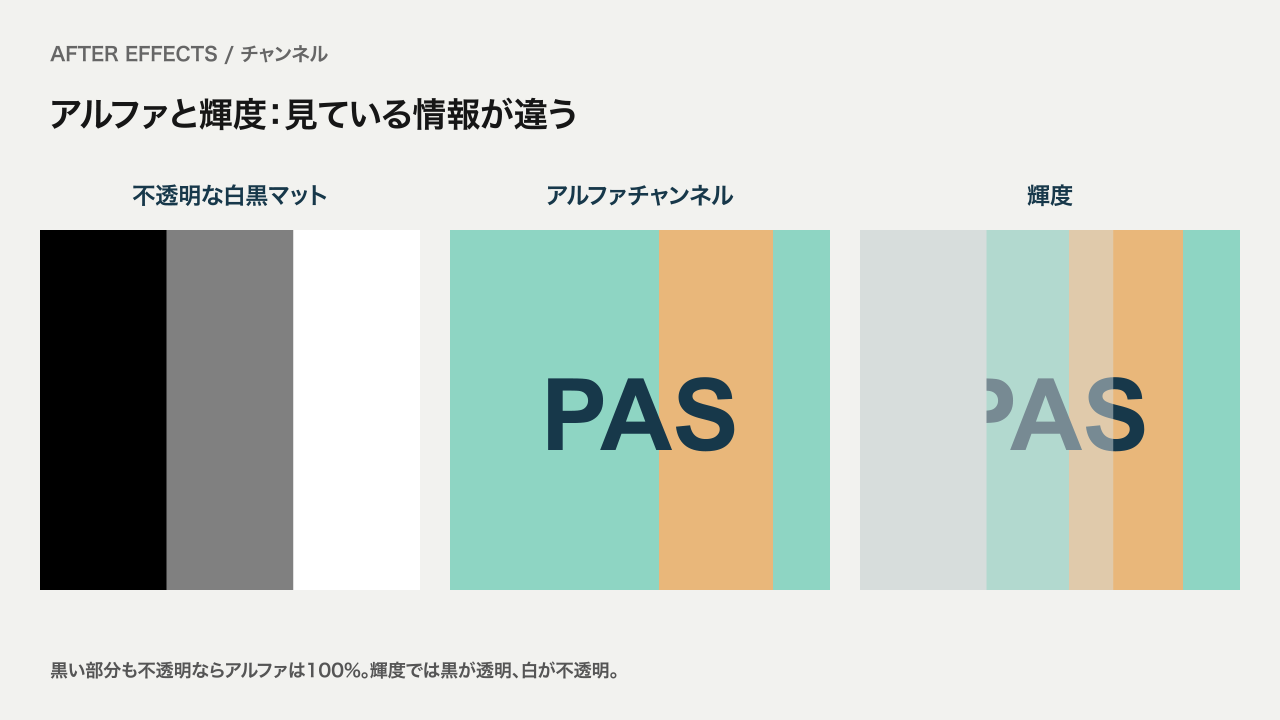
中央のアルファ参照では、黒い部分も含めて全体が不透明なので模様がすべて見えます。右の輝度参照では、黒い部分が隠れ、白い部分が残り、中間グレーの部分は半透明になります。同じ画像でも、何を透明度へ変換するかで結果が変わります。
比較では元画像・参照レイヤー・反転・フィット・合成設定をそろえ、「マットに使用」だけを変えています。
反転マット:内側と外側を入れ替える
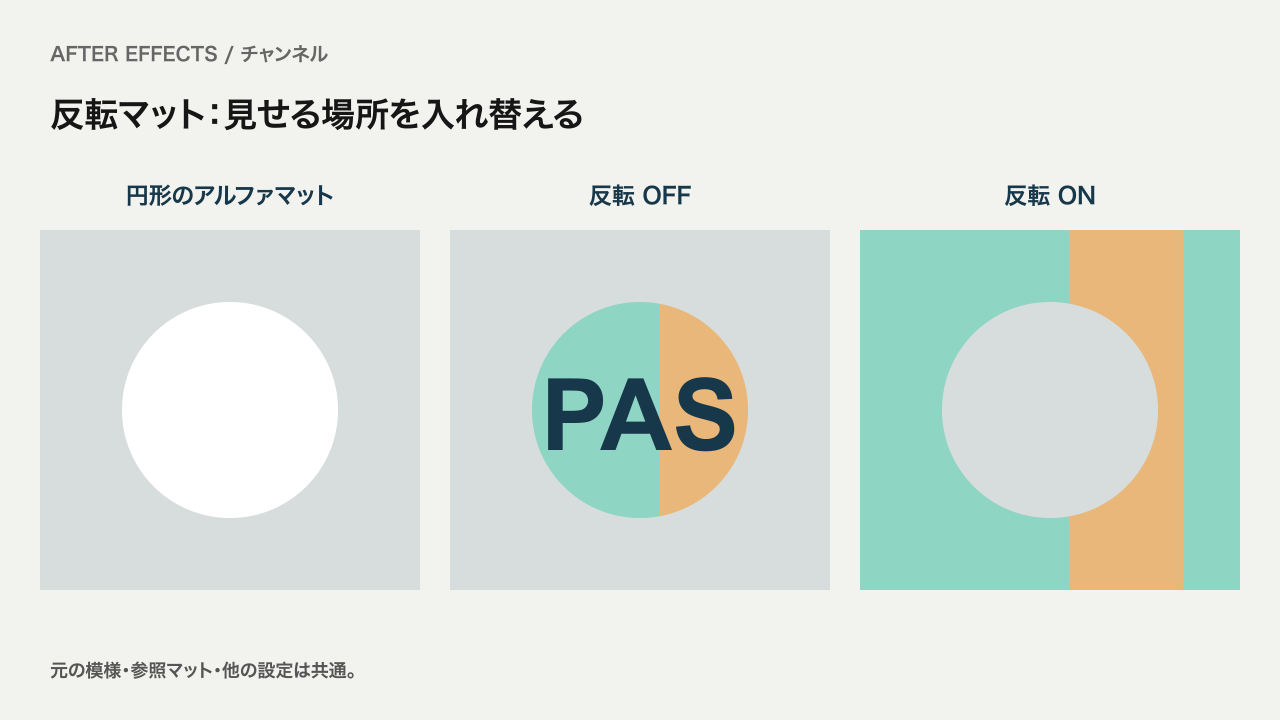
穴を開けたように見せたいときや、文字の外側へ模様を残したいときに使えます。元画像の色を反転する機能ではなく、見える範囲を反転する設定です。
異なるレイヤーサイズ:フィットONとOFF
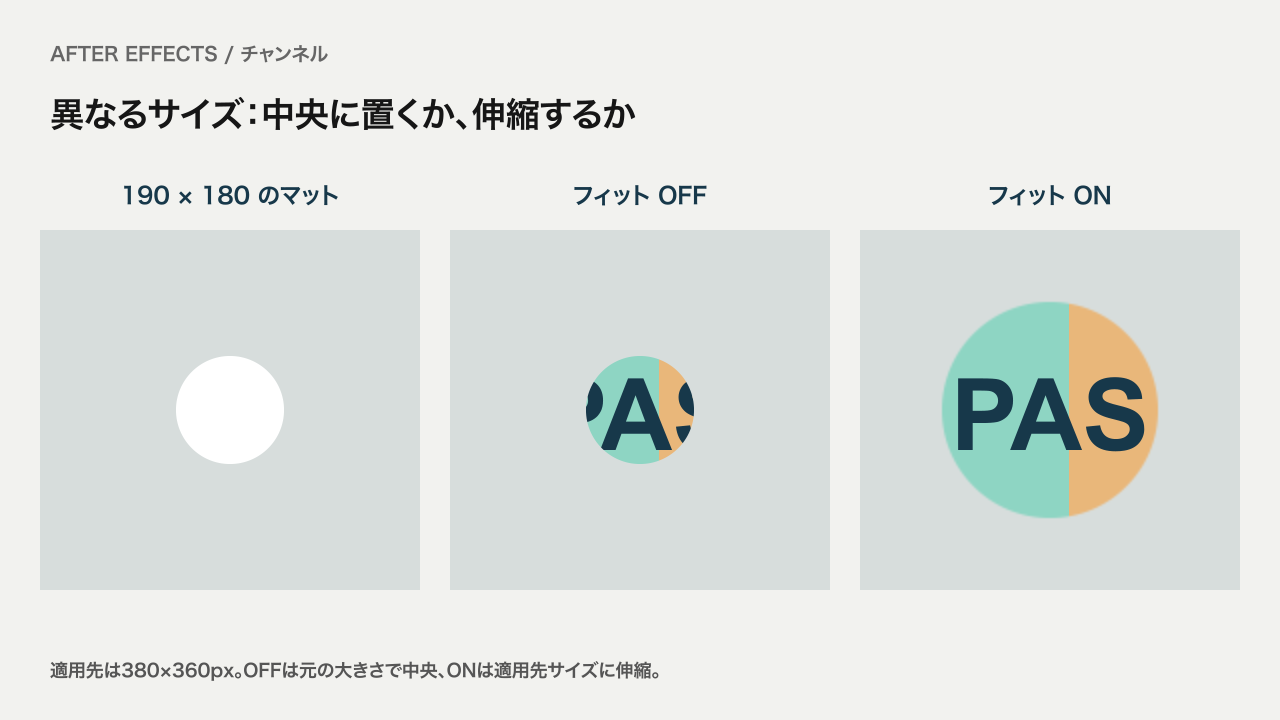
OFFでは参照素材を元のサイズで中央へ置き、ONでは適用先の素材サイズへ伸縮してから使います。縦横比が異なると形が変わることもあります。今回のようにサイズをそろえてから使うと、意図しない伸縮を避けやすくなります。
元のマットを合成:元素材の透明度も残す
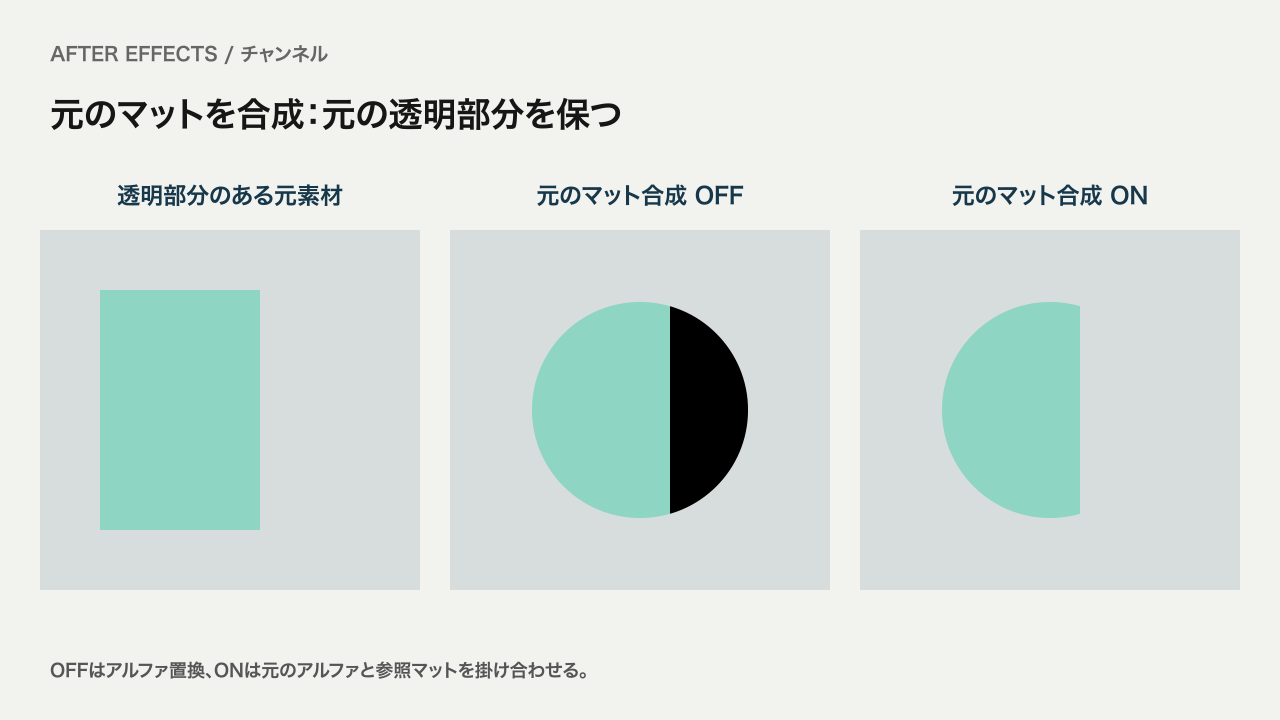
ONでは、すでに切り抜かれた素材の透明度を保ちながら、さらにマットで絞り込めます。OFFでは元の透明度が置き換わり、透明だった場所のRGBが見えることがあります。今回の中央に出た黒い部分も、その違いです。意図せず黒が出たときは、まずこの設定を確認します。
「合成マットレイヤー」は別の項目です。今回はONに固定し、上の比較で変えたのは「元のマットを合成」だけです。半透明の輪郭や読み込んだ素材の合成状態によって見え方が変わるため、似た名前のチェックをまとめて切り替えず、一つずつ確認してください。
応用1:文字の中だけで模様を動かす
| 項目 | 設定 |
|---|---|
| 模様・マット・結果コンポ | 560×360px、6秒 |
| 文字 | PAS/Arial Bold/180px/白/中央揃え |
| 文字の位置 | [280,244](ベースライン) |
| 参照 | 文字用プリコンポのソース/アルファチャンネル |
| 反転/フィット/元のマットを合成 | OFF/ON/ON |
| 模様の動き | 斜めの各色帯を0→6秒で右へ140px、リニア |
- 基本例の模様用コンポを560×360pxへ作り直します。背景色と斜めの色帯を別レイヤーにしておきます。
- 同じ560×360pxの透明コンポへ、白い「PAS」を中央揃えで配置します。文字自体にはアニメーションを付けません。
- 結果用コンポで模様へマット設定を掛け、参照元を文字のプリコンポへ変更します。
- マットに使用をアルファチャンネルにし、文字用プリコンポの表示はOFF。模様の動きが文字の中だけに出ることを確認します。
- 言葉を変えるときは文字用コンポを編集します。文字がフレームから切れていないか、長い文言では文字サイズと余白も確認してください。
写真や動画を文字の中に入れる場合も、模様をその素材に置き換える考え方です。ただし、素材と文字用コンポのサイズ・配置が変わるため、今回の数値をそのまま当てはめず位置合わせを確認します。
応用2:動く窓から背景を見せる
| 項目 | 設定 |
|---|---|
| 模様・マット・結果コンポ | 560×360px、6秒 |
| 窓の形 | 364×234pxの白い長方形/周囲は透明 |
| 窓の位置キー | 0・1秒:[180,180]、3秒:[380,180]、5・6秒:[180,180] |
| 補間 | すべてリニア |
| マット設定 | ソース/アルファ/反転OFF/フィットON/元のマット合成ON |
- 応用1の文字用マットの代わりに、透明コンポへ白い長方形を作ります。
- 長方形の位置へ表のキーを打ちます。動かすのは参照先の親コンポに置いたレイヤーではなく、マット用プリコンポの内側の長方形です。
- 模様レイヤーのマット設定で、その窓用プリコンポを参照します。参照の状態はソースにします。
- 結果側で窓の表示をOFFにし、左右への移動と切り抜き位置が一致することを再生確認します。
- 窓を大きくするなら内側の長方形を編集します。素材フレームを越えた部分は切れるため、コンポの端まで移動する場合は確認します。
この作例は場面転換というより、同じ背景を動く窓で見せる表現です。すべてを表示して終わる登場アニメーションにしたい場合は、最後に窓をフレーム全体まで広げるなど、終了状態も設計します。
トラックマットとの使い分け
位置・回転・スケールをタイムラインで直接動かしながら切り抜きたいなら、まずトラックマットを検討すると分かりやすいです。マット設定はエフェクトとして組み込みたい場合や、色チャンネルも参照したい場合に候補になります。
| 比べること | マット設定 | トラックマット |
|---|---|---|
| 設定場所 | エフェクトコントロール | タイムラインのトラックマット欄 |
| 透明度に使う情報 | アルファ・輝度・RGB各チャンネルなど | アルファまたは輝度(反転可) |
| 今回の動かし方 | 動きをマット用プリコンポ内へまとめて参照 | マット用レイヤーの変形をタイムラインで扱いやすい |
| エフェクトとの関係 | エフェクト一覧で前後の加工と組み立てる | レイヤーの合成として設定 |
| 現行AEでの共有 | 同じ参照元を各エフェクトで指定できる | 同じマットを複数レイヤーで共有できる |
| 現行AEでの並び順 | 参照先を指定する | 直上のレイヤーに限定されない |
「複数レイヤーで共有できる」「マットを真上へ置かなくてよい」は、現在ではマット設定だけの優位点ではありません。Adobeの現行トラックマットの説明でも、任意のレイヤーを選び、複数レイヤーから参照できることが案内されています。古いチュートリアルの制限と分けて考えてください。
マット設定は参照元のレイヤー変形と、適用先の変形が同じ扱いになるとは限りません。今回の作例では、参照マットのアニメーションをプリコンポ内へまとめ、外側の変形をそろえて使っています。親コンポ側でマットだけを移動しても切り抜きが期待どおりに動かない場合は、どの座標と処理段階を参照しているかを確認します。
困ったときの確認ポイント
| 症状 | 確認すること |
|---|---|
| 何も抜けず、四角いまま | 白黒画像が不透明ならアルファではなく輝度を選ぶ |
| 白い形が結果の上に見える | 参照用レイヤーの表示スイッチをOFFにする |
| 全部消える | 参照先、マット内の描画、使用チャンネル、反転、レイヤーの時間範囲 |
| 形が大きい・小さい・伸びる | 参照元と適用先の素材サイズ、フィットのチェック |
| マットを動かしても合わない | プリコンポ内で動かすか、トラックマットを使う。適用先の位置・回転・スケールも確認 |
| マットへ掛けたエフェクトが反映されない | 参照の状態がソース/マスク/エフェクトとマスクのどれか確認。今回のように必要な結果をプリコンポ内へまとめる方法もある |
| 透明だった部分に黒が出る | 元のマットを合成の状態と、素材の透明部分のRGBを確認 |
| 別の効果を足すと境界が変わった | マット設定の前後の順序、ぼかしや変形の範囲を確認 |
最初は素材とマットのサイズをそろえ、アルファ・反転OFF・元のマットを合成ONで形が合うか確認します。白黒の画像なら輝度へ切り替え、見える範囲が決まってから動きを加えると原因を追いやすくなります。ほかのエフェクトはAEエフェクト辞典から探せます。
作例プロジェクトをダウンロード
マット設定 作例プロジェクト v1.0(ZIP・約172KB)
基本の円形マット、アルファと輝度・反転・フィット・元のマットを合成の比較、模様入り文字、動く窓を収録した編集可能なAEPと「はじめに.txt」です。After Effects 26.5/8bpcで作成。外部素材・追加プラグインは不要です。
フォントはヒラギノ角ゴシックとArial。フォント本体は同梱していません。環境にない場合は置き換えてください。
学習・個人制作での利用と改変は可能です。商用利用は個別にご相談ください。

コメント