CC Ball Actionは、文字や画像を球の集まりへ変えるエフェクトです。ドット状のロゴ、粒が集まる登場、立体的にねじれる模様などを作れます。今回は、粒の密度・大きさ・散らばり方を比べながら、PASロゴと3色の帯を動かします。
この記事で使用したAEプロジェクトを無料ダウンロードできます。ダウンロードは記事の最後から。
CC Ball Actionはどこにある?
適用場所はエフェクト → シミュレーション → CC Ball Actionです。作例はAfter Effects 26.5、8bpc、1280×720px・30fps・6秒。追加プラグインや外部素材は使わず、AE内の文字と図形で制作しています。
元の形を粒に分けるので、最初に「何を粒にするか」を決めます。ロゴだけを粒にしたい場合は、背景を除いた文字・図形だけをプリコンポーズします。背景までまとめると、背景の面も球の集まりになります。
基本設定:まずはロゴを粒に変える
| 項目 | 今回の設定 |
|---|---|
| 素材 | 560×360px・透明背景。PASの文字と3色の帯 |
| 適用先 | 素材を置いた外側のプリコンポーズレイヤー |
| Grid Spacing | 8 |
| Ball Size | 基準65。基本動画では40→100→65 |
| Coloring/Shading | Crisp/50 |
| Scatter/Scatter Motion | 0/0° |
| Displace/Twist Angle/Rotation | すべて0 |
| レイヤー設定 | 折りたたみ変換OFF。基本比較は位置[945,418]・スケール94% |
- 560×360pxの透明なコンポジションを作り、太いPASの文字と色の付いた図形を入れます。配布例は文字サイズ190、文字の基準位置[280,265]です。
- 1280×720pxの親コンポへ素材コンポを配置し、そのレイヤーにCC Ball Actionを追加します。背景は親コンポ側の別レイヤーにします。
- Grid Spacingを8、Ball Sizeを65、ColoringをCrisp、Shadingを50に設定します。まずScatterとTwist Angleを0にして、形が読める状態を作ります。
- 粒が粗くて文字が読めなければGrid Spacingを小さくします。粒の隙間を変えたい場合はBall Sizeを調整します。
- 基本動画と同じ動きにするならBall Sizeへ0秒40・1秒40・3秒100・5秒65・6秒65のリニアキーを打ちます。
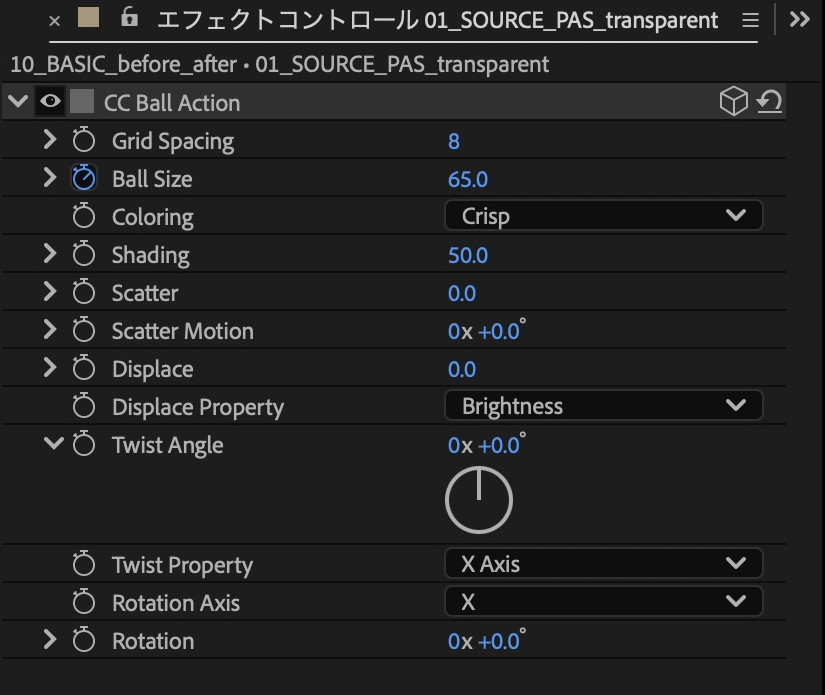
CC Ball Actionは、設定しただけで粒が飛び回るわけではありません。まず静止した球の配列ができ、ScatterやTwist Angleへキーフレームを付けることで動きになります。
パラメータを一つずつ比較
以下は同じ560×360pxの素材を使い、親の比較パネルでは64%スケールで表示しています。変更する項目以外はGrid Spacing 8・Ball Size 70・Coloring Crisp・Shading 50・Scatter 0・Displace 0・Twist Angle 0・Rotation 0です。
Grid Spacing:粒の密度を決める
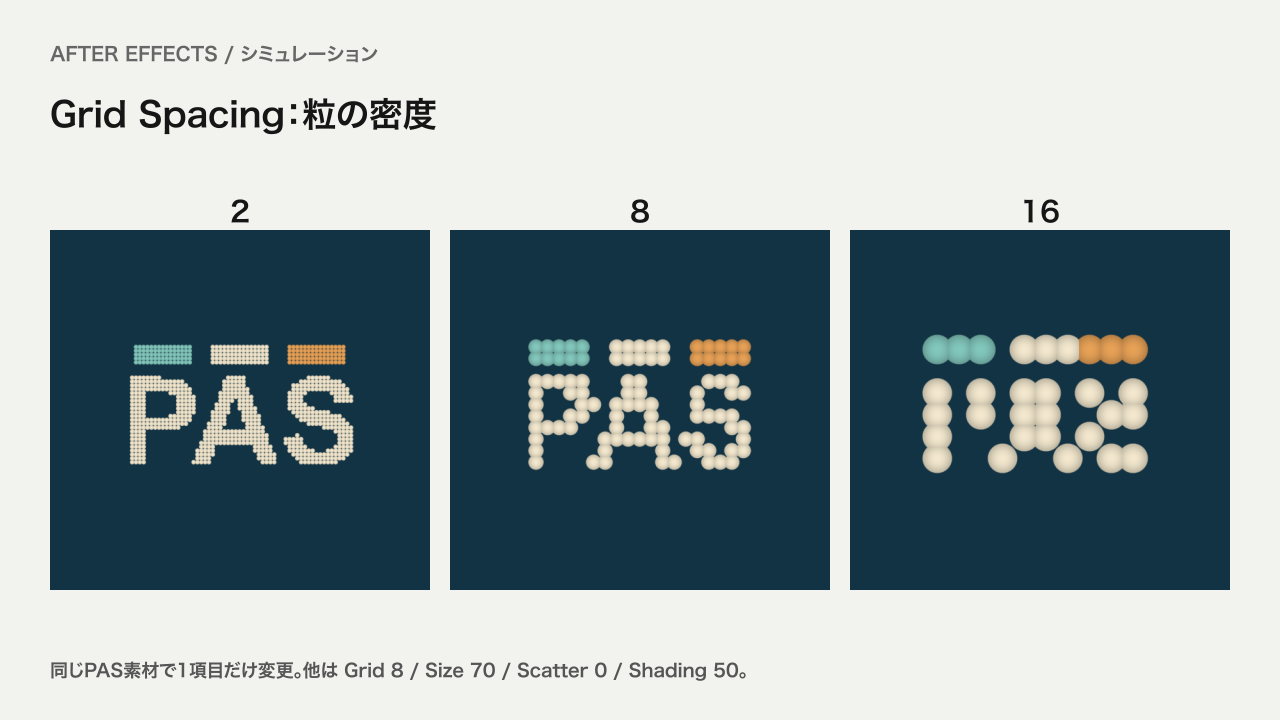
大きくすると粒の数が減り、ロゴが粗い配置になります。小さくすると細かい輪郭まで拾いやすくなります。粒の数を増やしたいときはGrid Spacingを先に調整します。数値は粒の個数そのものではありません。
Ball Size:配置を保ったまま粒を大きくする
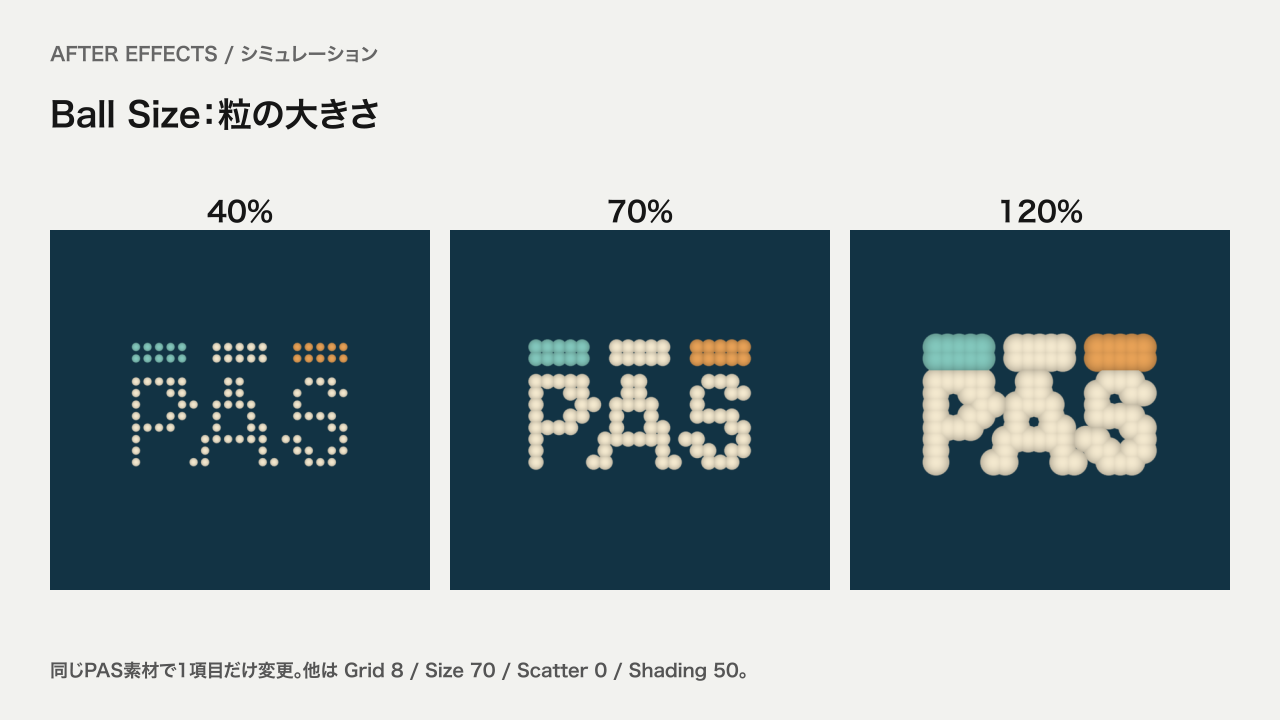
Ball Sizeはグリッドに対する球の大きさです。小さくすると粒の隙間が広がり、大きくすると隣の粒が重なります。密度を決めた後で隙間を整える、という順番なら狙いを決めやすくなります。
Scatter:元の形から散らす
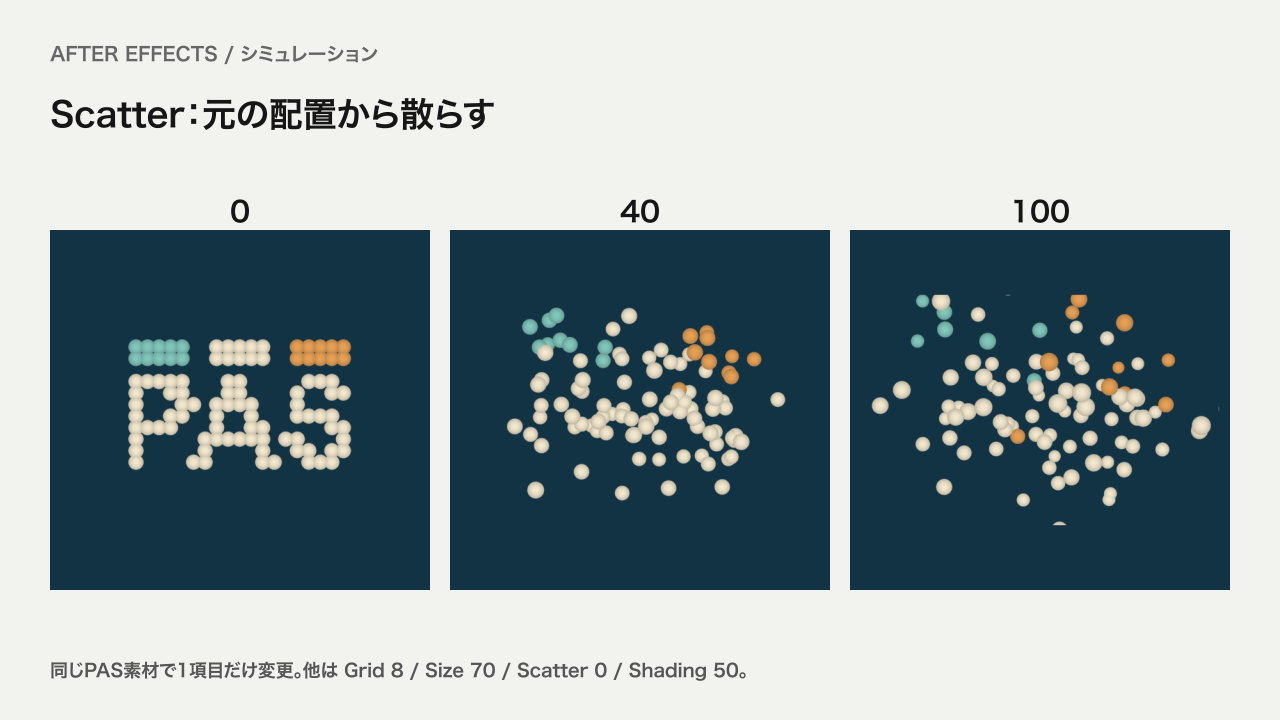
0では元のロゴの位置に並び、値を上げると粒が散らばります。ロゴを崩すなら0から増やし、集合させるなら大きな値から0へ戻します。散らばりは奥行きにも及ぶため、粒の見かけの大きさや重なりも変わります。
Shading:球の立体感を変える
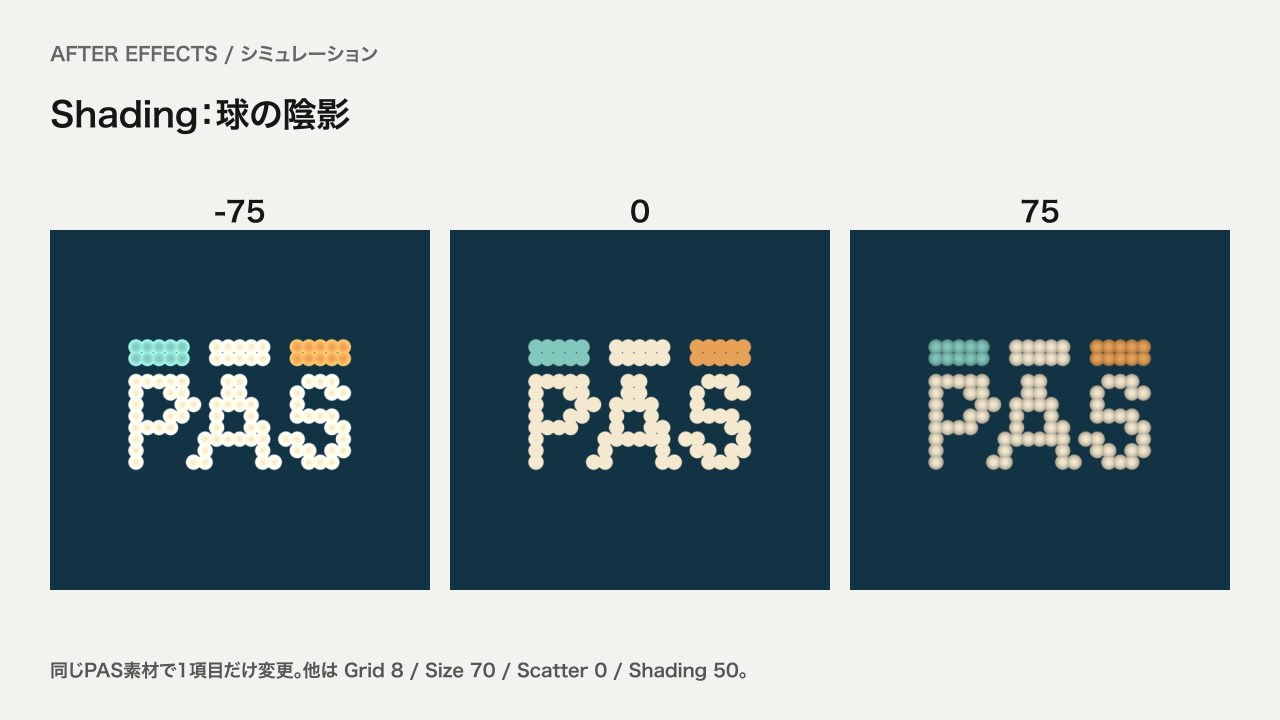
0は平面的な印象、正の値は球の縁が暗くなり、負の値は縁が明るい印象になります。フラットなドット風なら0、球らしい陰影を付けたいなら正の値から試せます。発光やグローを追加する項目ではありません。
Twist Angle:配列をねじる
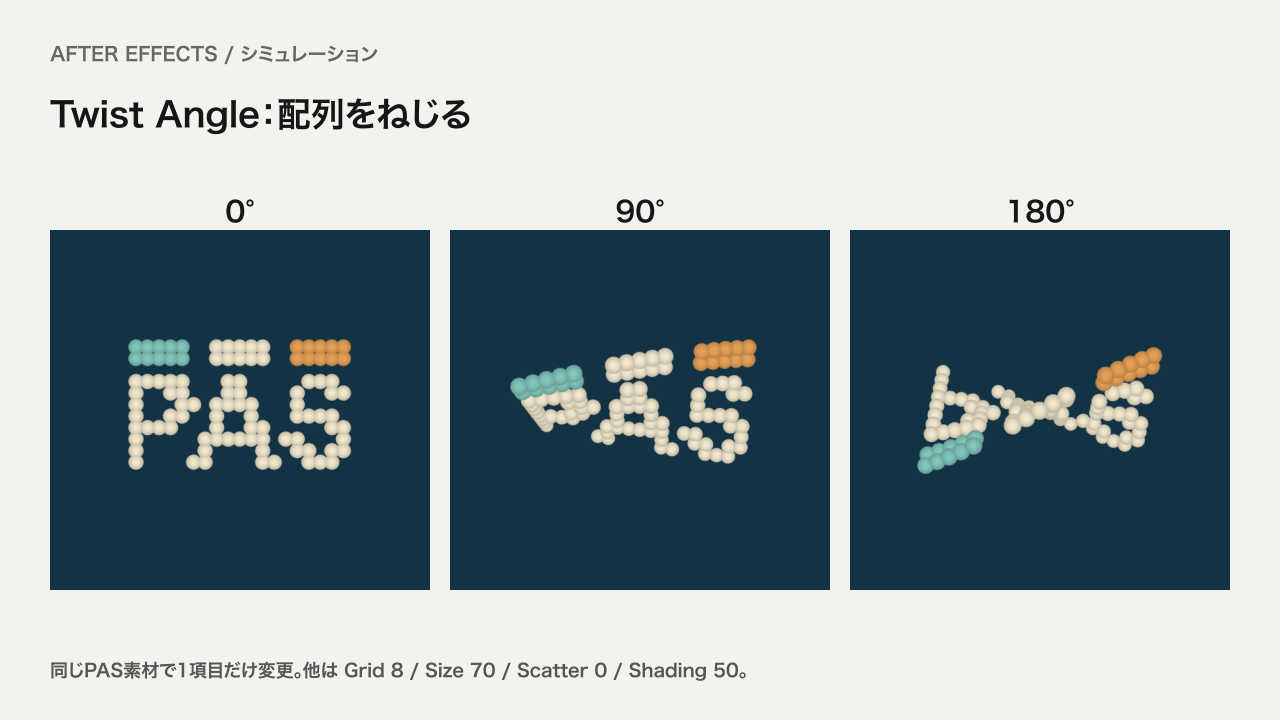
Twist Angleを上げると、粒の配列がねじれて立体的に見えます。Twist PropertyとRotation Axisの組み合わせで形が変わるため、最初は今回と同じX Axisにそろえ、角度だけを比べると理解しやすくなります。
Coloring:透明な文字で粒が減る理由
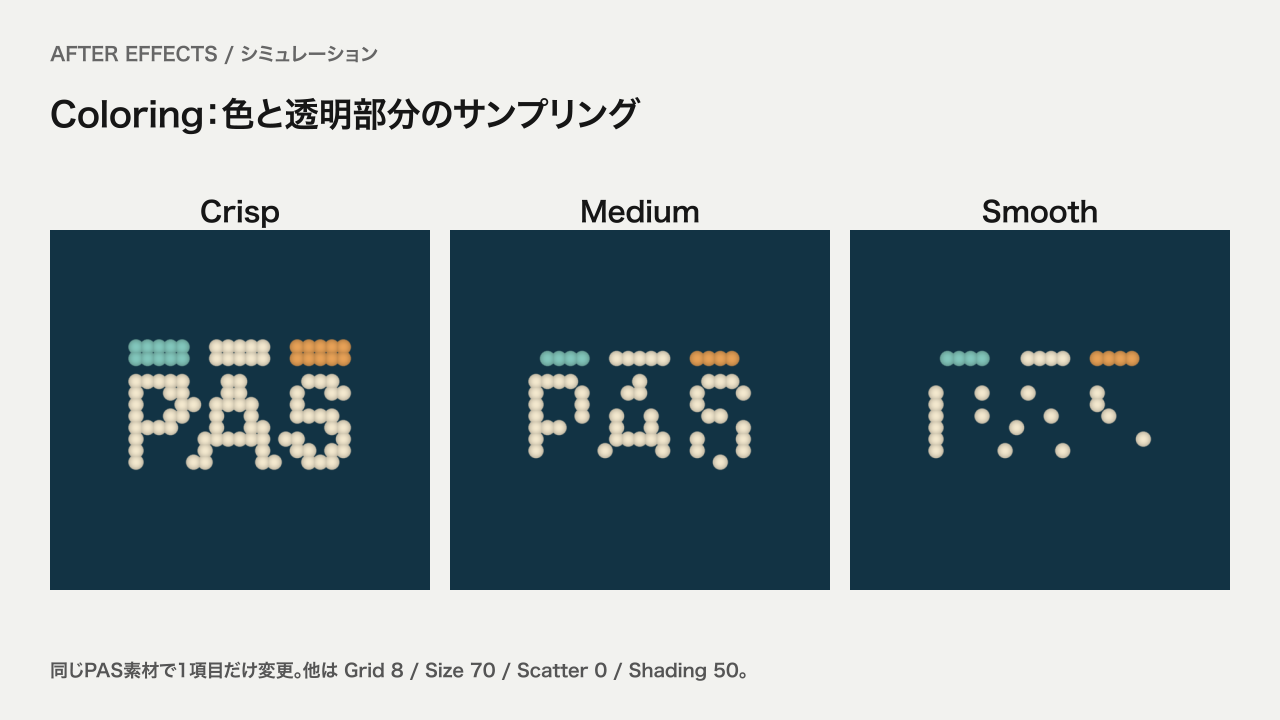
今回のロゴではSmoothにすると粒が減り、文字が欠けたように見えます。文字の透明な周囲を含めたサンプリングが影響するためです。細い文字や透明素材で形が崩れるときは、まずCrispへ戻して確認します。Grid Spacingを小さくする、文字を太くする方法も有効です。
応用1:散らばった粒がロゴへ集まる
| 項目 | 設定 |
|---|---|
| 素材/親コンポ | 560×360pxのロゴ/1280×720px |
| 素材レイヤーの位置/スケール | [640,395]/120% |
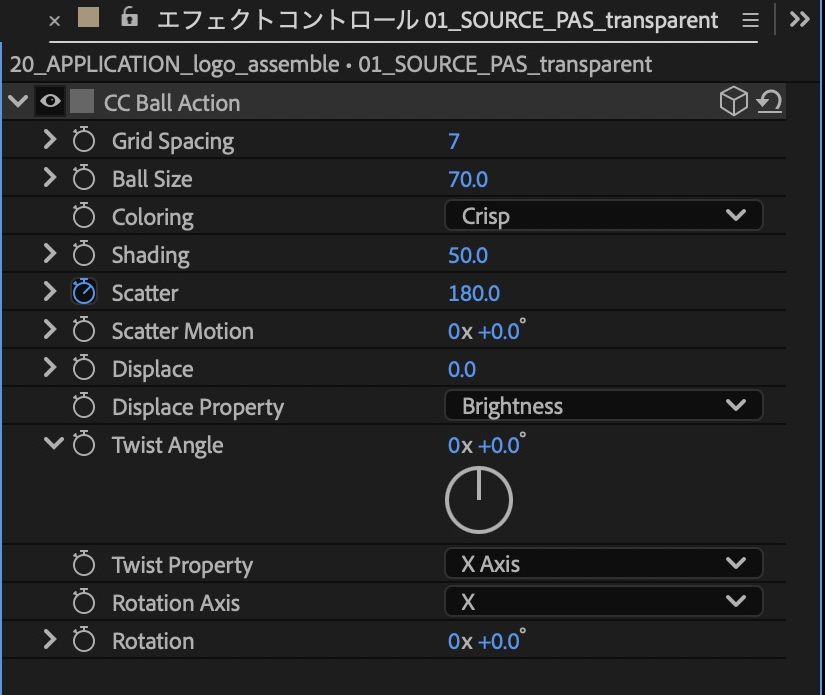
| Grid Spacing/Ball Size | 7/70 |
| Coloring/Shading | Crisp/50 |
| Scatterのキー | 0秒180、0.5秒180、3.5秒0、6秒0 |
| 補間 | 0.5〜3.5秒の移動区間はベジェ、両端のイーズ影響65%。前後は静止 |
| その他 | Scatter Motion・Displace・Twist Angle・Rotationは0 |
- 基本例のロゴ素材を新しい親コンポへ置き、位置を[640,395]、スケールを120%にします。
- Grid Spacingを7、Ball Sizeを70へ変更します。ColoringはCrisp、Shadingは50です。
- Scatterへ0秒と0.5秒に180、3.5秒と6秒に0のキーを打ちます。
- 0.5秒と3.5秒のキーへイーズを付け、集まる動きの加速・減速を調整します。
- 3.5秒以降に粒がロゴとして読めるか確認します。散らばった粒が画面端で切れる場合は、Scatterを下げるか、素材の表示スケールを小さくします。

粒を新しく発生させるのではなく、元のロゴを構成する粒を散らし、配置へ戻しています。最後も元のベタ塗りロゴではなく、球のロゴです。通常のロゴへ仕上げたい場合は、別に置いた元ロゴへフェードで切り替える方法があります。
応用2:3色の粒の帯をねじる
| 項目 | 設定 |
|---|---|
| 素材/親コンポ | 900×500pxの透明素材/1280×720px |
| 素材の内容 | 幅760px・高さ55pxの帯を3本。中心は[450,185]/[450,250]/[450,315] |
| レイヤー位置/スケール | [640,385]/100% |
| Grid Spacing/Ball Size | 12/65 |
| Coloring/Shading | Crisp/50 |
| Twist Property/Rotation Axis | X Axis/X Axis |
| Twist Angle | 0秒0°→6秒360°。リニア |
| Scatter/Displace/Rotation | 0/0/0° |
- 900×500pxの透明コンポに、ミント・クリーム・オレンジの帯を横向きに3本並べます。
- 素材コンポを親へ配置し、CC Ball Actionを適用。Grid Spacingを12、Ball Sizeを65、Shadingを50にします。
- Twist PropertyとRotation AxisをX Axisにし、Scatter・Displace・Rotationは0にします。
- Twist Angleに0秒0°、6秒360°のキーを打ち、リニア補間にします。
- 文字を使わず色の帯から試すと、ねじれと奥行きの変化に集中できます。帯の太さや間隔を変えても表情が変わります。
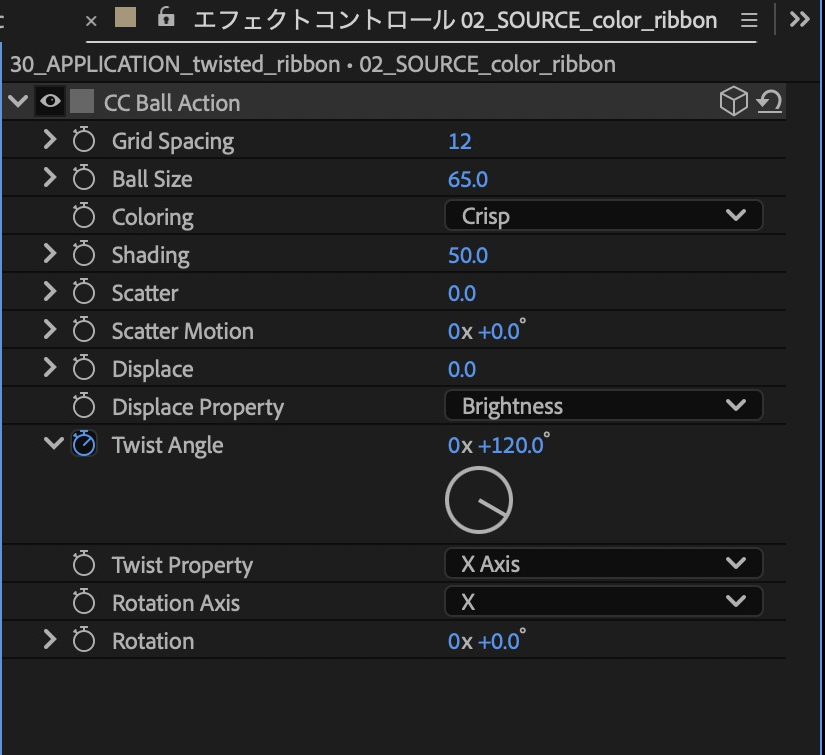
Rotationは配列全体の回転、Twist Angleは配列のねじれを作る項目です。今回は違いを混ぜず、Rotationを0に固定してTwist Angleだけを動かしています。6秒のキーは終了境界で、動画に含むフレームは0〜5秒29フレームです。
つまずきやすいところと使い分け
| 症状・目的 | 確認すること |
|---|---|
| 背景まで粒になった | 背景を除いた文字や図形だけをプリコンポーズする |
| 文字が読めない・一部消える | ColoringをCrisp、Grid Spacingを小さくする。細すぎる線や半透明部分も確認 |
| 粒が大きすぎる | Ball Sizeを下げる。粒の数を増やしたい場合はGrid Spacingも別に調整 |
| 動かない | ScatterやTwist Angleへキーフレームを付ける。静止値だけでは時間変化しない |
| Scatter Motionを動かしても変わらない | Scatterが0になっていないか確認。まずScatterを0以外にする |
| 集まった後も粒のまま | 正常。ベタ塗りのロゴへ戻すなら元ロゴとの切り替えを別に作る |
| 文字の輪郭だけを光らせたい | CC Ball Actionの粒状化より、ベガスなど輪郭向けの表現を検討 |
| 重い・細かすぎる | まずGrid Spacingを少し大きくし、見た目に必要な粒の密度に絞る |
ロゴや画像の形を粒として残したいならCC Ball Actionが候補です。粒を発生させ続け、寿命や流れを組みたい場合は、パーティクル系エフェクトを検討します。今回はDisplaceやコンポジションカメラは使わず、基本の配置・散らばり・ねじりに絞っています。
ほかの表現はAEエフェクト辞典から探せます。
作例プロジェクトをダウンロード
CC Ball Action 作例プロジェクト v1.0(ZIP・約154KB)
基本例、6種類の比較図、粒が集まるPASロゴ、ねじれる3色の帯を収録した編集可能なAEPと「はじめに.txt」です。After Effects 26.5/8bpcで作成。外部画像・動画素材や追加プラグインは不要です。
使用フォントはヒラギノ角ゴシックとArial。フォント本体は含みません。環境にない場合は置き換えてください。
学習・個人制作での利用と改変は可能です。商用利用は個別にご相談ください。

コメント