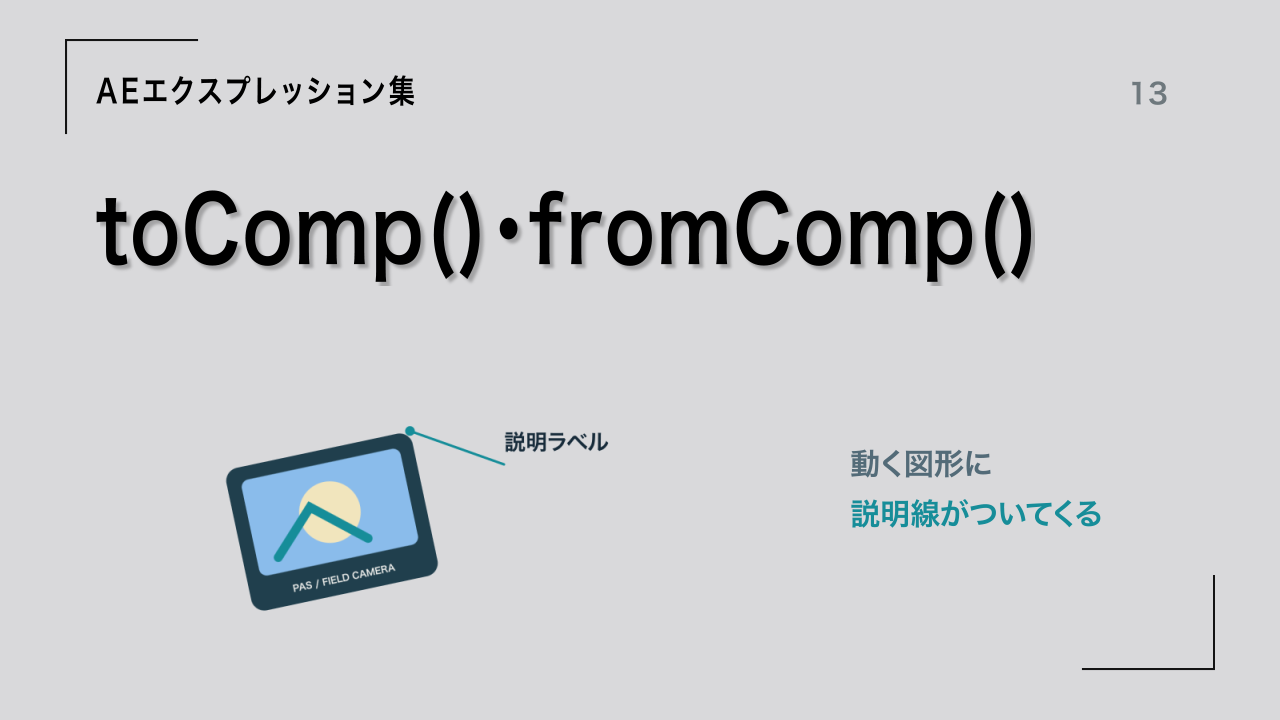
商品が動いても、説明ラベルと結ぶ線をつないでおきたい。そんなときに使えるのがtoComp()とfromComp()です。対象の位置・回転・拡大に合わせて線の先端を更新し、ラベルは読みやすい向きと大きさのまま保てます。
この記事では、動く丸とラベルをつなぐ基本から、商品紹介と複数ラベルの図解へ進みます。画像の中身を認識して追いかける機能ではなく、指定したレイヤー上の点をつなぐ方法です。映像内の実写被写体を追う場合は、別途トラッキングなどの準備が必要です。
作例の編集可能なAEプロジェクトを用意しています。ダウンロードは記事の最後から。
何が便利? 親子付けと使い分ける
ラベルを対象の子にすると、対象の回転や拡大も受け継ぎます。ラベルごと一緒に動かしたいときには便利ですが、画面の右側に説明を固定したいときには調整が必要です。今回の方法は、ラベルと対象を別々に配置したまま、線の両端だけをそれぞれに合わせる構成です。
| やりたいこと | 選ぶ方法 |
|---|---|
| 文字も図形も、まとめて移動・回転・拡大したい | 親子付けやプリコンポーズ |
| 説明を固定し、対象との接続だけ保ちたい | 今回のtoComp()・fromComp()+パスの式 |
| 先頭の動きを時間差で追いたい | valueAtTime() |
| 線に沿って物体を走らせたい | pointOnPath() |
基本作例:動く丸と固定ラベルを線でつなぐ
| 項目 | 今回の設定 |
|---|---|
| 環境 | After Effects 26.5×89/JavaScriptエクスプレッションエンジン/8bpc |
| コンポジション | 1280×720/30fps/6秒 |
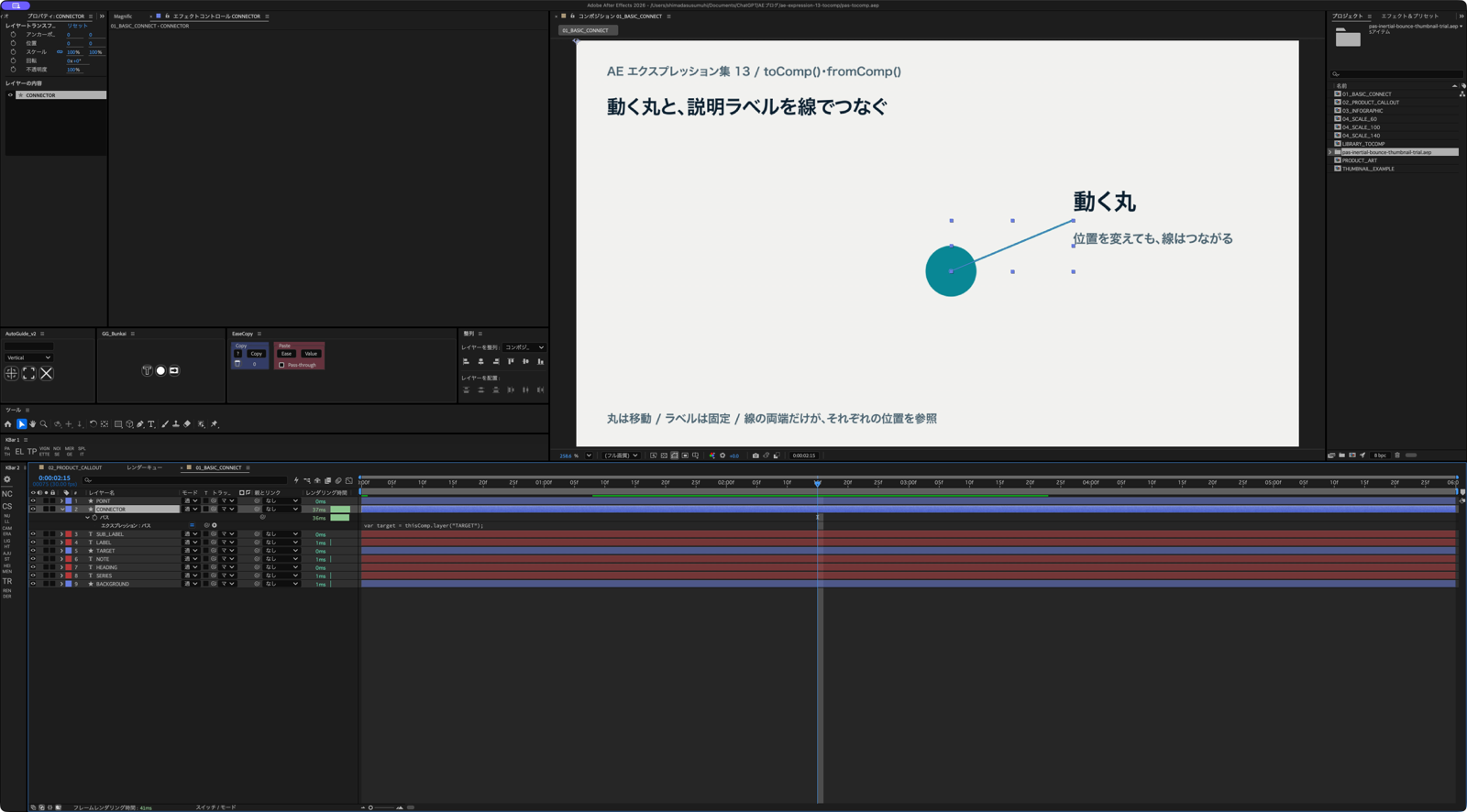
| レイヤー | TARGET(丸)/LABEL(文字)/CONNECTOR(線)。すべて2D・親なし |
| 丸 | 直径90px。楕円の位置[0, 0]、レイヤーのアンカーポイント[0, 0] |
| ラベル | 左揃え、40px、位置[880, 300]、回転0度・スケール100% |
| 接続点 | 丸のアンカーポイントと、ラベルのローカル座標[0, 18] |
| 線 | 塗りなし/線幅3px。パスはコンテンツ直下。線レイヤーの位置[0, 0]・アンカー[0, 0]・回転0度・スケール100% |
- 丸のシェイプレイヤーを作り、名前を半角でTARGETにします。楕円はレイヤーの原点に描き、レイヤーの「位置」で動かします。
- 文字レイヤーを作って名前をLABELにします。文字を「動く丸」にし、左揃えで画面右側に置きます。親子付けはしません。
- 何も選択していない状態でペンツールを使い、2点の開いた線を描きます。塗りはなし、線幅は3px。シェイプレイヤー名をCONNECTORにします。
- CONNECTORの「コンテンツ」内でベジェパスの「パス」を開きます。グループに入っている場合、グループのアンカー・位置・回転を0、スケールを100%にします。レイヤーのトランスフォームとは別の設定です。
- 「パス」のストップウォッチをOption/Alt+クリックし、次のコードをすべて貼り付けます。「位置」へ貼るコードではありません。
- TARGETの「位置」にキーを作って動かします。LABELを移動した場合も、線の反対側がついてくることを確認します。
コピー用コード1:丸の中心とラベルを結ぶ
var target = thisComp.layer("TARGET");
var label = thisComp.layer("LABEL");
var a = target.toComp(target.anchorPoint);
var b = label.toComp([0, 18]);
var p1 = thisLayer.fromComp(a);
var p2 = thisLayer.fromComp(b);
createPath([p1, p2], [], [], false);target.anchorPointはTARGETのアンカーポイントです。今回の丸はそこに中心を置いています。図形の中心とアンカーが違う場合は、次の実践例のように接続したい点を直接指定できます。
label.toComp([0, 18])は、ラベルの文字基準位置から18px下に接続する設定です。文字の左端や外周を自動で判定するコードではありません。左揃えのまま使い、文字と線の距離を変えるときは18を調整してください。
| 時刻 | TARGETの位置 |
|---|---|
| 0秒 | [280, 430] |
| 1.5秒 | [550, 300] |
| 3秒 | [680, 485] |
| 4.5秒 | [420, 520] |
| 6秒 | [280, 430] |
位置キーはすべてリニアです。動かし方は自由に変更できます。線やラベルへ同じ移動キーをコピーする必要はありません。動画内の接続点を示す小さな丸は装飾で、線の動作には不要です。
toComp()とfromComp()は、何をしている?
| コード | 役割 |
|---|---|
| target.toComp(接続点) | 対象レイヤーの中の座標を、コンポジション上の座標に変換 |
| label.toComp([0, 18]) | ラベル側の接続点も、同じコンポジション上の座標に変換 |
| thisLayer.fromComp(a) | コンポジション上の点を、式を付けた線レイヤーの座標へ変換 |
| createPath([p1, p2], [], [], false) | 2点を結ぶ開いたパスを作る。falseなので最後と最初を閉じない |
たとえば、商品の右上は商品内ではいつも同じ座標でも、回転や拡大で画面上の位置が変わります。toComp()はその変形を含めた位置を求めます。その後にfromComp()で線の座標へ戻すことで、線レイヤーの位置・回転・スケールを変えても接続がずれにくくなります。
ただし、シェイプの「グループのトランスフォーム」は、このコードでは打ち消していません。今回のパスはコンテンツ直下に置いています。ペンツールで作ったグループ内のパスを使う場合は、そのグループと外側のグループの変形を初期値にしてください。
実践1:商品カードの右上に説明線をつける
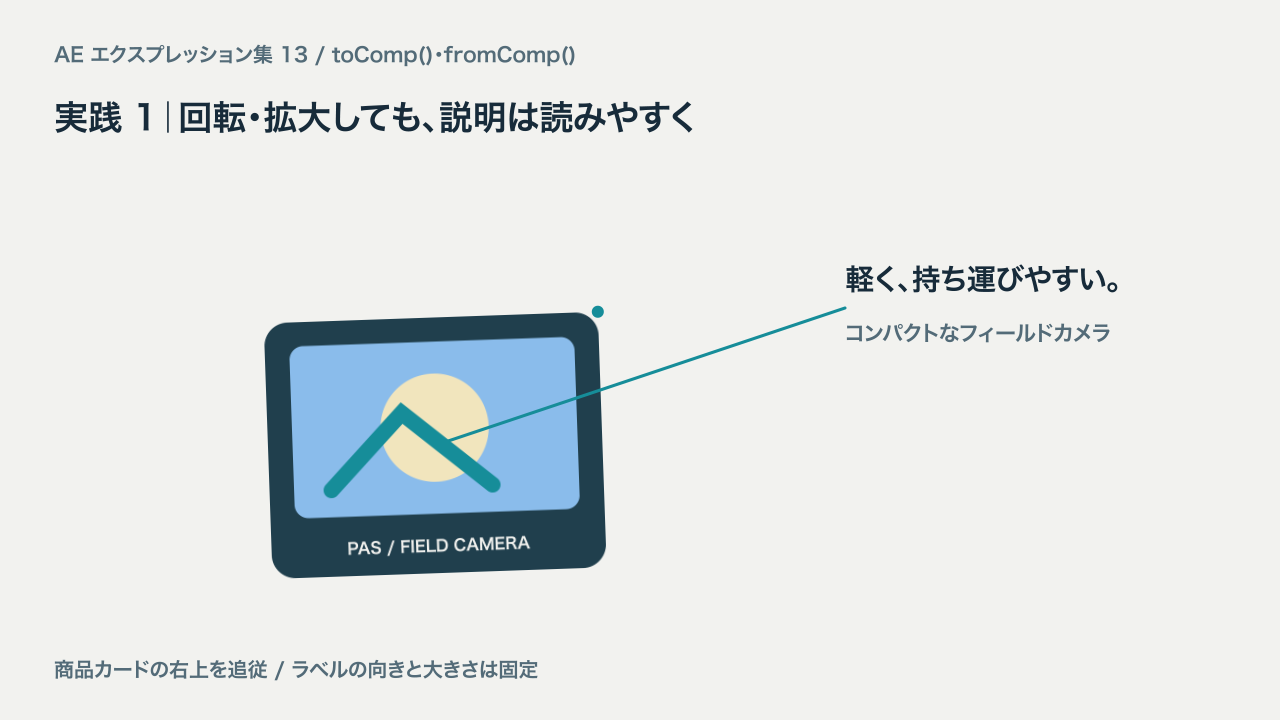
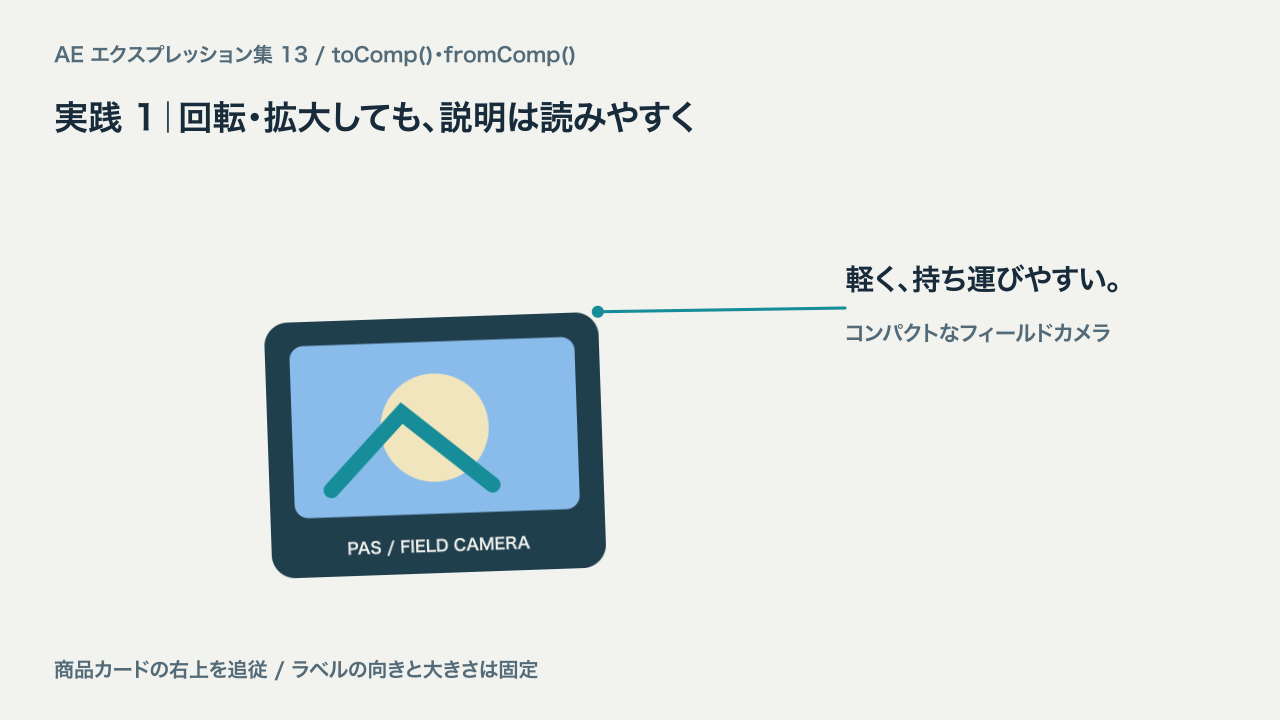
冒頭の作例では、340×260pxの商品カードをプリコンポーズし、その右上を接続点にしています。カードの中に描いた図柄ではなく、プリコンポジションの右上[340, 0]を指定しています。
- 商品カードを340×260pxのプリコンポジションにまとめます。今回の配布例はPRODUCT_ARTです。
- 外側の1280×720コンポに配置し、レイヤー名をTARGETにします。アンカーは[170, 130]。位置・回転・スケールをキーフレームで動かします。
- LABELを作り、左揃え29px、位置[845, 290]で固定します。回転0度・スケール100%、親なしです。
- 基本と同じCONNECTORを用意し、「パス」へ次のコードを貼ります。
- カードを回転・拡大し、線の先端が右上に残ることを確認します。
コピー用コード2:340×260pxのカードの右上を追従する
var target = thisComp.layer("TARGET");
var label = thisComp.layer("LABEL");
var a = target.toComp([340, 0]);
var b = label.toComp([0, 18]);
var p1 = thisLayer.fromComp(a);
var p2 = thisLayer.fromComp(b);
createPath([p1, p2], [], [], false);基本から変えたのは、target.toComp(target.anchorPoint)をtarget.toComp([340, 0])にした部分です。別サイズのプリコンポを使うときは、340をその幅に変更します。シェイプレイヤーではプリコンポと原点の位置が違うため、そのまま同じ数値を流用しないでください。
| 時刻 | 位置 | 回転 | スケール |
|---|---|---|---|
| 0秒 | [390, 420] | −15度 | 80% |
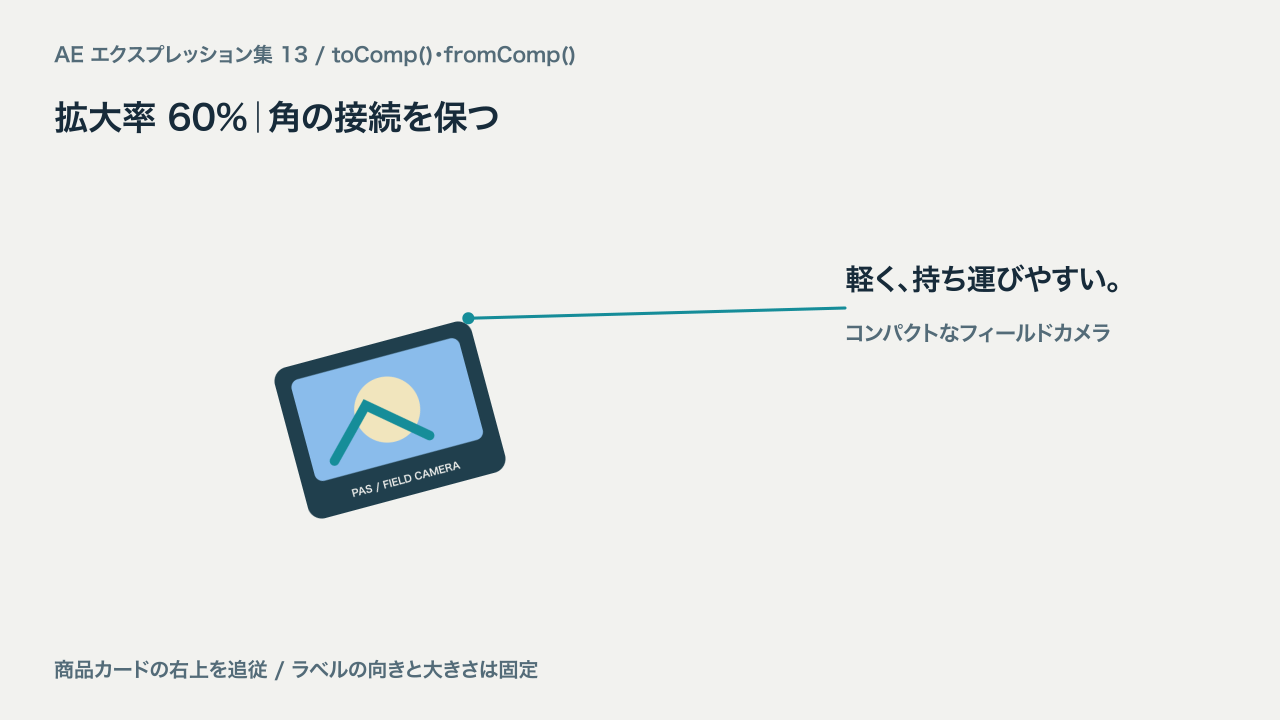
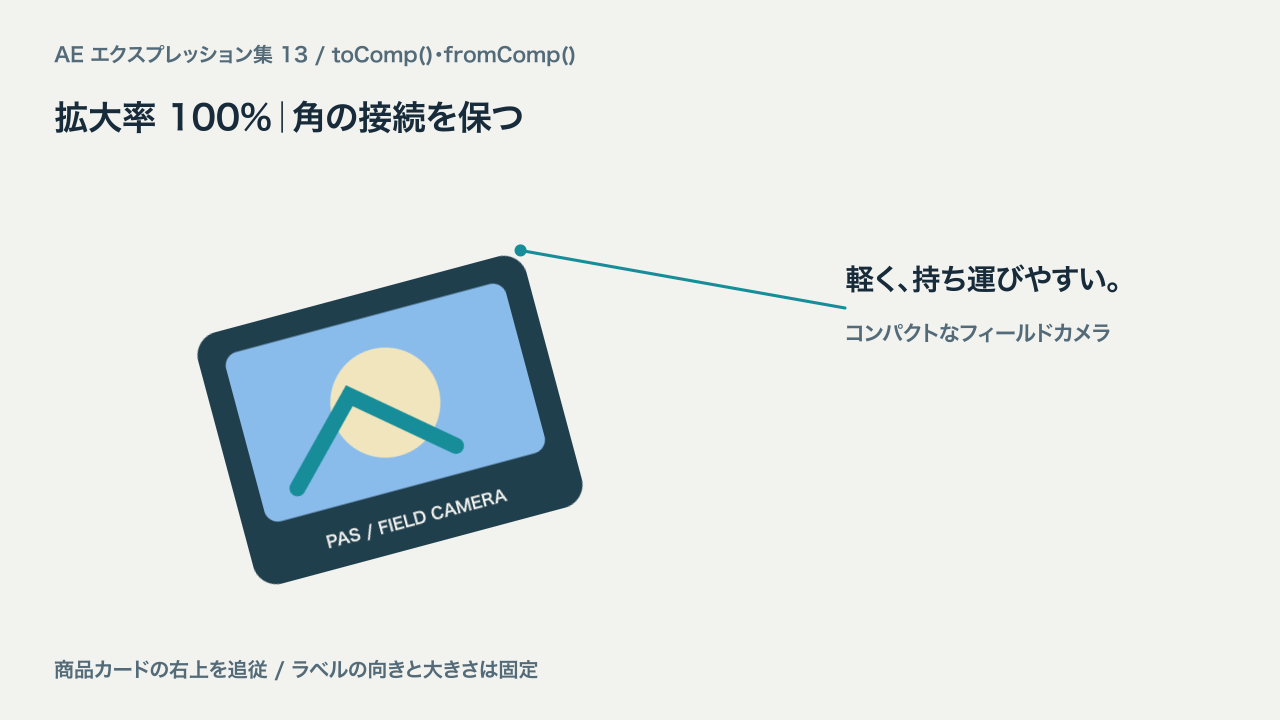
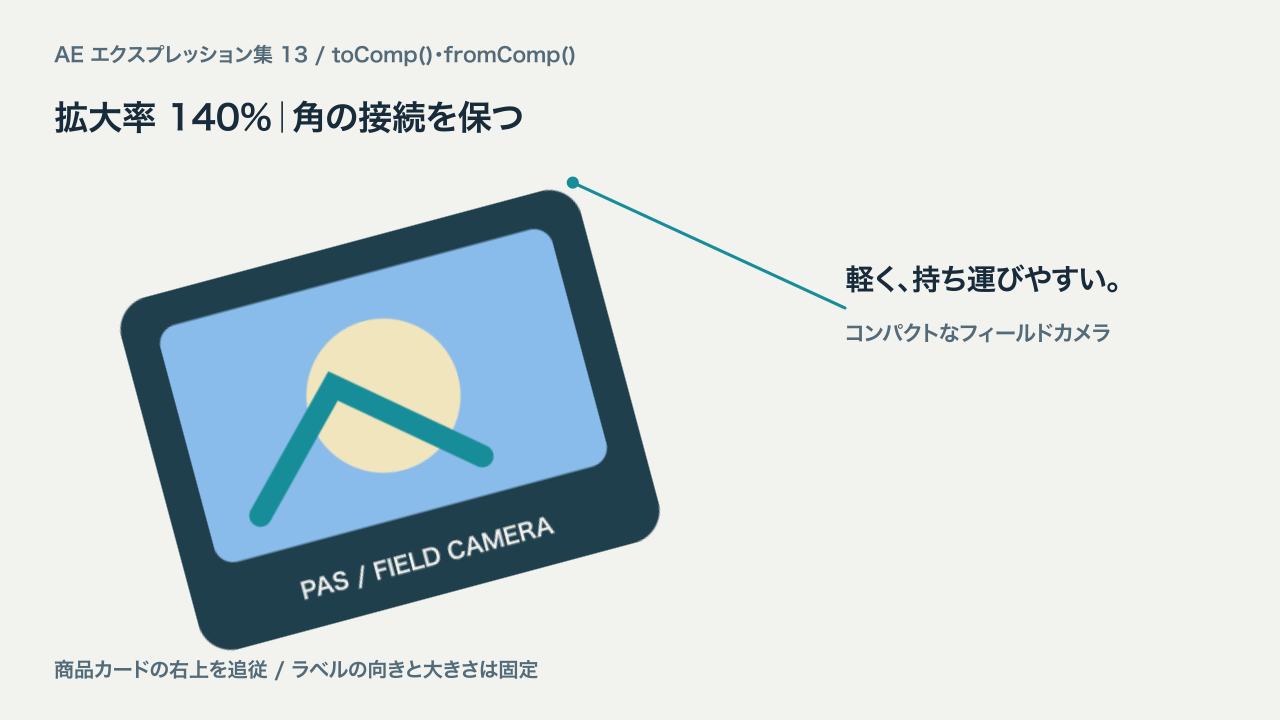
| 1.5秒 | [500, 405] | 18度 | 115% |
| 3秒 | [400, 460] | −12度 | 90% |
| 4.5秒 | [480, 380] | 12度 | 105% |
| 6秒 | [390, 420] | −15度 | 80% |
接続点を変える:中心と右上の違い
拡大率を変えても、同じ角につながる
実践2:3つの図形をラベルで説明する
- 基本作例のTARGET・LABEL・CONNECTORを3組用意します。
- 名前をTARGET_0/LABEL_0/CONNECTOR_0、TARGET_1/LABEL_1/CONNECTOR_1、TARGET_2/LABEL_2/CONNECTOR_2に分けます。
- 各CONNECTORの式の最初の2行を、対応するTARGETとLABELの名前へ変更します。接続点は基本コードのtarget.anchorPointを使います。
- LABELの文字をPLAN・MAKE・SHAREにし、位置を[860, 255]/[860, 405]/[860, 555]にします。
- TARGETを別々に動かします。複製しただけでは式の参照名が元のままなので、名前の対応を忘れず確認します。
図形の大きさは88×88px。0・1.5・3・4.5・6秒のX座標は350/520/420/300/350、基準Yは265/415/565です。Yは基準から0/−25/15/−12/0px動かし、回転は0→3秒に40/80/120度→6秒に0度へ戻しています。ラベルと線の構造は基本作例と同じです。
つまずきやすいところ
| 症状 | 確認すること |
|---|---|
| 式を貼るとエラーになる | 貼り付け先はベジェパスの「パス」。位置・長方形パスのサイズ・ソーステキストではない |
| TARGETやLABELが見つからない | 半角のレイヤー名と式の文字列を一致させる。同名レイヤーを作らない |
| 線が対象からずれる | シェイプ内のグループ変形を初期値へ。レイヤー変形と混同しない |
| 丸の外側に接続したい | anchorPointは外周ではない。丸の半径に応じたローカル座標を指定する |
| 文字を変更すると接続位置が合わない | 今回は左揃え・基準位置から18px下への固定接続。文字の右端・下端を自動取得する場合はsourceRectAtTime()との組み合わせが必要 |
| 線まで太くなった | レイヤーの拡大は線幅にも影響する。端点の一致と線幅の一定化は別の問題 |
| 複製した線が同じ対象を追う | 式のTARGETとLABELの名前を、それぞれの組に変更する |
| 3Dで同じように動かない | 今回の手順は2D。カメラ投影や3D平面への変換を含めて扱う場合は追加設計が必要 |
作例プロジェクトをダウンロード
基本の丸、回転・拡大する商品カード、3つのラベルの図解、60・100・140%の拡大率比較を含む編集可能なAEプロジェクトです。
| 項目 | 内容 |
|---|---|
| ファイル | pas-tocomp-v1.0.zip/77.1KB/v1.0 |
| 内容 | AEP・はじめに.txt・コピー用コード |
| 制作環境 | AE26.5×89/JavaScript/1280×720/30fps/6秒/8bpc |
| 必要素材 | AE内の図形と文字のみ。外部素材・追加プラグイン不要 |
| フォント | Hiragino Sans W6。フォント本体は未同梱。未導入の場合は置換してください |
| 利用条件 | 学習・個人制作で利用と改変可。商用利用は個別相談 |
商用利用のご相談はお問い合わせへ。ほかの動きはAEエクスプレッション集から探せます。

コメント