平面の模様を、くるくる回るボールや惑星風の映像にしたい。そんなときに使えるのがCC Sphereです。横長の素材を球面に貼り付けるように変形し、エフェクト内で回転や光の当たり方を調整できます。まずグリッドで仕組みを確かめ、惑星風とPASのロゴ柄へ展開します。
この記事で使用したAEプロジェクトの内容と利用条件は、記事の最後の配布欄にまとめています。
完成例:平面の模様を、回転する球体にする
左のグリッドは静止したままです。右では模様が球面に沿って移動し、中央にあったPASが端へ回り込みます。球体の大きさを変えるRadiusと、見える模様の位置を変えるRotationを分けて考えると調整しやすくなります。
エフェクトの場所と、素材の用意
エフェクト → 遠近 → CC Sphereにあります。「エフェクト&プリセット」で「CC Sphere」を検索して追加しても構いません。分類はAdobe公式のエフェクト一覧でも確認できます。
| 項目 | 今回の基本例 |
|---|---|
| 確認環境 | After Effects 26.5(26.5×89)/macOS/8bpc |
| 元の模様 | 1280×640/30fps/6秒。背景・グリッド・PASをまとめたコンポジション |
| 球体化するコンポジション | 1280×720/30fps/6秒 |
| 素材レイヤーの変形 | アンカーポイント[640,320]/位置[640,360]/スケール100%/回転0°/2D |
| 動画内の比較表示 | 左の素材を42%、右の球体コンポジションを90%に縮小して配置 |
今回の素材は横2:縦1の比率で、背景色が全体にある状態です。文字だけの透明な素材より、グリッドや色面を含む素材のほうが球面の変形を追いやすくなります。横長の模様を球の周囲へ回すため、上端・下端付近の模様は極に向かって密になります。
まず触る設定:回転・半径・光
| 設定名 | 調整するもの |
|---|---|
| Rotation X/Y/Z | 球面に貼り付いた模様の向き。今回はYをアニメーションし、XとZで傾きを調整 |
| Radius | 球体の半径。数値を増やすと大きくなる |
| Offset | 球体の中心位置。今回の素材レイヤー上では[640,320] |
| Render | 描画する面。今回の作例はOutside(外側)に統一 |
| Light Height/Light Direction | エフェクト内の光の高さ・方向 |
| Ambient/Diffuse/Specular | 陰影の暗部・拡散する光・ハイライトの見え方 |
CC Sphere内のRotationと、レイヤーの「トランスフォーム → 回転」は別の設定です。球面の模様を回すときはCC SphereのRotationを使います。今回の作例では、レイヤーの3Dスイッチやコンポジションのカメラ・ライトは使っていません。
Radius:球体の大きさを比べる
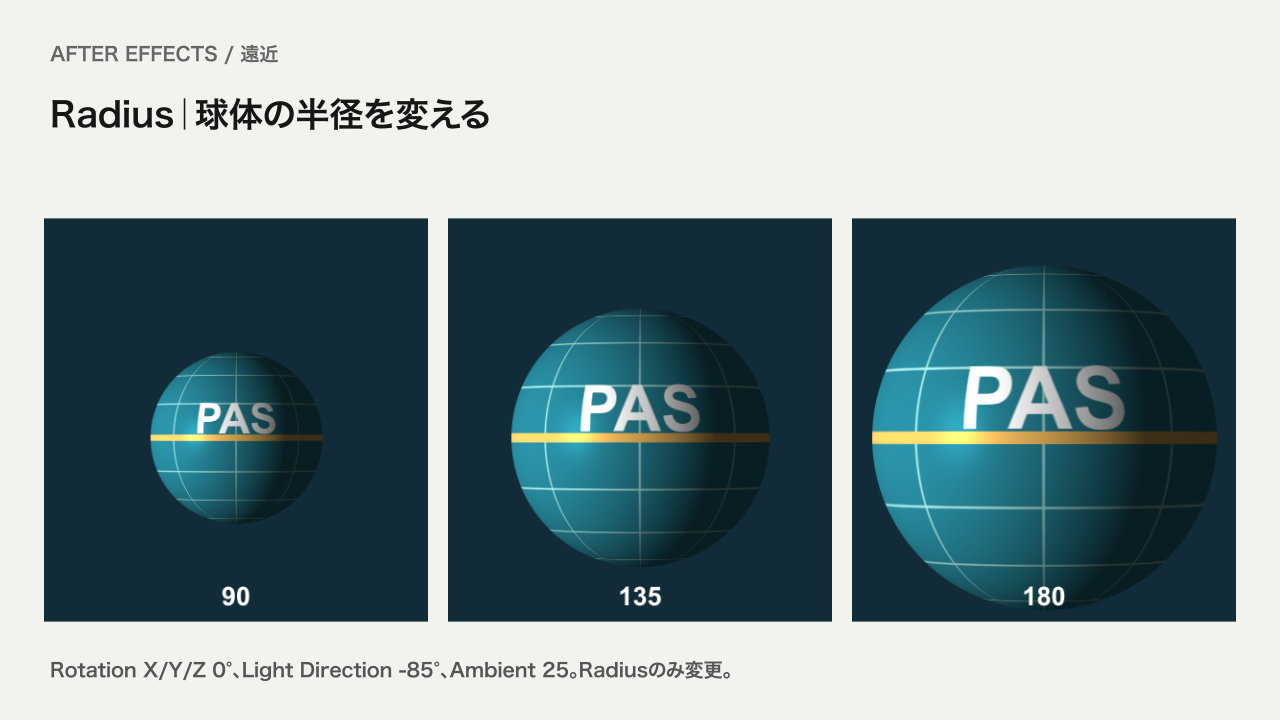
半径を増やすと球体が大きくなります。文字を大きく見せたいときも、半径を上げすぎると球体が画面からはみ出します。素材の解像度と、見せたい球体の大きさを合わせて考えましょう。
Rotation Y:見える面を比べる
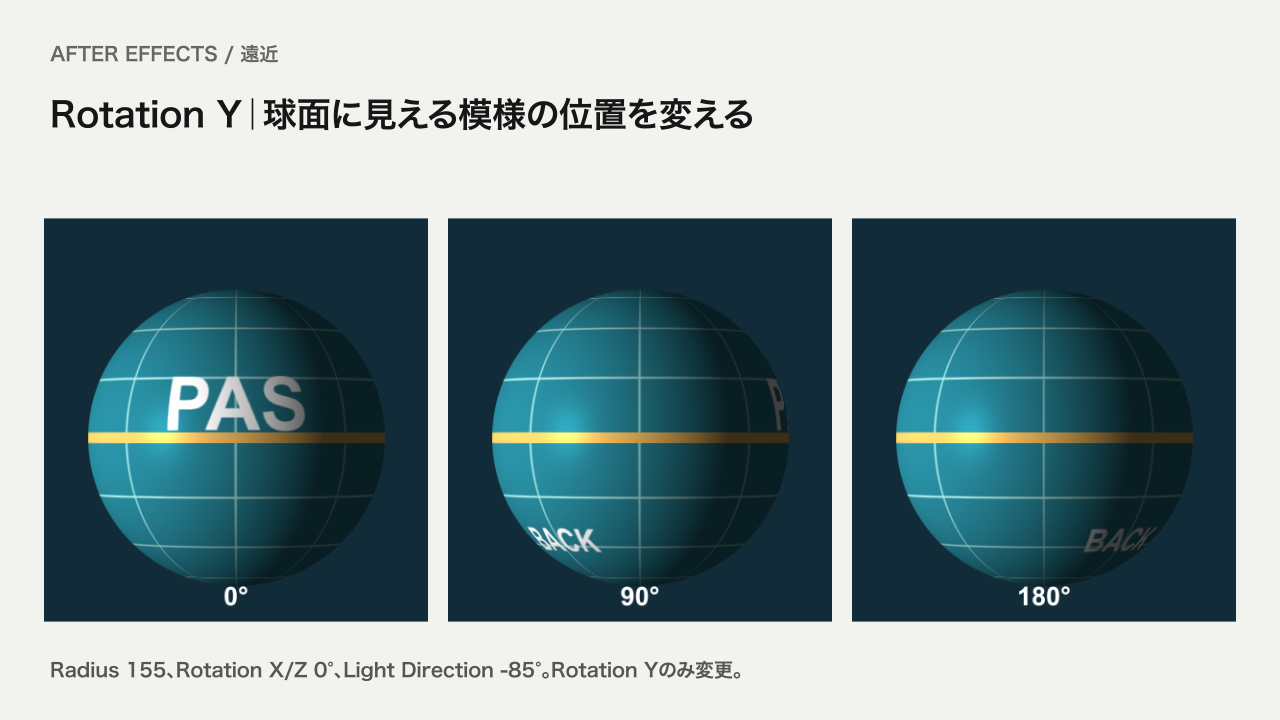
0°ではPASが正面にあり、90°では端へ回り込み、180°では反対側の模様が見えます。球面の端では文字が細く見えるため、ロゴを読ませたい場面では正面に来るタイミングを作ります。
Light Direction:明るい側を比べる
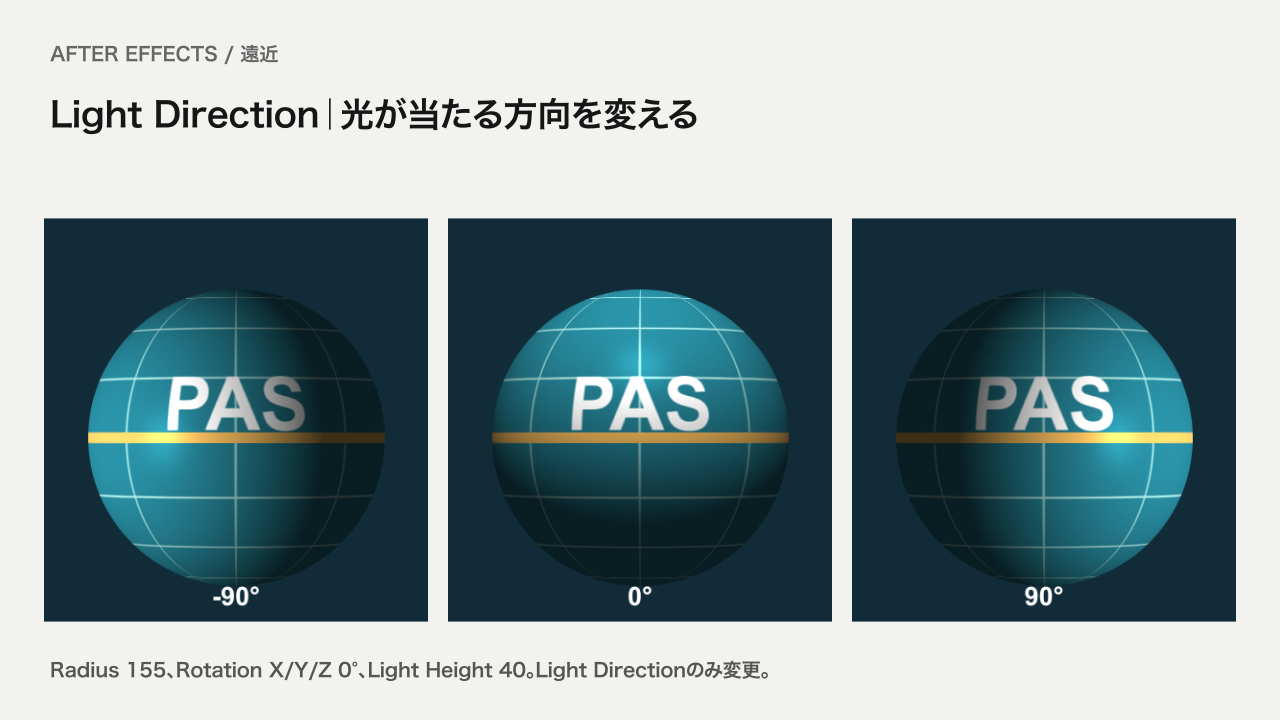
光を当てる方向が変わると、球体のどちら側が明るくなるかも変わります。模様の位置を変えずに立体感を調整したいときに使います。暗部が沈みすぎる場合はAmbientも少し上げて様子を見ます。
基本例の作り方:Y軸で1回転させる
- 1280×640・30fps・6秒のコンポジションに背景、グリッド、文字を作ります。画像を使う場合も、このコンポジション全体に配置します。
- 1280×720・30fps・6秒の別コンポジションへ元の模様を入れ、そのレイヤーにCC Sphereを適用します。レイヤーのアンカーポイント[640,320]、位置[640,360]、スケール100%、回転0°を確認します。
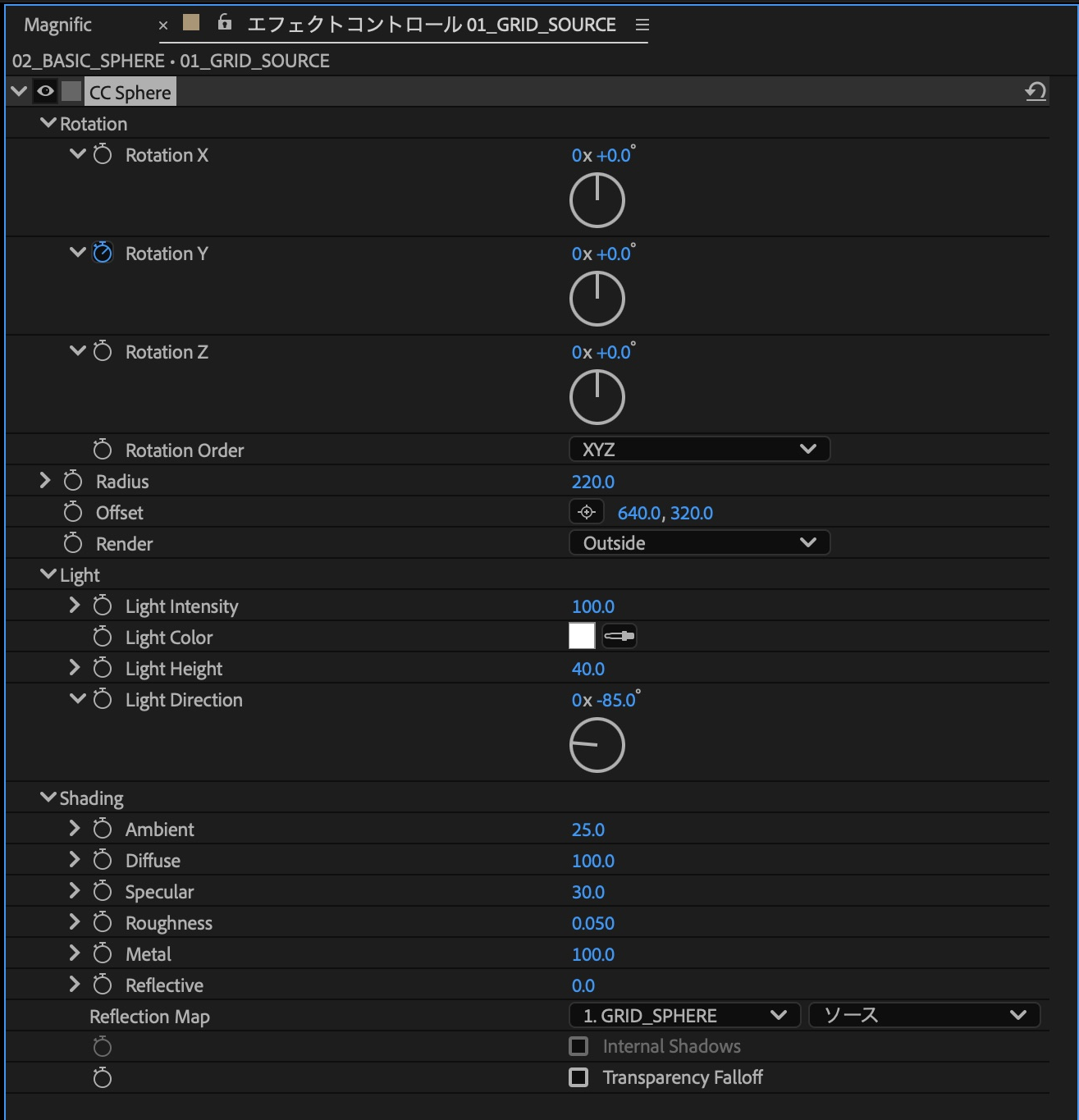
- Radiusを220、Offsetを[640,320]、RenderをOutsideにします。LightとShadingも下の表に合わせます。
- 0秒でRotation YのストップウォッチをONにして0°、6秒で360°(1回転)を入力します。補間はリニアにします。Rotation XとZは0°のままです。
- 再生し、PASが正面から端へ回り込むことを確かめます。今回の比較動画は、元の模様と球体化したコンポジションを別の表示用コンポジションで並べています。
| 項目 | 基本例の値 |
|---|---|
| Rotation X/Z/Order | 0°/0°/XYZ |
| Rotation Yのキー | 0秒:0° → 6秒:360°(リニア) |
| Radius/Offset/Render | 220/[640,320]/Outside |
| Light | Intensity 100/Color 白/Height 40/Direction -85° |
| Shading | Ambient 25/Diffuse 100/Specular 30/Roughness 0.050/Metal 100 |
| そのほか | Reflective 0/Internal Shadows OFF/Transparency Falloff OFF |

30fps・6秒の書き出しは、0秒から5秒29フレームまでの180フレームです。6秒ちょうどの360°キーは書き出し範囲の直後にあります。この記事の動画にはループ再生を設定していません。
応用1:自作の模様で惑星風の球体を作る
青い背景に陸地風の図形を置くだけでも、球体にすると惑星らしい印象になります。今回はAE内の平面とマスクで作った架空の模様で、実際の世界地図ではありません。XとZの回転で傾きを付け、ハイライトを控えめにしています。
| 項目 | 惑星風の値 |
|---|---|
| 素材/球体コンポジション | 1280×640の模様/1280×720。30fps・6秒 |
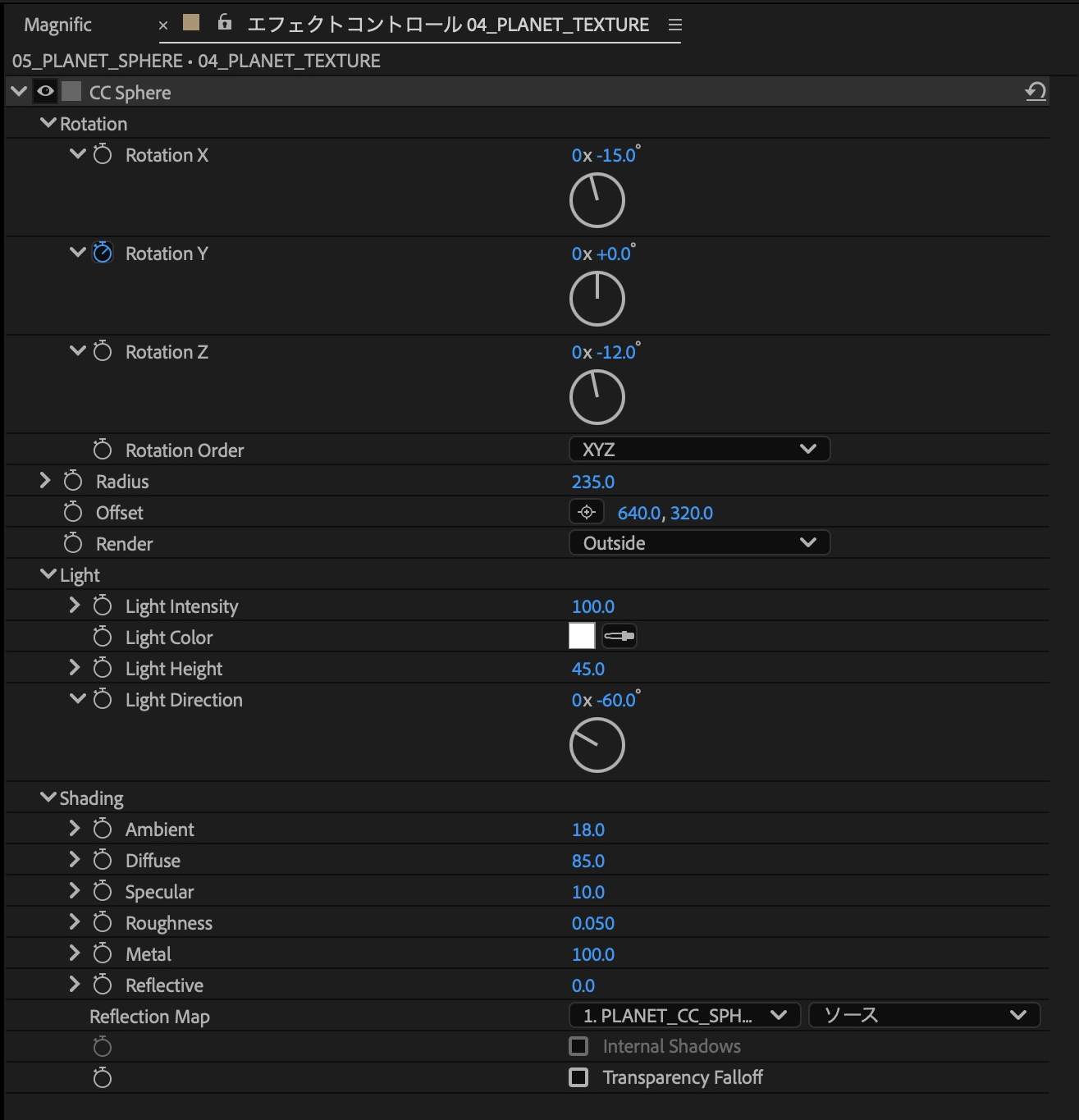
| Rotation | X -15°/Y 0秒0°→6秒360°/Z -12°/Order XYZ |
| Radius/Offset/Render | 235/[640,320]/Outside |
| Light | Intensity 100/Color 白/Height 45/Direction -60° |
| Shading | Ambient 18/Diffuse 85/Specular 10/Roughness 0.050/Metal 100 |
- 基本例の素材用コンポジションを複製し、グリッドと文字を背景色・陸地風の図形へ置き換えます。模様は横1280×縦640全体に作ります。
- 球体用コンポジションも複製し、素材レイヤーを新しい模様へ差し替えます。レイヤーの位置・アンカーポイント・スケールと、Rotation Yのキーは基本例を維持します。
- Radius、Rotation X/Z、Light、Shadingを表の値へ変更します。Reflectiveは0、チェック項目は基本例と同じOFFです。
応用2:PASのロゴ柄をボールにする
球面に貼り付く素材を、市松模様と繰り返したPASへ置き換えた作例です。元の模様が平面でも、端の圧縮と陰影が加わるとボールらしく見えます。今回はSpecularを上げて明るいハイライトを作り、Metalを0にしています。
| 項目 | ロゴ柄ボールの値 |
|---|---|
| 素材 | 1280×640。160px角の市松模様とArial Bold・60pxのPAS |
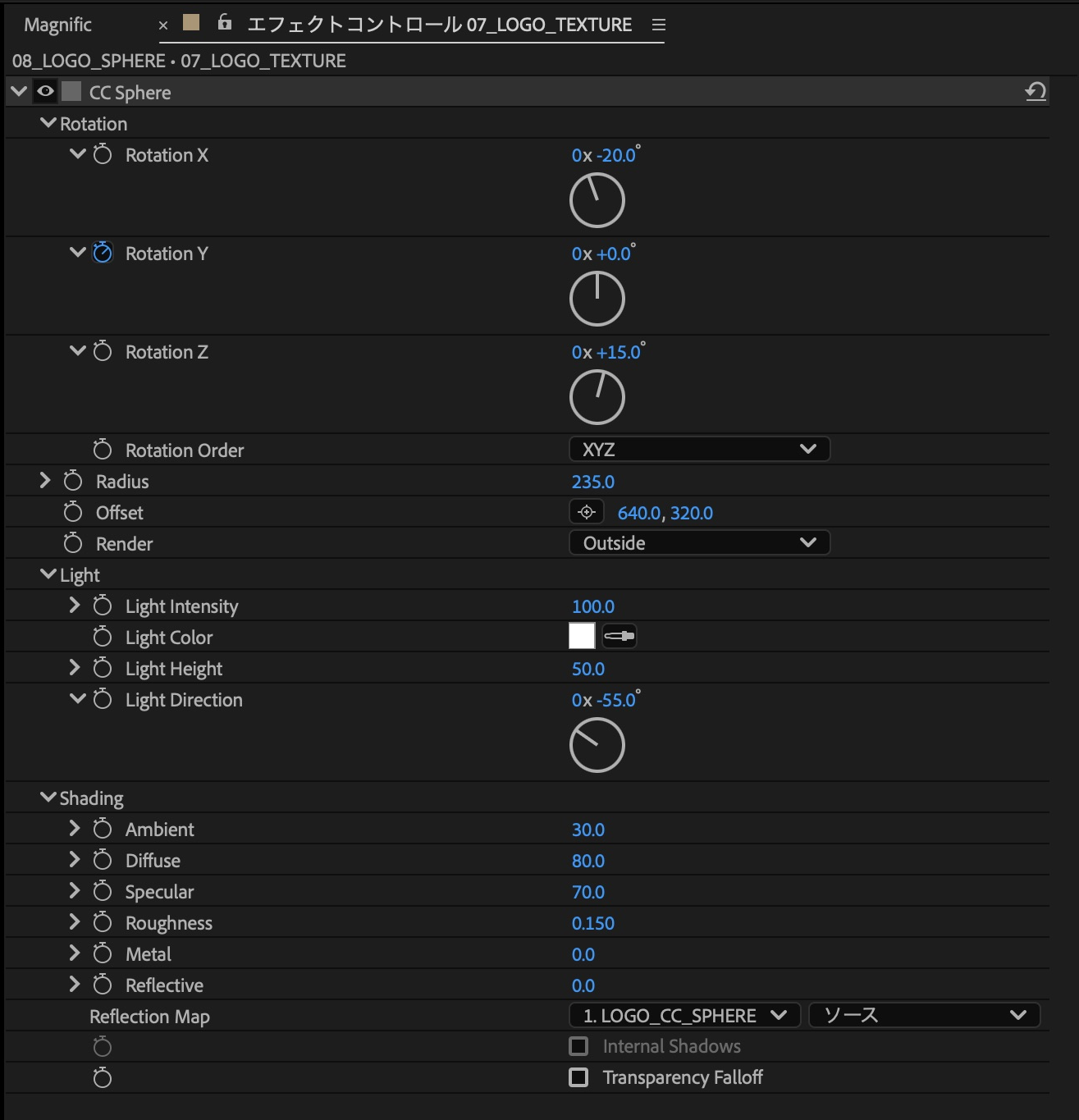
| Rotation | X -20°/Y 0秒0°→6秒360°/Z 15°/Order XYZ |
| Radius/Offset/Render | 235/[640,320]/Outside |
| Light | Intensity 100/Color 白/Height 50/Direction -55° |
| Shading | Ambient 30/Diffuse 80/Specular 70/Roughness 0.150/Metal 0 |
- 1280×640の素材用コンポジションを複製し、160px角の市松模様を敷き、PASを中央付近の2段に4つずつ配置します。模様はコンポジション全体を覆います。
- 基本の球体用コンポジションを複製し、素材をロゴ柄へ差し替えます。レイヤーの変形とRotation Yのキーは基本例と同じです。
- Rotation X/Z、Radius、Light、Shadingを表に合わせます。Reflective 0、Internal ShadowsとTransparency FalloffはOFFです。ロゴが正面に来るタイミングとハイライトの重なりを再生して確認します。
つまずきやすいところ
ロゴが伸びる・端で読めなくなる
球面の端や極付近では、平面の文字が圧縮されます。ロゴを読ませたいなら中央付近へ配置し、大きさを控えめにして、正面に来る場面を確保します。今回の市松模様は周期を揃えていますが、任意の画像でも継ぎ目が消えるわけではありません。左右端の色や模様がつながる素材を用意してください。
球がずれる・見切れる
今回のOffset [640,320]は、1280×640の素材レイヤーを基準にした値です。素材の寸法やレイヤーの位置・スケールを変えると、同じ設定でも配置が変わります。まず今回の寸法・レイヤー変形に揃え、Radiusを小さめにして位置を確かめます。
3Dレイヤーの回転と混同する
今回の球体化は、2Dレイヤーへ適用したCC Sphereで作っています。球面の模様を回す操作はエフェクト内のRotation、光はLight・Shadingで調整します。3Dモデルの読み込みや、ほかの3D物体との交差・影の合成までを扱う作例ではありません。
ほかの表現と組み合わせる
球体の外側に別レイヤーでタイトルを添えると、ロゴを読みやすく保ったまま球体を背景のアクセントにできます。模様作りを広げたい場合はフラクタルノイズの解説、別のエフェクトを探すときはAEエフェクト辞典の「遠近」も参考にしてください。
作例プロジェクトの配布
基本の球体化、Radius・Rotation Y・Light Directionの比較、惑星風、PASのロゴ柄ボールを収録しています。元の模様もAE内で編集できます。
| 項目 | 内容 |
|---|---|
| 版番号/容量 | v1.0/約135KB(137,879バイト) |
| 内容 | pas-cc-sphere.aep/はじめに.txt |
| 確認環境 | After Effects 26.5(26.5×89)/macOS/8bpc |
| 追加プラグイン・外部素材 | 追加購入不要。AE付属のCC SphereとAE内で作った模様を使用 |
| 使用フォント | Arial Bold/ヒラギノ角ゴシック W6。フォント本体は含みません |
| 利用条件 | 学習・個人制作での利用と改変は可。商用利用は個別相談 |
フォントがない環境では、お手持ちのフォントへ置き換えてください。別のAEバージョン、Windows、16/32bpcでの表示は未確認です。商用利用の相談など、詳しい条件は同梱の「はじめに.txt」をご確認ください。

コメント